Содержание статьи
При подготовке документов в Microsoft Word часто возникает задача изменить видимую или печатную область листа: убрать лишние поля, подогнать содержимое под конкретный формат, разместить текст и элементы без пустых отступов. Word не содержит кнопки «Обрезать лист» в прямом смысле, поэтому нужный результат достигается через настройки страницы, формата бумаги и параметров печати.
Обрезка листа может потребоваться при создании инструкций, бланков, договоров, учебных материалов или при подготовке файла к печати на нестандартном оборудовании. Например, стандартные поля Word составляют 2–2,5 см, что часто приводит к перерасходу бумаги или искажению макета при печати. Правильная настройка позволяет точно задать границы текста и избежать нежелательных пустых областей.
В этой инструкции рассматриваются практические способы изменения границ листа в Word: через параметры страницы, выбор пользовательского формата бумаги и настройку области печати. Каждый шаг ориентирован на работу в актуальных версиях Word и подходит как для экранного отображения документа, так и для подготовки файла к печати или экспорту в PDF.
Материал подходит для пользователей Windows и macOS, так как основные инструменты Word имеют одинаковую логику расположения и работы, несмотря на различия в интерфейсе.
Как обрезать лист в Word: пошаговая инструкция

Обрезка листа в Word выполняется через изменение параметров страницы, так как программа работает с виртуальной областью бумаги. Для начала открой вкладку «Макет» (или «Разметка страницы» в версиях до Word 2016) и нажми кнопку «Поля». Выбери пункт «Настраиваемые поля», чтобы задать точные значения.
В окне параметров страницы укажи новые размеры верхнего, нижнего, левого и правого полей. Например, для плотного размещения контента можно установить значения от 5 до 10 мм. Изменения применяются сразу ко всему документу или к выделенному разделу, если выбран соответствующий режим.
Для фактической обрезки листа под нужный формат перейди к параметру «Размер бумаги». Здесь можно выбрать стандартный формат (A5, A6) или задать пользовательские размеры в миллиметрах. Это особенно полезно при подготовке листов под печать с последующей физической обрезкой.
Если требуется убрать пустые области при печати, открой меню «Файл → Печать» и проверь предварительный просмотр. Некоторые принтеры добавляют неубираемые поля, поэтому итоговая область может отличаться от настроек Word. В таких случаях корректируй макет с учётом ограничений устройства.
Для визуального контроля результата включи режим «Разметка страницы» и используй линейку. Это позволяет точно оценить границы листа и убедиться, что текст и объекты расположены без лишних отступов.
Открытие параметров страницы для изменения полей документа
Для доступа к настройкам полей в Word открой вкладку «Макет», расположенную в верхней панели. В группе инструментов «Параметры страницы» нажми на кнопку «Поля», после чего выбери пункт «Настраиваемые поля» в нижней части списка.
Откроется диалоговое окно, в котором задаются точные значения верхнего, нижнего, левого и правого полей в сантиметрах или миллиметрах. Эти параметры определяют фактическую рабочую область листа и напрямую влияют на объём видимого контента и расположение элементов.
В разделе применения изменений выбери вариант «Ко всему документу» или «К текущему разделу», если обрезка требуется только на отдельных страницах. Это особенно полезно при работе с документами, содержащими титульные листы, таблицы или вложенные формы.
После ввода значений нажми «ОК», чтобы сразу применить изменения. Результат отображается в режиме разметки страницы без необходимости перезапуска документа или повторного сохранения.
Настройка пользовательских полей для обрезки краев листа
Пользовательские поля позволяют точно задать границы рабочей области листа и убрать лишние отступы. В окне «Параметры страницы» введи значения полей вручную, ориентируясь на формат будущей печати или размещение контента на экране.
Для компактных документов поля обычно уменьшают до 5–10 мм, однако при печати на бытовых принтерах рекомендуется оставлять не менее 7 мм, чтобы избежать обрезки текста устройством. Значения вводятся отдельно для верхнего, нижнего, левого и правого края, что позволяет компенсировать асимметрию макета.
Если документ будет сшиваться или переплетаться, увеличь параметр «Переплёт», чтобы после физической обрезки часть текста не оказалась в корешке. Расположение переплёта задаётся отдельно и не влияет на остальные поля.
После изменения параметров проверь результат с помощью линейки и границ текста. Это помогает убедиться, что все элементы находятся внутри заданной области и лист визуально соответствует требуемым размерам.
Использование инструмента «Размер бумаги» для изменения формата
Инструмент «Размер бумаги» позволяет изменить физические габариты листа, что напрямую влияет на итоговую обрезку документа. Открой вкладку «Макет», нажми «Размер» и выбери подходящий формат из списка или перейди к пункту «Другие размеры бумаги».
В окне настроек задай точную ширину и высоту листа в миллиметрах. Например, при переходе с A4 на A5 значения изменяются с 210×297 мм на 148×210 мм. Word автоматически масштабирует разметку, сохраняя пропорции элементов.
Пользовательский формат удобен при подготовке документов под нестандартную печать, этикетки или последующую физическую резку бумаги. После задания размеров проверь, что все объекты находятся внутри новой области листа и не выходят за границы.
| Формат | Ширина (мм) | Высота (мм) |
|---|---|---|
| A4 | 210 | 297 |
| A5 | 148 | 210 |
| A6 | 105 | 148 |
После изменения формата рекомендуется открыть предварительный просмотр печати, чтобы убедиться, что выбранный размер поддерживается принтером и не вызывает автоматического масштабирования.
Обрезка области печати через параметры принтера

Настройки принтера позволяют скорректировать фактическую область печати, даже если размеры листа в Word заданы корректно. Для доступа открой «Файл → Печать» и выбери используемое устройство.
Перед отправкой документа на печать обрати внимание на параметры масштабирования и размещения. Многие драйверы принтеров автоматически добавляют поля, что влияет на итоговую обрезку.
- Отключи опцию «Подогнать под страницу», чтобы избежать уменьшения содержимого.
- Установи режим печати без полей, если он поддерживается моделью принтера.
- Проверь выбранный формат бумаги и его совпадение с настройками документа.
Для более точного контроля открой свойства принтера и задай пользовательскую область печати. В некоторых драйверах можно вручную указать смещение по горизонтали и вертикали в миллиметрах.
- Открой свойства принтера из окна печати.
- Найди раздел управления макетом или полями.
- Уменьши значения отступов до минимально допустимых.
После изменения параметров используй предварительный просмотр, чтобы убедиться, что текст и элементы располагаются максимально близко к краям листа без потери содержимого.
Удаление пустых полей с помощью таблицы на весь лист
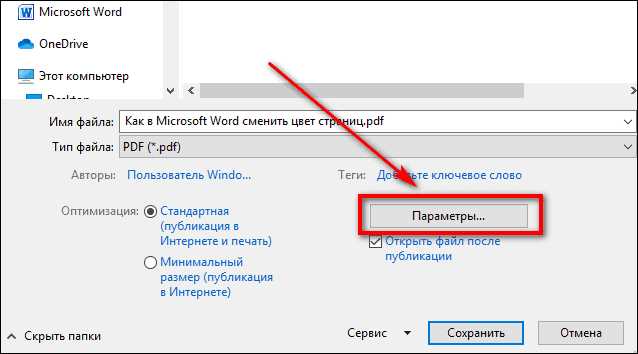
Если нужно убрать пустые поля, но при этом сохранить форматирование документа, можно использовать таблицу, растянутую на весь лист. Вставь таблицу 1×1 через «Вставка → Таблица» и расширь её до границ страницы вручную или через параметры таблицы.
Чтобы таблица заняла всю страницу, выдели её и открой «Макет» → «Свойства таблицы». Установи ширину 100% и высоту строки равной 100% (или в миллиметрах задай высоту равную высоте листа минус поля). Для точности используй значения из «Параметры страницы», например 210×297 мм для A4.
Затем убери границы таблицы: в разделе «Конструктор» выбери «Нет границ». Это позволит визуально избавиться от полей, но сохранить возможность управлять отступами внутри ячейки.
Чтобы текст не прилипал к краям, установи внутренние отступы ячейки: «Свойства таблицы → Ячейка → Параметры», задав значения 3–5 мм. При печати это создаёт эффект обрезки, так как содержимое начинается ближе к краю листа.
При необходимости добавь разделы или страницы с такими таблицами отдельно, чтобы не менять поля всего документа. Для этого вставь разрыв раздела «Макет → Разрывы → Следующая страница» и применяй таблицу только в нужных частях.
Ограничение видимой области документа с использованием рамок
Рамки позволяют задать визуальные границы страницы без изменения полей и формата бумаги. Это удобно, когда нужно выделить область для печати или макета, сохранив стандартные настройки документа.
Чтобы создать рамку, открой вкладку «Дизайн» и выбери «Границы страницы». В разделе «Тип» укажи «Рамка» и выбери толщину линии, например 0,5–1,0 пт. В поле «Параметры» установи отступы от края страницы: 5–10 мм для плотной области или 15–20 мм для заметного поля.
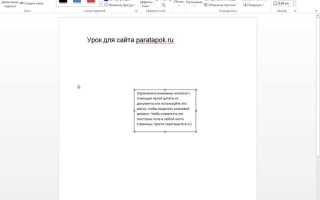
Если нужно ограничить видимую область только для части документа, создай рамку вокруг абзаца или секции. Для этого выдели нужный текст, открой «Границы и заливка», выбери «Граница» и задай отступы внутри рамки через «Параметры» (обычно 3–5 мм). Такой способ позволяет сохранять общие поля страницы, но визуально «обрезать» область контента.
Проверка результата обрезки в режиме предварительного просмотра
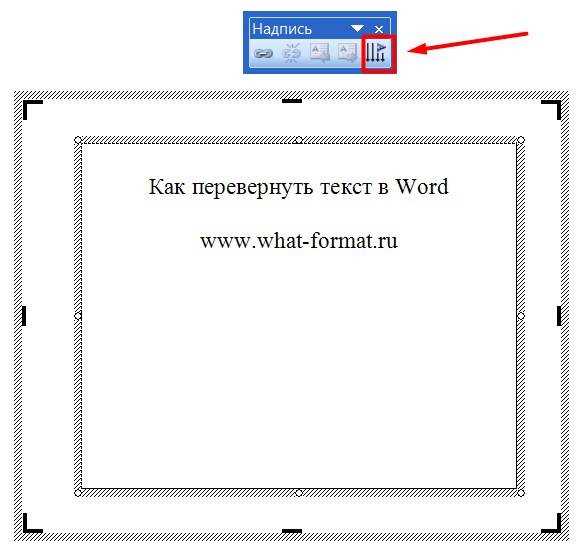
После изменения полей, формата бумаги или настроек принтера обязательно проверь, как документ будет выглядеть на печати. Открой «Файл → Печать» и изучи предварительный просмотр на правой панели. Он показывает, какие участки окажутся за пределами печатаемой области и где появятся автоматические поля принтера.
- Проверь, что текст не выходит за границы страницы и не обрезается. Если элементы близки к краю, увеличь поля на 2–3 мм или смести объекты внутрь.
- Сравни размер бумаги в настройках Word и в параметрах принтера: несовпадение приводит к масштабированию и сдвигам.
- Если используется режим «Без полей», убедись, что принтер действительно поддерживает его, иначе часть содержимого будет скрыта.
- Выбери принтер и проверь выбранный формат бумаги.
- Убедись, что масштабирование отключено или установлено на 100%.
- Просмотри несколько страниц, особенно первую и последнюю, где часто возникают сдвиги.
Для точной проверки добавь в документ направляющие или тонкие рамки (0,5–1 пт) и повторно открой предварительный просмотр. Если рамка не видна на краю листа, это означает, что принтер обрезает область; в таком случае увеличь поля или выбери другой формат бумаги.
Вопрос-ответ:
Почему Word не позволяет установить поля меньше 0,5 см, хотя мне нужно почти вплотную к краю?
Ограничение связано с тем, что большинство принтеров не печатают ближе определённого расстояния от края листа. Word сохраняет совместимость с физическими возможностями устройств и не даёт задать поля меньше минимальных, допустимых для печати. Если вам нужно размещать содержимое ближе к краю, используйте режим печати без полей (если принтер поддерживает) или создайте макет с таблицей 1×1 на всю страницу и уменьшите внутренние отступы до 3–5 мм. При этом часть контента всё равно может не печататься на обычных принтерах, поэтому проверяйте результат в предварительном просмотре.
Как сделать обрезку только на одной странице, а остальные оставить с обычными полями?
Сначала нужно разделить документ на секции. Поставьте курсор в конце страницы перед той, где хотите изменить поля, и вставьте разрыв раздела через «Макет» → «Разрывы» → «Следующая страница». Затем поставьте курсор на нужной странице и снова вставьте разрыв раздела после неё. После этого откройте «Макет» → «Поля» → «Настраиваемые поля» и выберите «К этому разделу». Задайте нужные значения полей только для этой секции. Остальные страницы останутся без изменений. Этот способ удобен, если, например, нужно сделать лист-обложку или страницу с таблицей на весь формат.
Как правильно подготовить документ к печати, если он должен быть обрезан после печати (trim) на 3 мм по краям?
Сначала задайте формат бумаги чуть больше финального размера, добавив припуск на обрезку. Например, если финальный размер 210×297 мм, установите размер 216×303 мм (плюс 3 мм с каждой стороны). Затем уменьшите поля так, чтобы содержимое начиналось на 3 мм от края, но оставалось внутри допустимой зоны принтера. В Word это делается через «Макет» → «Поля» → «Настраиваемые поля». После печати на таком листе вы сможете обрезать 3 мм с каждой стороны, а текст не будет попадать в область обрезки. Обязательно проверьте, что ключевые элементы (логотипы, номера страниц) находятся не ближе 5–7 мм от края, чтобы избежать случайного удаления при резке.
Можно ли обрезать лист, чтобы он стал форматом A5, но при этом сохранить масштаб текста без изменения размера шрифта?
Да, но есть нюанс: при смене формата бумаги Word не изменяет размер шрифта автоматически, а просто перераспределяет содержимое. Если вы меняете формат с A4 на A5, текст станет плотнее, и части могут выйти за границы. Чтобы сохранить читаемость, сначала смените формат через «Макет» → «Размер» → «Другие размеры бумаги», затем проверьте документ в режиме разметки страницы и в предварительном просмотре печати. Если текст выходит за границы, уменьшите поля или подкорректируйте расположение объектов. Если необходимо сохранить тот же объём текста без переносов, придётся вручную изменить шрифт, интервалы или разметку.
Почему после установки «Без полей» часть документа всё равно обрезается, хотя принтер поддерживает такую печать?
Даже при поддержке печати без полей драйвер принтера может использовать минимальные отступы, если выбран неправильный формат бумаги или включено масштабирование. Проверьте, что в Word выбран тот же формат, что и в свойствах принтера. В «Файл» → «Печать» отключите масштабирование и проверьте, что выбран режим «Без полей» именно в свойствах принтера, а не только в Word. Если проблема сохраняется, попробуйте обновить драйвер или использовать другой способ: увеличьте размер документа на 1–2 мм и установите поля 0, чтобы принтер «переехал» на нужную область без обрезки.
Как сделать так, чтобы документ в Word печатался без полей на принтере, который вроде бы поддерживает эту функцию, но всё равно оставляет белую рамку?
Первое, что нужно проверить — совпадение формата бумаги в Word и в настройках принтера. Если в Word выбран A4, а в свойствах принтера стоит «Letter» или «Auto», устройство может автоматически добавлять поля и масштабировать страницу. Открой «Файл → Печать», выбери принтер, затем зайди в его свойства и установи тот же формат, что и в документе. Второй момент — масштабирование. Если включена опция «Подогнать» или «Масштабировать», Word может уменьшать содержимое, а принтер добавляет поля. Установи масштаб 100% или отключи автоматическое подгонку. Третий момент — драйвер. В некоторых драйверах режим «без полей» работает только при конкретных форматах (обычно стандартные A4, A5, Letter). Если вы используете нестандартный размер, принтер вернёт поля, даже если режим включён. В этом случае попробуйте выбрать стандартный формат или обновить драйвер. Если после всех шагов белая рамка остаётся, сделайте тестовую печать с небольшим смещением: в свойствах принтера задайте смещение на 1–2 мм, чтобы содержимое сдвинулось ближе к краю, но не вышло за пределы рабочей области.

 Загрузка...