В Microsoft Word встроены инструменты обрезки, которые позволяют изменить вид изображения без перехода в сторонние редакторы. Это полезно при подготовке отчётов, коммерческих предложений и учебных материалов, где важно убрать лишние области, выровнять кадр или подогнать иллюстрацию под формат страницы. Работа ведётся напрямую с исходным файлом, а скрытые части не удаляются окончательно, что даёт возможность в любой момент вернуть исходный вид.
Обрезка в Word выполняется через вкладку «Формат рисунка», которая появляется после выбора изображения. С её помощью можно задать новые границы кадра, обрезать по точным пропорциям (например, 16:9 или 1:1) и выровнять фрагмент относительно центра. Такой подход удобен, когда нужно разместить несколько картинок одинакового размера или подогнать иллюстрацию под шаблон документа.
При работе с изображениями в Word важно учитывать, что обрезка не снижает фактический вес файла, так как исходные пиксели продолжают храниться внутри документа. Если планируется отправка файла по почте или загрузка на сайт, после обрезки стоит дополнительно применить сжатие рисунков. В этом руководстве показано, как правильно выделить картинку, задать рамку обрезки, сохранить изменения и при необходимости восстановить скрытые области.
Как обрезать изображение в Word: пошаговая инструкция
Обрезка выполняется через стандартные инструменты Word и не требует установки дополнительных программ. Все действия применяются к выбранному изображению и сохраняются внутри документа.
-
Щёлкните по картинке левой кнопкой мыши, чтобы вокруг неё появилась рамка с маркерами изменения размера.
-
Перейдите на вкладку «Формат рисунка» в верхней панели Word.
-
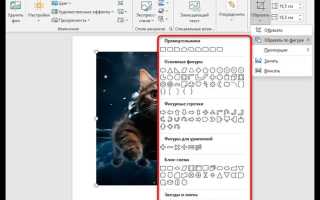
Найдите кнопку «Обрезка» в группе «Размер» и нажмите на неё один раз.
-
По краям изображения появятся чёрные маркеры. Потяните их внутрь, чтобы скрыть ненужные области по горизонтали или вертикали.
-
Для точной подгонки используйте боковые маркеры, а для изменения одновременно по двум сторонам – угловые.
-
Нажмите в любом месте вне изображения или снова выберите «Обрезка», чтобы применить изменения.
Если требуется сохранить определённые пропорции, используйте встроенные настройки Word.
-
Нажмите стрелку под кнопкой «Обрезка» и выберите пункт «Пропорции».
-
Выберите нужный формат, например 1:1 для квадратных изображений или 16:9 для широких баннеров.
-
Отрегулируйте положение рамки внутри изображения, перемещая саму картинку под установленной областью обрезки.
Чтобы вернуть скрытые части изображения, снова нажмите «Обрезка» и раздвиньте маркеры наружу – Word не удаляет пиксели до принудительного сжатия рисунка.
Как вставить изображение в документ Word перед обрезкой
Откройте документ Word и установите курсор в том месте, где должна располагаться картинка, так как вставка всегда привязывается к позиции курсора и влияет на дальнейшее форматирование страницы.
Перейдите на вкладку «Вставка» и нажмите кнопку «Рисунки». В открывшемся окне выберите пункт «Это устройство», если файл хранится на компьютере, или «Изображения из Интернета» для поиска в сети через встроенный каталог.
После выбора файла нажмите «Вставить», и изображение появится в документе в исходном размере. Если картинка выходит за границы страницы, используйте маркеры по углам для уменьшения масштаба без искажения пропорций.
Для корректной последующей обрезки откройте параметры обтекания через значок «Параметры разметки» рядом с изображением и выберите вариант «В тексте» или «Квадрат», чтобы рамка картинки была доступна для точного выделения и редактирования.
Как выделить картинку и открыть инструмент «Обрезка»
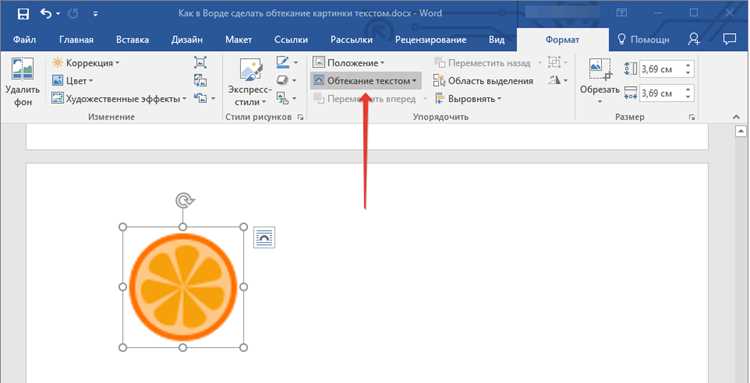
После выделения в верхней панели автоматически появляется вкладка «Формат рисунка», содержащая все инструменты работы с графикой, включая обрезку, выравнивание и изменение размеров.
В правой части этой вкладки нажмите кнопку «Обрезка». Она открывает режим редактирования границ изображения, при котором становятся доступны специальные маркеры для скрытия лишних областей.
| Элемент интерфейса | Назначение |
|---|---|
| Рамка вокруг изображения | Показывает, что объект выбран и может быть изменён |
| Вкладка «Формат рисунка» | Содержит все команды для работы с изображениями |
| Кнопка «Обрезка» | Активирует режим задания новых границ картинки |
Если вкладка не отображается, повторно кликните по картинке или убедитесь, что выбрано именно изображение, а не текстовое поле или фигура поверх него.
Как задать рамку обрезки перетаскиванием маркеров
-
Наведите курсор на боковой маркер, чтобы убрать лишнюю область только по одной стороне – сверху, снизу, слева или справа.
-
Потяните угловой маркер, если требуется сократить изображение сразу по двум направлениям, сохраняя форму рамки.
-
Перемещайте рамку внутрь картинки до тех пор, пока в области не останется нужный фрагмент.
Для точного кадрирования полезно учитывать ориентацию и центр композиции.
-
Если объект смещён, зажмите левую кнопку мыши внутри рамки и сдвиньте изображение под заданной областью обрезки.
-
Используйте визуальные направляющие Word, которые появляются при приближении рамки к центру или краям страницы.
-
Следите, чтобы ключевые элементы не попадали под затемнённые области за пределами рамки.
После выставления нужных границ нажмите в свободной области документа или повторно выберите команду обрезки для фиксации рамки.
Как обрезать изображение по заданным пропорциям
Режим обрезки с фиксированными пропорциями используется, когда требуется получить изображение строго определённой формы, например квадрат для карточек или формат 16:9 для презентаций. В Word эта настройка доступна прямо в меню обрезки.
Выделите картинку, откройте вкладку «Формат рисунка» и нажмите стрелку под кнопкой «Обрезка». В списке выберите пункт «Пропорции» и укажите нужное соотношение сторон, например 1:1, 4:3 или 16:9 – рамка обрезки сразу примет выбранную форму.
После установки пропорций перемещайте само изображение внутри рамки, удерживая левую кнопку мыши, чтобы точно разместить важные элементы кадра в пределах фиксированной области.
Если требуется другой формат, повторно откройте список «Пропорции» и выберите новое значение – Word автоматически пересчитает размеры рамки без искажения изображения.
Примените изменения, щёлкнув вне картинки или снова нажав кнопку «Обрезка», чтобы сохранить выбранные пропорции в документе.
Как применить обрезку и сохранить изменения

После установки нужных границ нажмите кнопку «Обрезка» на вкладке «Формат рисунка» повторно или щёлкните в любой области вне изображения – Word зафиксирует текущую рамку и скроет всё, что осталось за её пределами.
Чтобы изменения не потерялись при закрытии файла, сохраните документ сочетанием клавиш Ctrl+S или через меню «Файл» → «Сохранить», так как обрезка записывается внутри файла Word, а не в отдельном графическом слое.
Если требуется уменьшить размер документа, откройте пункт «Сжать рисунки» на той же вкладке и примените удаление скрытых областей – это приведёт к окончательному удалению неиспользуемых пикселей и снижению веса файла.
Для сохранения обрезанного изображения как отдельного файла кликните по нему правой кнопкой мыши и выберите «Сохранить как рисунок», указав нужный формат, например PNG или JPEG.
Как вернуть скрытые части изображения после обрезки
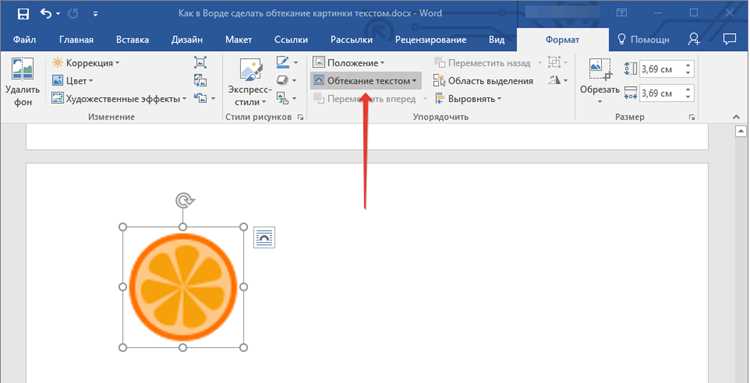
Если обрезка была выполнена без удаления скрытых областей, Word позволяет в любой момент восстановить исходные границы картинки. Для этого щёлкните по изображению и откройте вкладку «Формат рисунка».
Нажмите кнопку «Обрезка», чтобы снова включить режим редактирования рамки. Затем перетащите маркеры наружу – затемнённые области станут видимыми, показывая ранее скрытые фрагменты.
При необходимости можно полностью вернуть исходный размер, растянув рамку до крайних точек изображения, ориентируясь на контуры, которые отображаются под полупрозрачным слоем.
Если пункты для восстановления недоступны, проверьте настройки «Сжать рисунки»: при включённой опции удаления обрезанных областей пиксели стираются без возможности возврата внутри документа.
После восстановления нужной области снова примените команду «Обрезка» или кликните вне картинки, чтобы зафиксировать обновлённые границы.
Как исправить искажения после изменения границ изображения
Если картинка уже деформирована, откройте вкладку «Формат рисунка» и в группе «Размер» вручную задайте одинаковые пропорции ширины и высоты, ориентируясь на значения, которые Word отображает в сантиметрах.
Для полного сброса искажений используйте команду «Сбросить рисунок», которая возвращает исходное масштабирование, сохраняя при этом применённую обрезку.
При повторной подгонке изображения под макет меняйте только размер через угловые маркеры и избегайте растяжения по одной стороне, чтобы форма и детализация оставались без перекосов.
Вопрос-ответ:
Почему после обрезки размер файла Word не уменьшается?
Обрезка в Word по умолчанию лишь скрывает части изображения, но сами пиксели остаются внутри документа. Чтобы реально уменьшить вес файла, нужно открыть вкладку «Формат рисунка», нажать «Сжать рисунки» и включить удаление обрезанных областей. После сохранения документа скрытые фрагменты будут удалены, и файл станет легче.
Можно ли обрезать картинку по кругу, а не по прямоугольнику?
Да, для этого используется не обычная обрезка, а функция «Форма». После выделения изображения на вкладке «Формат рисунка» выберите «Обрезка» → «Обрезать по фигуре» и укажите круг или овал. Word применит маску нужной формы, при этом исходное изображение останется внутри объекта.
Почему маркеры обрезки не появляются при нажатии на кнопку?
Чаще всего это происходит, если выбрано не само изображение, а текстовое поле или группа объектов. Нужно щёлкнуть именно по картинке, чтобы вокруг неё появилась рамка. Также режим обрезки не работает для встроенных иконок и некоторых векторных объектов.
Как обрезать несколько картинок одинаково по размеру?
Сначала обрежьте одну картинку нужным образом. Затем выделите её, нажмите Ctrl+C, выберите другую картинку и используйте «Формат рисунка» → «Размер» для ручного ввода таких же значений ширины и высоты. Для одинаковых пропорций также можно задать одинаковые параметры в меню «Пропорции» при обрезке.
Что делать, если после сжатия нельзя вернуть скрытые части изображения?
Если была включена опция удаления обрезанных областей, Word физически стирает эти данные из файла. Вернуть их уже нельзя, поэтому остаётся либо вставить исходный файл изображения заново, либо воспользоваться копией документа, сохранённой до сжатия.
Как обрезать картинку в Word так, чтобы она точно встала в ячейку таблицы?
Сначала вставьте изображение в нужную ячейку и включите обтекание «В тексте», чтобы картинка подчинялась границам таблицы. Затем включите режим обрезки и подгоните рамку под размеры ячейки, ориентируясь на её края. После применения обрезки при необходимости уменьшите или увеличьте масштаб через угловые маркеры, чтобы картинка заполнила ячейку без выхода за границы.
Почему после обрезки изображение выглядит размытым при увеличении?
Размытие появляется, если после обрезки картинку растягивают больше её исходного разрешения. Word масштабирует оставшийся фрагмент, и детализация падает. Исправить это можно, вернув исходный размер через «Сбросить рисунок» или вставив оригинальный файл заново и повторив обрезку без сильного увеличения.

 Загрузка...