Содержание статьи

Анимированные GIF-файлы часто используют в презентациях для показа интерфейсов, пошаговых действий и динамических элементов. Однако на практике GIF редко имеет нужный размер или границы: в кадре могут оставаться лишние области, фоновое пространство или элементы, отвлекающие от основного содержания. PowerPoint позволяет работать с GIF напрямую, но обрезка анимации имеет свои особенности, о которых важно знать до начала редактирования.
В отличие от статических изображений, GIF в PowerPoint сохраняет анимацию только при использовании встроенных инструментов форматирования. При неправильных действиях – например, при сохранении через промежуточные форматы – анимация превращается в обычный кадр. Поэтому при работе с GIF необходимо понимать, какие инструменты PowerPoint изменяют только видимую область, а какие влияют на сам файл.
Возможности обрезки зависят от версии PowerPoint и платформы. В настольных версиях для Windows поддерживается стандартная функция «Обрезка», которая работает с GIF так же, как с PNG или JPEG, не затрагивая последовательность кадров. В веб-версии и PowerPoint для macOS функциональность ограничена, что требует обходных решений, особенно при точной подгонке области анимации.
В этой статье рассматриваются практические способы обрезки GIF прямо в PowerPoint: от базовой ручной настройки рамки до приемов, позволяющих сохранить корректное воспроизведение анимации при показе слайдов и экспорте презентации. Все рекомендации ориентированы на работу без сторонних редакторов, чтобы результат сразу можно было использовать в готовом файле.
Подготовка GIF-файла и проверка версии PowerPoint
Перед обрезкой GIF важно убедиться, что файл корректно воспроизводится вне презентации. Открой GIF в стандартном просмотрщике Windows или браузере и проверь отсутствие «пустых» кадров по краям, резких скачков размера и искажений пропорций. PowerPoint не меняет внутреннюю структуру анимации, поэтому все визуальные дефекты исходного файла сохраняются после вставки.
Рекомендуемый формат GIF – с фиксированным размером кадра и без адаптивного холста. Если у анимации разные границы в кадрах, инструмент «Обрезка» будет ориентироваться на максимальный размер, что усложнит точную подгонку. Оптимальная частота кадров – от 10 до 15 fps: более высокие значения увеличивают вес файла и могут замедлять работу презентации.
Функции работы с GIF зависят от версии PowerPoint и платформы. В настольной версии для Windows обрезка выполняется через стандартное меню форматирования изображений и не отключает анимацию. В PowerPoint для macOS и в браузере доступна только визуальная подгонка размера, без полноценной обрезки области.
| Версия PowerPoint | Поддержка обрезки GIF | Сохранение анимации |
|---|---|---|
| Windows (2016–Microsoft 365) | Полная | Да |
| macOS | Ограниченная | Да |
| PowerPoint Online | Отсутствует | Да |
Перед началом работы открой PowerPoint и проверь версию через меню «Файл → Учётная запись». Если используется веб-версия или macOS, стоит заранее учитывать ограничения и планировать обрезку в среде Windows, чтобы избежать потери контроля над областью анимации.
Вставка GIF на слайд без потери анимации
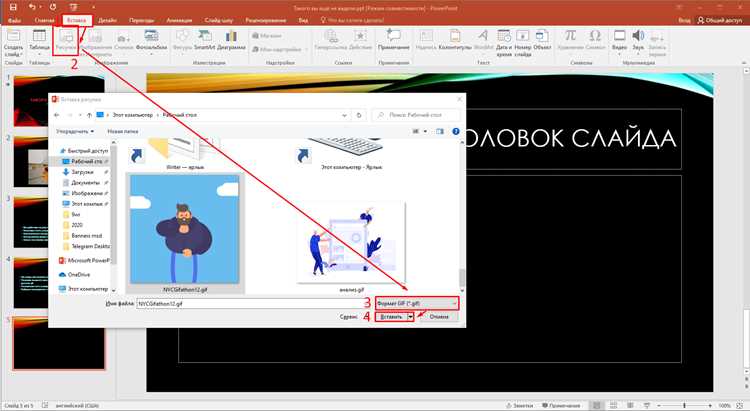
Сохранение анимации GIF в PowerPoint зависит от способа вставки файла. Корректная анимация поддерживается только при добавлении GIF как изображения, а не как мультимедийного объекта. Использование буфера обмена или сторонних конвертеров часто приводит к преобразованию GIF в статичный кадр.
Для вставки GIF на слайд используйте стандартный путь через меню вставки. Этот способ обеспечивает загрузку всех кадров анимации и их воспроизведение при показе слайдов.
- Откройте нужный слайд в режиме редактирования.
- Перейдите в раздел «Вставка».
- Выберите пункт «Рисунки» → «Это устройство».
- Укажите GIF-файл и подтвердите добавление.
После вставки GIF автоматически воспроизводится в режиме показа слайдов, без настройки пользовательской анимации. В режиме редактирования анимация может отображаться статично – это нормально и не влияет на итоговый результат.
Действия, которые чаще всего приводят к потере анимации, следует исключить:
- перетаскивание GIF из браузера напрямую на слайд;
- копирование через контекстное меню из мессенджеров;
- вставка через «Специальную вставку»;
- сохранение презентации в старые форматы PPT.
После добавления рекомендуется сразу проверить воспроизведение через режим показа. Если GIF не анимируется, файл был вставлен некорректно, и его необходимо удалить и добавить повторно через меню вставки.
Использование инструмента «Обрезка» для GIF на слайде
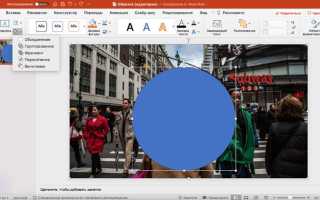
После вставки GIF на слайд обрезка выполняется через стандартные инструменты работы с изображениями. Выделите GIF одним щелчком мыши – в верхней панели появится вкладка «Формат рисунка». Именно через неё PowerPoint позволяет изменить видимую область анимации без вмешательства в последовательность кадров.
Нажмите кнопку «Обрезка» в правой части панели. Вокруг GIF появятся чёрные маркеры, обозначающие границы видимой области. Перетаскивание боковых маркеров уменьшает ширину или высоту, угловые маркеры позволяют обрезать сразу по двум направлениям. Все изменения применяются ко всем кадрам анимации одновременно.
Во время обрезки PowerPoint показывает только первый кадр GIF, поэтому ориентироваться следует по ключевым объектам, которые присутствуют на протяжении всей анимации. Если важные элементы выходят за границы в отдельных кадрах, они будут скрыты при воспроизведении.
Для подтверждения обрезки повторно нажмите кнопку «Обрезка» или щёлкните вне объекта. При запуске показа слайдов анимация воспроизводится в обрезанных границах, без появления чёрных полей и смещения кадра.
Инструмент «Обрезка» работает только с визуальной областью и не уменьшает вес GIF-файла. При необходимости оптимизации размера презентации следует учитывать, что скрытые области продолжают храниться внутри файла.
Настройка области обрезки с точными пропорциями

Если требуется конкретное соотношение, например 16:9 или 1:1, задайте размеры вручную. Выделите GIF, откройте вкладку «Формат рисунка» и в блоке «Размер» укажите точные значения ширины или высоты. PowerPoint автоматически подстроит второе значение, если активна блокировка пропорций.
Параметр «Блокировать пропорции» доступен в панели форматирования объекта. Его включение предотвращает растяжение GIF после обрезки, что особенно важно для анимаций с интерфейсами и текстом. Обрезку следует выполнять до изменения размера, чтобы избежать повторной корректировки границ.
Для выравнивания области обрезки относительно центра используйте команду «Обрезка по центру», доступную в выпадающем меню инструмента. Это удобно, когда ключевой элемент анимации расположен симметрично и должен оставаться в фокусе на протяжении всех кадров.
После завершения настройки обязательно проверьте GIF в режиме показа слайдов. Даже при сохранённых пропорциях отдельные кадры могут содержать смещения, которые не видны в статичном первом кадре.
Проверка сохранения анимации после обрезки
После завершения обрезки GIF необходимо сразу перейти в режим показа слайдов, так как в режиме редактирования PowerPoint отображает только статичный кадр. Запуск через клавишу F5 или команду «С начала» позволяет увидеть реальное воспроизведение всех кадров в обрезанных границах.
Во время проверки обращайте внимание на равномерность смены кадров, отсутствие обрезанных элементов и смещения изображения. Если в отдельных кадрах важные части выходят за пределы видимой области, обрезка была выполнена слишком близко к краю, и границы нужно скорректировать.
Дополнительно проверьте поведение GIF при переходах между слайдами. При использовании автоматического перелистывания убедитесь, что анимация успевает воспроизвестись полностью. PowerPoint не синхронизирует длительность GIF с таймингами слайда, поэтому короткие интервалы могут создавать впечатление прерывания.
Если презентация предназначена для демонстрации на другом компьютере, выполните тестовый запуск на целевой версии PowerPoint. В редких случаях различия в обработке графики приводят к изменению скорости воспроизведения, хотя сама анимация сохраняется.
Финальный этап проверки – сохранение файла и повторное открытие презентации. Это исключает ошибки, при которых обрезка визуально отображается корректно, но не применяется после перезапуска программы.
Альтернативный способ обрезки GIF через дублирование слайда

Если стандартная функция «Обрезка» недоступна или работает нестабильно, можно использовать визуальную изоляцию области через дублирование слайда. Этот приём не изменяет сам GIF, но позволяет показать только нужный фрагмент анимации при демонстрации.
Сначала продублируйте слайд с размещённым GIF. На копии уменьшите размер анимации и расположите её так, чтобы нужная область совпадала с будущими границами отображения. После этого поверх GIF добавьте прямоугольные фигуры без заливки, но с фоном слайда, закрывающие ненужные части изображения.
Фигуры должны располагаться выше GIF в порядке слоёв. Это проверяется через команду «На передний план». При запуске показа анимация воспроизводится полностью, но видимой остаётся только незакрытая область, создавая эффект обрезки.
Для сложных форм используйте несколько фигур, точно подгоняя их по краям. Такой подход удобен при нестандартной геометрии кадра или когда требуется скрыть динамически изменяющиеся элементы по краям анимации.
Недостаток метода заключается в увеличении количества объектов на слайде и сложности редактирования. Любое смещение GIF требует повторной подгонки перекрывающих фигур, поэтому способ подходит для финальных версий презентации.
Экспорт презентации с обрезанным GIF без искажений

После обрезки GIF важно выбрать формат экспорта, при котором PowerPoint не перерабатывает анимацию. Наиболее надёжный вариант – использование презентации в формате PPTX без конвертации. В этом случае GIF воспроизводится нативно средствами PowerPoint, с сохранением обрезанных границ.
Если требуется передать файл для просмотра без режима редактирования, рекомендуется экспорт в формат PDF только при условии, что анимация не нужна. PDF сохраняет первый кадр GIF, игнорируя движение, даже если обрезка выполнена корректно.
При необходимости показа на устройствах без PowerPoint используйте экспорт в видеоформат MP4. В этом режиме PowerPoint преобразует GIF в видеоряд с учётом видимой области.
- Откройте меню «Файл» → «Экспорт».
- Выберите «Создать видео».
- Установите разрешение не ниже Full HD.
- Отключите тайминги, если анимация управляется автоматически.
Перед финальным экспортом проверьте параметры масштабирования слайда. Несоответствие соотношения сторон презентации и целевого видео может привести к появлению полей или обрезке краёв.
Действия, которых следует избегать при экспорте:
- сохранение в формат PPT старых версий;
- копирование слайдов в другие презентации с отличающимся размером слайда;
- использование сторонних конвертеров PPTX без поддержки анимаций.
Контрольный просмотр итогового файла на целевом устройстве позволяет убедиться, что обрезанный GIF отображается без смещений и артефактов.
Вопрос-ответ:
Почему после обрезки GIF в PowerPoint на слайде всё выглядит правильно, а при показе часть анимации пропадает?
PowerPoint применяет обрезку ко всем кадрам сразу, но в режиме редактирования показывает только первый кадр. Если в последующих кадрах объекты смещаются ближе к краям, они могут выйти за пределы заданной области. Решение — запускать показ слайдов и проверять движение по всей длительности GIF, после чего немного расширять границы обрезки.
Можно ли обрезать GIF в PowerPoint и одновременно уменьшить размер файла?
Нет, встроенная обрезка влияет только на видимую область. Все скрытые части кадров продолжают храниться внутри GIF. Если цель — уменьшить вес файла, потребуется предварительная обработка GIF в отдельном редакторе до вставки в презентацию.
Почему инструмент «Обрезка» недоступен для GIF на моём компьютере?
Чаще всего это связано с использованием PowerPoint Online или версии для macOS. В этих вариантах доступна только настройка размера, без полноценного изменения границ. Для точной обрезки требуется настольная версия PowerPoint под Windows.
Что произойдёт с обрезанным GIF при экспорте презентации в видео?
При создании видео PowerPoint учитывает только видимую область объекта. GIF преобразуется в видеоряд с сохранением текущих границ, без скрытых участков. При этом скорость воспроизведения зависит от исходной анимации и настроек показа слайдов.
Можно ли обрезать GIF так, чтобы границы менялись по ходу анимации?
Нет, PowerPoint задаёт одну область отображения для всех кадров. Если требуется показать разные фрагменты анимации, используют несколько слайдов с копиями одного GIF и разными настройками обрезки или перекрывающими фигурами.

 Загрузка...