Обрезка фотографии – это точная работа с границами изображения, которая позволяет убрать лишние элементы, изменить формат кадра или подготовить файл под конкретные требования: публикацию в соцсетях, загрузку на сайт или печать. На компьютере эта операция выполняется быстрее и точнее, чем на мобильных устройствах, благодаря большему экрану и инструментам с привязкой к пикселям.
Большинство пользователей уже имеют подходящие программы: стандартное приложение «Фотографии» в Windows, «Просмотр» на macOS или любой графический редактор, включая Paint, GIMP и Photoshop. Все они используют схожий принцип: выделение области, настройка пропорций и сохранение результата. Знание этих шагов позволяет работать с любым софтом без длительного освоения интерфейса.
Важно учитывать не только визуальный результат, но и технические параметры файла. При обрезке меняется разрешение изображения, что напрямую влияет на вес файла и чёткость деталей. Неправильное сохранение может привести к повторному сжатию и потере качества, особенно при работе с JPEG. Поэтому каждый этап – от выбора инструмента до экспорта – требует осознанных действий.
В этом материале разбор процесса построен последовательно: от открытия изображения до сохранения готового файла. Каждый шаг ориентирован на практическое применение, без привязки к конкретной программе, что позволяет сразу использовать инструкцию на любом компьютере.
Выбор программы для обрезки фото на Windows и macOS
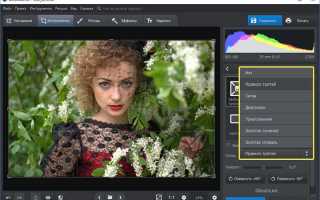
Для базовой обрезки на Windows достаточно встроенного приложения «Фотографии». Оно поддерживает ручное выделение области, фиксированные пропорции (1:1, 4:3, 16:9) и сохранение копии файла без перезаписи оригинала. Этот вариант подходит для подготовки изображений к публикации и быстрого редактирования без установки дополнительного софта.
Пользователям macOS подойдёт стандартная программа «Просмотр». В ней обрезка выполняется через инструмент выделения с возможностью точного контроля границ. Приложение сохраняет изменения напрямую в файл, поэтому перед началом работы рекомендуется создать дубликат изображения, если нужен исходник без изменений.
Если требуется указание размеров в пикселях или нестандартных пропорций, на обеих системах удобен Paint (Windows) и бесплатный GIMP (Windows и macOS). Paint позволяет задать ширину и высоту холста до обрезки, а GIMP предоставляет точные параметры выделения, сетку и направляющие, что важно при подготовке изображений для сайтов и маркетплейсов.
Для регулярной работы с фотографиями и сложных задач используют Photoshop. Он даёт полный контроль над областью обрезки, разрешением и цветовым профилем, а также позволяет сохранять файл без повторного сжатия. Такой выбор оправдан, если обрезка – часть цепочки обработки изображений, а не разовая операция.
Открытие изображения в выбранной программе
Процесс начинается с загрузки файла в редактор, поскольку способ открытия влияет на сохранность оригинала и доступные параметры. В Windows удобнее всего щёлкнуть по изображению правой кнопкой мыши и выбрать пункт «Открыть с помощью», указав нужную программу. Такой подход позволяет избежать автоматического сохранения изменений в стандартном приложении.
При работе в macOS изображение можно открыть через меню «Файл → Открыть» внутри программы «Просмотр» или другого редактора. Если файл запускается двойным кликом, система использует приложение по умолчанию, что важно учитывать при сравнении нескольких программ для обрезки.
Для изображений большого размера рекомендуется проверять свойства файла до открытия. Разрешение и вес можно посмотреть через контекстное меню, чтобы убедиться, что программа корректно обрабатывает формат и не снижает качество при загрузке. Это особенно актуально для PNG и фотографий с высоким разрешением.
При работе с редакторами, которые сохраняют изменения сразу, целесообразно заранее создать копию файла. Дубликат можно открыть отдельно и использовать для обрезки, сохранив исходное изображение без изменений для повторного использования.
Поиск и активация инструмента «Обрезка»
В macOS инструмент доступен в программе «Просмотр» через кнопку «Показать панель разметки» или сочетание клавиш Command + A для выделения области. После выделения используется команда «Инструменты → Обрезать», которая применяет выбранные границы.
В графических редакторах вроде GIMP и Photoshop инструмент обозначен отдельной иконкой на панели инструментов и обычно активируется горячей клавишей C. После выбора курсор меняет форму, указывая готовность к созданию рамки обрезки.
Перед началом работы стоит проверить, включён ли режим сохранения пропорций или привязка к направляющим. Эти параметры часто активны по умолчанию и могут ограничивать свободу выделения, что важно учитывать при точной подгонке области изображения.
Настройка пропорций и соотношения сторон
Перед подтверждением обрезки важно задать нужное соотношение сторон, так как от него зависит итоговый формат изображения. В стандартных приложениях Windows и macOS доступны готовые варианты: 1:1 для аватаров, 4:3 для презентаций, 16:9 для экранов и видеообложек. Выбор фиксирует рамку и не позволяет изменить одну сторону независимо от другой.
Если требуется произвольное кадрирование, фиксированные пропорции необходимо отключить. В этом режиме размеры области меняются свободно, что удобно при удалении лишних элементов без привязки к конкретному формату. Такой подход подходит для личных фото и изображений без строгих требований к размеру.
Для публикаций на сайтах и в каталогах часто нужны точные значения. В редакторах с расширенными настройками можно задать соотношение сторон вручную, например 3:2 или 5:4, чтобы изображение корректно отображалось в шаблонах и не обрезалось автоматически при загрузке.
При работе с фотографиями высокого разрешения стоит учитывать ориентацию кадра. Горизонтальное и вертикальное соотношение влияет на восприятие композиции, поэтому изменение пропорций лучше выполнять до точной подгонки границ, чтобы не терять важные детали.
Ручная обрезка области изображения с помощью мыши
После активации инструмента обрезки границы изображения становятся интерактивными. Рамка формируется перетаскиванием маркеров по углам или сторонам с зажатой левой кнопкой мыши. Для точного результата удобнее начинать с общего выделения, а затем постепенно сдвигать края до нужного положения.
При удержании клавиши Shift во многих редакторах сохраняется выбранное соотношение сторон, что помогает избежать искажений. Если требуется сместить всю рамку целиком, курсор помещают внутрь выделенной области и перемещают её без изменения размеров.
Во время ручной настройки стоит ориентироваться на детали по краям кадра. Обрезка слишком близко к объекту может привести к потере визуального баланса, поэтому рекомендуется оставлять небольшой запас пространства, особенно при портретной съёмке.
Для повышенной точности полезно увеличить масштаб изображения. Зум позволяет контролировать границы на уровне отдельных пикселей, что важно при подготовке фото для сайтов и интерфейсов, где неровный край сразу заметен.
Обрезка фотографии по точным размерам в пикселях

Для подготовки изображений к сайтам, баннерам или социальным сетям важно задавать точные размеры в пикселях. Большинство графических редакторов позволяют обрезать фото с конкретными значениями ширины и высоты без изменения пропорций оригинала.
Алгоритм действий обычно включает следующие шаги:
- Открыть изображение в редакторе с поддержкой точного ввода размеров, например GIMP или Photoshop.
- Выбрать инструмент «Обрезка» и включить опцию фиксированного размера.
- Указать значения ширины и высоты в пикселях. Например, 1200×800 для баннера или 400×400 для аватара.
- Переместить рамку обрезки по изображению так, чтобы ключевые объекты оставались внутри.
- Применить обрезку и проверить итоговое разрешение через свойства файла.
При необходимости сохранить исходное изображение без изменений рекомендуется работать с копией. Обрезка по пикселям гарантирует, что готовый файл будет точно соответствовать требованиям платформы и не потребует дополнительного масштабирования.
- Использование сетки и направляющих помогает выровнять кадр.
- Для веб-публикаций проверяйте соотношение сторон вместе с размерами, чтобы изображение корректно отображалось на всех устройствах.
- Если итоговый файл слишком большой, применяйте экспорт с контролем качества, чтобы снизить вес без заметной потери деталей.
Сохранение обрезанного фото без потери качества
После обрезки важно сохранить изображение так, чтобы не ухудшить чёткость и детали. Выбор формата и параметров экспорта напрямую влияет на итоговое качество файла.
Рекомендации по сохранению:
- Использовать форматы без потери качества: PNG или TIFF для графики и фотографий с прозрачными участками.
- Если нужен JPEG, устанавливать высокий уровень качества (90–100%), чтобы минимизировать сжатие и артефакты.
- Сохранять файл как новую копию, оставляя оригинал неизменным для возможной повторной обработки.
- Включать опцию «Сохранять метаданные», если требуется сохранить информацию о камере, дате и настройках снимка.
Дополнительно стоит учитывать размеры файла. Большие изображения лучше оптимизировать через функции «Сохранить для веб» или аналогичные инструменты редактора, чтобы уменьшить вес без заметного ухудшения деталей.
- Использование функций «Экспорт» вместо «Сохранить» часто позволяет точнее контролировать качество.
- Для серийных фото применяются пакетные операции с одинаковыми настройками экспорта, чтобы сохранить единообразие и качество.
- При работе с профессиональными редакторами можно применять сохранение в формате PSD или XCF для сохранения слоёв и возможности повторной обрезки без потери качества.
Отмена действий и исправление ошибок при обрезке
Ошибки при обрезке могут проявляться как неверно выбранная область, случайное удаление деталей или неправильное соотношение сторон. Современные редакторы предоставляют несколько способов исправления без потери исходного изображения.
Основные методы возврата к предыдущему состоянию:
| Метод | Действие | Примечания |
|---|---|---|
| Отмена (Undo) | Сочетание клавиш Ctrl+Z (Windows) или Command+Z (macOS) | Отменяет последнее действие, включая выделение рамки, обрезку и изменение пропорций. |
| История действий | Панель «История» или «История редактирования» в редакторе | Позволяет откатиться к любой предыдущей версии изображения без потери данных. |
| Работа с копией | Создание дубликата перед обрезкой | Изменения применяются к копии, оригинал остаётся нетронутым. |
| Отмена рамки выделения | Щелчок вне области или клавиша Esc | Снимает выделение до применения обрезки, позволяя скорректировать границы. |
Дополнительно полезно включать функции предварительного просмотра и масштабирования. Они позволяют оценить результат до окончательного сохранения и предотвращают ошибки, требующие повторного редактирования.
Вопрос-ответ:
Какая программа на Windows лучше всего подходит для быстрой обрезки фото без установки дополнительного софта?
На Windows для быстрого обрезания изображений подойдёт встроенное приложение «Фотографии». Оно позволяет открывать файлы напрямую, выделять область с помощью рамки, задавать стандартные пропорции, такие как 1:1 или 16:9, и сохранять результат как отдельный файл. Это позволяет редактировать фото без изменения исходника и без необходимости устанавливать дополнительные программы.
Как точно задать размеры фотографии в пикселях при обрезке в GIMP?
В GIMP нужно выбрать инструмент «Обрезка», после чего в панели параметров включить опцию «Фиксированный размер». В поля ширины и высоты вводятся конкретные значения в пикселях, например 800×600. После этого рамку можно перемещать по изображению, чтобы ключевые объекты оставались в кадре. Такой подход гарантирует, что итоговый файл будет соответствовать заданным требованиям без последующего масштабирования.
Можно ли отменить обрезку после того, как файл уже был сохранён?
Если обрезка была применена к исходному файлу и сохранена, вернуть исходное изображение невозможно без резервной копии. Поэтому рекомендуется создавать дубликат файла перед началом редактирования. В программах с поддержкой слоёв, таких как Photoshop или GIMP, исходник можно сохранить в отдельном слое или отдельном файле, что позволяет корректировать область обрезки несколько раз без потери деталей.
Как избежать потери качества при сохранении обрезанного фото в формате JPEG?
При экспорте в JPEG нужно выбирать максимальный уровень качества (обычно 90–100%). Важно сохранять файл как новую копию, чтобы не перезаписывать оригинал. Также стоит проверять разрешение и цветовой профиль: sRGB подходит для экранного использования, а Adobe RGB — для печати. При необходимости уменьшения размера файла лучше использовать опцию «Сохранить для веб» с контролем качества, чтобы детали оставались чёткими.
Какие действия помогают точно выделить область для обрезки с помощью мыши?
Точность выделения повышается при увеличении масштаба изображения, что позволяет видеть отдельные пиксели. Для сохранения пропорций можно удерживать клавишу Shift во время перемещения маркеров рамки. Если нужно переместить всю область, курсор ставится внутрь выделенной рамки и перетаскивается. Также полезно оставлять небольшой запас пространства вокруг ключевых объектов, чтобы кадр выглядел гармонично.

 Загрузка...