Содержание статьи
В Windows 10 механизмы ограничений могут быть реализованы на разных уровнях: от параметров учетной записи и групповых политик до встроенных компонентов безопасности, таких как SmartScreen и контроль установки из внешних источников. Пользователь сталкивается с ситуациями, когда запуск установщика завершается ошибкой, Microsoft Store недоступен, а стандартные способы установки заблокированы администратором или системой. Понимание конкретного типа ограничения позволяет выбрать рабочий путь установки без вмешательства в критические компоненты ОС.
Часто блокировки применяются в корпоративных средах, учебных заведениях или на устройствах с предустановленными правилами безопасности. Например, запрет на запуск MSI-пакетов через локальные политики, отключение магазина приложений или ограничение прав текущей учетной записи. В таких условиях важно знать альтернативные инструменты Windows 10: PowerShell, режим разработчика, переносимые версии программ и изолированные среды запуска, которые позволяют получить доступ к нужному ПО без нарушения системных правил.
В статье рассматриваются практические способы установки приложений при разных сценариях блокировок: от работы без прав администратора до обхода ограничений на источники установки. Особое внимание уделяется встроенным возможностям Windows 10, которые остаются доступными даже при жестких настройках безопасности, а также рискам, связанным с изменением системных параметров. Это позволяет выбирать подходящий метод в зависимости от ситуации и уровня доступа пользователя.
Установка приложений при запрете Microsoft Store через локальные политики
Запрет Microsoft Store чаще всего реализуется через локальные групповые политики Windows 10 и не блокирует установку классических Win32-приложений. В таких условиях основной упор делается на альтернативные форматы дистрибутивов и встроенные средства системы, которые не зависят от магазина.
При отключенном Microsoft Store установка программ возможна следующими способами:
- использование автономных установщиков формата .exe или .msi, загруженных с официальных сайтов разработчиков;
- установка приложений из корпоративных пакетов, распространяемых через внутренние репозитории или сетевые каталоги;
- развертывание программ с помощью встроенных средств администрирования Windows, включая сценарии входа пользователя.
В средах с жесткими политиками часто дополнительно блокируется запуск MSI-файлов. В этом случае рекомендуется:
- проверить возможность запуска EXE-дистрибутивов, так как они могут не подпадать под текущее правило;
- использовать портативные версии приложений, не требующие записи в системный реестр;
- устанавливать программы в каталог профиля пользователя, если доступ к Program Files ограничен.
Для приложений, которые распространяются только через Microsoft Store, альтернативой служат офлайн-пакеты APPX или MSIX, предназначенные для корпоративного развертывания. Такие пакеты могут устанавливаться напрямую, если политика блокирует только интерфейс магазина, а не сам механизм установки.
Перед установкой рекомендуется проверить активные политики, влияющие на установку приложений, и убедиться, что выбранный способ не конфликтует с правилами безопасности. Это снижает риск ошибок установки и повторных блокировок со стороны системы.
Запуск установщиков при блокировке SmartScreen и предупреждениях безопасности
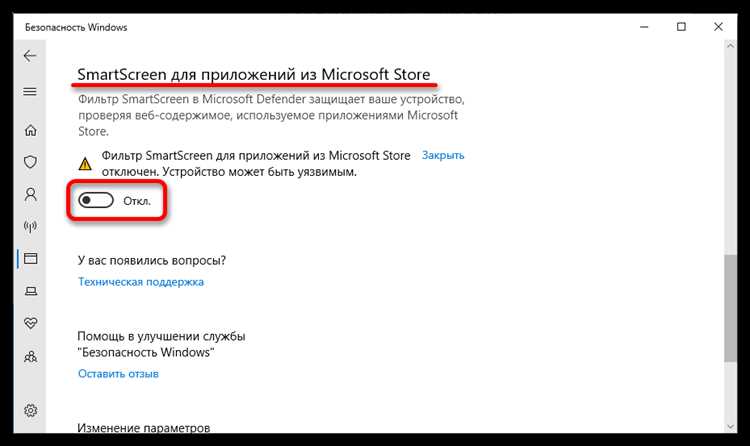
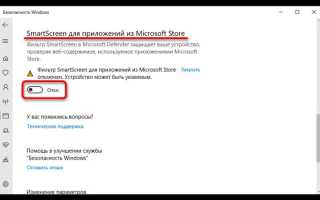
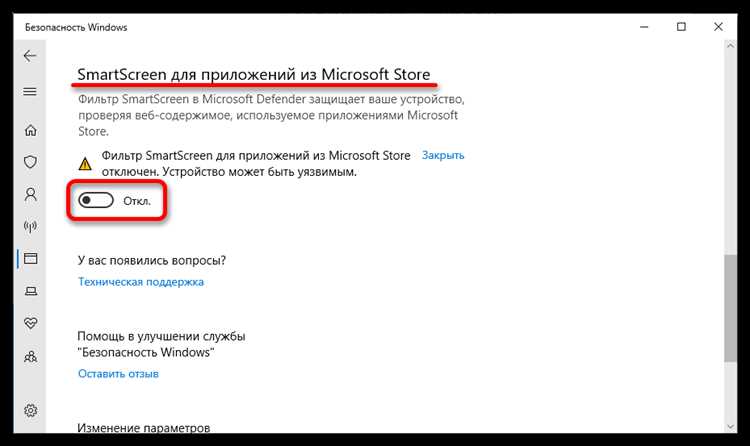
Фильтр SmartScreen в Windows 10 анализирует репутацию исполняемых файлов и блокирует запуск установщиков, не имеющих цифровой подписи или распространенных ограниченным числом загрузок. При срабатывании защиты пользователь видит сообщение о потенциальной угрозе с запретом запуска по умолчанию, даже если файл получен из надежного источника.
Для запуска заблокированного установщика в рамках текущей сессии используется переход к расширенному варианту подтверждения через диалоговое окно предупреждения. После выбора пункта «Дополнительные сведения» появляется возможность ручного разрешения запуска конкретного файла без изменения глобальных параметров безопасности системы.
Альтернативный способ связан с проверкой и разблокировкой файла на уровне свойств. Если установщик был загружен из интернета, Windows помечает его как потенциально небезопасный. Снятие соответствующей отметки в свойствах файла позволяет устранить блокировку SmartScreen для данного объекта без влияния на другие приложения.
Перед запуском установщика целесообразно дополнительно проверить файл встроенным антивирусом Windows Defender или сторонним средством. Это снижает риск запуска вредоносного ПО и позволяет обоснованно разрешать предупреждения SmartScreen, не отключая защитные механизмы полностью.
Установка программ без прав администратора на ограниченной учетной записи
В Windows 10 ограниченная учетная запись запрещает запись в системные каталоги и изменения общих параметров, но не блокирует запуск приложений в пределах профиля пользователя. Это позволяет устанавливать программы, которые не требуют доступа к реестру уровня системы и папкам Program Files или Windows.
Для установки без прав администратора подходят следующие варианты:
- инсталляторы с выбором каталога установки, допускающие размещение файлов в папках AppData или Documents;
- портативные версии программ, запускаемые без процедуры установки;
- архивные сборки, распаковываемые вручную в пользовательский каталог.
При запуске стандартного установщика рекомендуется обратить внимание на этап выбора типа установки. Если доступен режим «Только для текущего пользователя», его использование позволяет избежать запроса учетных данных администратора и завершить установку в рамках разрешенных прав.
Некоторые приложения поддерживают ручную настройку путей и компонентов. В таких случаях целесообразно:
- отключить модули автозапуска и фоновые службы;
- отказаться от установки драйверов и системных расширений;
- выбрать локальное хранение конфигураций в профиле пользователя.
После установки рекомендуется проверить, не блокируется ли приложение политиками запуска или контролем учетных записей. Если программа работает корректно без запроса повышенных прав, дальнейшее использование возможно без вмешательства администратора и изменения системных настроек.
Использование портативных версий приложений при запрете инсталляции
Запрет инсталляции в Windows 10 обычно реализуется через блокировку установщиков и ограничение записи в системные каталоги. В таких условиях портативные версии приложений становятся основным способом запуска нужного ПО, так как они не используют стандартные механизмы установки и работают из обычной папки пользователя.
Портативные приложения представляют собой готовый набор исполняемых файлов и библиотек, не требующий внесения изменений в реестр системы. Все настройки, как правило, сохраняются в каталоге программы или в подпапках профиля пользователя, что позволяет использовать их без прав администратора и без конфликтов с локальными политиками.
При выборе портативной версии рекомендуется учитывать следующие моменты:
Источник загрузки должен быть официальным или проверенным, так как такие сборки часто распространяются вне стандартных каналов. Проверка цифровой подписи и ручное сканирование файла средствами безопасности Windows снижают риск запуска модифицированного исполняемого файла.
Место размещения влияет на стабильность работы. Оптимально использовать каталоги Documents или AppData, избегая сетевых дисков и временных папок, где могут действовать дополнительные ограничения.
Следует учитывать, что портативные версии не всегда поддерживают обновление в автоматическом режиме. Обновление выполняется путем замены файлов вручную, что важно планировать заранее, особенно при использовании программ с активными уязвимостями или зависимостями от внешних компонентов.
Установка приложений через PowerShell при ограничениях графического интерфейса

В Windows 10 PowerShell остается доступным даже при блокировке элементов графического интерфейса, включая Microsoft Store, панель параметров или запуск стандартных мастеров установки. Это делает его ключевым инструментом для установки приложений в средах с жесткими ограничениями.
Через PowerShell можно устанавливать пакеты форматов APPX и MSIX, предназначенные для автономного развертывания. Если политика блокирует только интерфейс магазина, но не сам механизм установки, пакеты добавляются напрямую в систему из локального каталога пользователя без взаимодействия с GUI.
PowerShell также используется для установки классических приложений в тихом режиме. Многие EXE- и MSI-дистрибутивы поддерживают параметры безоконной установки, что позволяет запускать процесс без отображения диалогов и без обращения к заблокированным компонентам оболочки Windows.
При ограничениях интерфейса важно запускать PowerShell с теми правами, которые доступны текущей учетной записи. Установка в профиль пользователя возможна без повышения привилегий, если приложение не требует создания служб, драйверов или записи в системные ветки реестра.
Обход блокировки установки из неизвестных источников в параметрах Windows 10
Блокировка установки из неизвестных источников в Windows 10 применяется через системный параметр, ограничивающий запуск приложений, не полученных через Microsoft Store. При активном ограничении установка сторонних программ прерывается на этапе запуска, даже если файл не содержит вредоносного кода.
При доступе к системным параметрам разрешение сторонних источников настраивается на уровне политики выбора приложений. Изменение режима позволяет системе принимать установщики, загруженные вручную, без затрагивания SmartScreen и антивирусной защиты. Применение настройки происходит сразу, без необходимости выхода из учетной записи.
Если интерфейс параметров заблокирован, следует учитывать, что данное ограничение в первую очередь влияет на приложения платформы UWP. Классические настольные программы, распространяемые в виде EXE-файлов, часто продолжают запускаться с уведомлением, но без жесткого запрета, что делает их предпочтительным вариантом.
Дополнительный путь связан с контекстом установки. Инсталляторы, работающие исключительно в пределах пользовательского профиля, реже подпадают под проверку источника. Выбор локального каталога пользователя снижает вероятность отказа на этапе запуска.
После завершения установки рекомендуется проверить текущий статус разрешений на источники приложений. Возврат к исходным ограничениям позволяет сохранить контроль над последующими установками и минимизировать риск запуска неподписанного программного обеспечения.
Работа с групповыми политиками для временного разрешения установки ПО
Групповые политики в Windows 10 позволяют централизованно управлять установкой приложений и часто используются для полного запрета инсталляции стороннего программного обеспечения. При наличии доступа к редактору локальных политик возможно временно изменить конкретные параметры без затрагивания остальных правил безопасности.
Наиболее критичными для установки ПО являются политики, связанные с запуском установщиков Windows Installer и ограничением источников приложений. Для временного разрешения установки следует проверить параметры, отвечающие за блокировку MSI-пакетов и запуск исполняемых файлов, так как именно они чаще всего препятствуют установке классических программ.
При работе с политиками рекомендуется:
Изменять только целевые параметры, связанные с установкой, не отключая защитные механизмы целиком. Например, разрешить установку для текущего пользователя, не затрагивая правила для всей системы.
Фиксировать исходные значения перед внесением изменений. Это позволяет быстро вернуть ограничения после завершения установки и избежать конфликтов с корпоративными или локальными требованиями безопасности.
После изменения политики необходимо учитывать, что применение настроек может происходить с задержкой. В таких случаях используется принудительное обновление политик, чтобы система приняла новые правила до запуска установщика.
По завершении установки рекомендуется немедленно восстановить исходные параметры групповых политик. Это снижает риск несанкционированной установки программ в дальнейшем и сохраняет заданную модель контроля программного обеспечения.
Установка приложений в изолированной среде Windows Sandbox при системных ограничениях
Windows Sandbox представляет собой временную изолированную среду, запускаемую поверх основной системы Windows 10. Она использует отдельный экземпляр ОС, не наследующий локальные политики, ограничения установки и пользовательские правила безопасности, действующие на основном рабочем столе.
При активных системных блокировках Sandbox позволяет запускать установщики и проверять работу приложений без внесения изменений в основную систему. Все действия внутри среды изолированы, а после закрытия Sandbox установленное ПО и данные автоматически удаляются.
Использование Sandbox целесообразно в случаях, когда установка напрямую невозможна из-за:
– запрета инсталляции через групповые политики;
– блокировки записи в системные каталоги;
– ограничений на запуск неизвестных установщиков.
Процесс установки в Sandbox не требует прав администратора в основной системе, но требует поддержки виртуализации и включенного компонента Windows Sandbox. Установщик передается в среду вручную, обычно через общий буфер обмена или временную загрузку внутри Sandbox.
| Параметр | Особенности в Windows Sandbox |
|---|---|
| Групповые политики | Не применяются из основной системы |
| Установка приложений | Разрешена без влияния на хост-систему |
| Права доступа | Используется временная административная среда |
| Сохранение данных | Удаляются после закрытия Sandbox |
Sandbox подходит для тестирования установщиков, анализа поведения программ и временного использования приложений. Для постоянной установки в основную систему этот способ не применяется, но он позволяет обойти ограничения в целях проверки и принятия решения о дальнейшем развертывании ПО.
Вопрос-ответ:
Почему установщик не запускается, хотя файл скачан с официального сайта?
В Windows 10 это часто связано с фильтром SmartScreen или блокировкой файла, загруженного из интернета. Система помечает такие установщики как потенциально небезопасные и запрещает запуск без ручного подтверждения. Дополнительно запуск может блокироваться локальными политиками или отсутствием прав на выполнение файла в текущем каталоге. Проверка свойств файла и учет контекста запуска помогают определить точную причину отказа.
Можно ли установить программу без прав администратора, если система запрашивает пароль?
Да, если приложение поддерживает установку в пределах профиля пользователя. Такие программы не создают службы, не устанавливают драйверы и не записывают данные в системные ветки реестра. При выборе пользовательского каталога и отказе от дополнительных компонентов установка часто завершается без запроса учетных данных администратора.
Чем портативные версии отличаются от обычных установщиков с точки зрения ограничений?
Портативные приложения не используют стандартный механизм инсталляции и запускаются напрямую из папки. Они не требуют записи в системные каталоги и обычно не взаимодействуют с глобальными настройками Windows. За счет этого такие версии работают даже при полном запрете установки программ, но требуют ручного обновления и контроля источника загрузки.
Подходит ли Windows Sandbox для постоянной работы с установленными программами?
Нет, Windows Sandbox предназначена для временного запуска и проверки приложений. После закрытия среды все данные и установленные программы удаляются. Этот инструмент подходит для тестирования установщиков и анализа поведения программ при системных ограничениях, но не для длительного использования в основной системе.

 Загрузка...