Содержание статьи
При работе с Excel многие пользователи сталкиваются с проблемой, когда программа считает запятую как точку десятичного разделителя. Это приводит к недопониманию при вводе данных, а также вызывает ошибочное отображение чисел, например, «1,5» может интерпретироваться как «1.5», что нарушает корректность расчетов.
Проблема связана с региональными настройками операционной системы и самого Excel. В разных странах используются разные стандарты для разделения целой и дробной части числа. Например, в России и большинстве европейских стран применяется запятая, а в США и Великобритании – точка. Однако, в зависимости от настроек, Excel может по умолчанию подставлять точку в качестве разделителя, даже если ваша локализация настроена на использование запятой.
В этой статье мы подробно разберем, как Excel определяет разделитель десятичных знаков, какие настройки влияют на это поведение, и что нужно сделать, чтобы избежать ошибок при работе с числами. Мы также рассмотрим способы изменения этих настроек как в самой программе, так и в системе в целом, чтобы привести работу Excel в соответствие с привычными локальными стандартами.
Как Excel определяет разделитель десятичных знаков
Excel использует региональные настройки операционной системы для определения разделителя десятичных знаков. Эти настройки включают в себя выбор символа, который программа использует для разделения целой и дробной части числа. В большинстве случаев, если операционная система настроена на страну, где десятичный разделитель – запятая, Excel будет использовать именно её. Например, для России и большинства стран Европы это стандарт, в то время как для США и Великобритании это точка.
Важный момент заключается в том, что Excel может использовать не только настройки самой программы, но и настройки операционной системы. Если в Windows установлена локализация на США или страну, где используется точка, то Excel автоматически примет её за разделитель. Этот параметр можно изменить, но для этого необходимо правильно настроить не только Excel, но и систему в целом.
Проверка и изменение этих настроек осуществляется через панель управления операционной системы. Например, в Windows необходимо зайти в «Панель управления», выбрать «Часы и регион», а затем «Регион». В разделе «Форматы» можно настроить использование запятой или точки как десятичного разделителя. Важно, что изменение этих настроек влияет не только на Excel, но и на работу с другими программами, которые используют числовые данные.
В самой программе Excel эти параметры также можно изменить через настройки. Для этого нужно перейти в раздел «Файл» – «Параметры» – «Дополнительно» и в разделе «Параметры редактирования» изменить использование системы разделителей на собственный выбор. Однако в большинстве случаев именно системные настройки решают, какой символ будет использован.
Как настройки языка влияют на отображение запятой и точки в Excel
Настройки языка в Excel напрямую влияют на то, какой символ будет использоваться для разделения целой и дробной части числа. В зависимости от локализации, Excel может по-разному интерпретировать запятую и точку как десятичный разделитель. Это особенно важно при работе с международными документами или при изменении настроек системы.
В Excel, язык интерфейса и региональные параметры определяют, какой символ будет использован. Например, при установке языка интерфейса на русский или другие европейские языки, Excel будет использовать запятую как разделитель. Если же язык интерфейса установлен на английский (США), программа будет применять точку.
Для изменения этого поведения, необходимо настроить как параметры самой программы, так и системные настройки. Вот как это можно сделать:
- Изменение языка интерфейса Excel: Перейдите в «Файл» – «Параметры» – «Язык», и выберите нужный язык. В зависимости от выбранного языка Excel будет использовать соответствующий разделитель.
- Региональные настройки Windows: Зайдите в «Панель управления» – «Часы и регион» – «Регион» и измените регион. Выбор региона, например, для России или Германии, автоматически настроит запятую как разделитель. Для США будет использована точка.
При этом стоит учитывать, что язык интерфейса и региональные настройки не всегда автоматически синхронизируются, что может привести к различиям в отображении данных. Например, если в Excel установлен английский язык, а в системе используется российский регион, программа может показывать точку, хотя система настроена на запятую.
Рекомендуется всегда проверять и синхронизировать настройки как в самой программе, так и в операционной системе, чтобы избежать путаницы и ошибок при вводе числовых данных.
Почему в некоторых версиях Excel запятая воспринимается как точка
Одной из причин такого поведения является настройка локализации системы. Например, в старых версиях Excel или в версиях, установленных на системах с региональной настройкой для США, по умолчанию используется точка как разделитель. В таких версиях Excel можно встретить случаи, когда даже при настройках, ориентированных на Европу, запятая будет интерпретироваться как точка.
Кроме того, с выходом обновлений для Excel и изменений в Windows, региональные параметры могли быть изменены, что привело к сбоям в интерпретации десятичных разделителей. Например, в старых версиях Excel, при использовании определенных форматов или шаблонов, система могла игнорировать локальные настройки и применяла точки, даже если запятая должна была бы использоваться.
Чтобы устранить такую проблему, рекомендуется:
- Обновить версию Excel: Новые обновления могут устранить ошибки с обработкой разделителей.
- Проверить настройки локализации: Важно убедиться, что региональные параметры в Windows и в самом Excel настроены правильно для вашей страны.
- Синхронизировать настройки языка и региона: Убедитесь, что язык интерфейса в Excel и региональные параметры операционной системы соответствуют друг другу, иначе Excel может неверно интерпретировать десятичный разделитель.
Эти шаги помогут исключить ошибочную интерпретацию запятой как точки и наладить корректную работу программы при вводе данных.
Как изменить разделитель десятичных знаков в настройках Windows
Изменение разделителя десятичных знаков в настройках Windows позволяет корректно настроить работу Excel и других программ, которые используют числовые данные. Этот параметр определяет, будет ли для отделения целой части числа от дробной использоваться точка или запятая. Чтобы внести изменения, следуйте этим шагам:
- Откройте «Панель управления»: Нажмите «Пуск» и введите «Панель управления» в строку поиска. Выберите «Панель управления» из списка результатов.
- Перейдите в раздел «Часы и регион»: В «Панели управления» выберите «Часы и регион», затем «Регион».
- Настройте региональные параметры: В открывшемся окне нажмите на кнопку «Дополнительные настройки» в нижней части окна.
- Измените символ десятичного разделителя: В разделе «Числа» найдите поле «Десятичный разделитель» и выберите нужный символ: точку или запятую.
- Сохраните изменения: После изменения разделителя нажмите «ОК», чтобы сохранить настройки. Это повлияет на работу всех приложений, использующих числовые данные, в том числе Excel.
После изменения этих настроек Excel будет использовать выбранный вами разделитель, что позволит избежать ошибок при вводе и обработке чисел. Это особенно важно, если вы работаете с международными данными или используете Excel для обработки больших объемов информации, где точность разделения чисел критична.
Как настроить Excel для использования запятой вместо точки

Для того чтобы в Excel использовать запятую вместо точки в качестве десятичного разделителя, необходимо изменить настройки самой программы. Этот процесс прост и не требует много времени. Следуйте этим шагам:
- Откройте Excel: Запустите программу на вашем компьютере.
- Перейдите в «Параметры»: Нажмите на вкладку «Файл» в верхнем меню и выберите пункт «Параметры».
- Настройка дополнительных параметров: В окне «Параметры Excel» выберите раздел «Дополнительно» в левой части меню.
- Измените разделители: Прокрутите вниз до раздела «Параметры редактирования». Найдите опцию «Использовать системные разделители» и снимите галочку с этого пункта.
- Установите запятую: В полях «Десятичный разделитель» и «Разделитель разрядов» установите запятую в качестве разделителя целой и дробной части, а точку как разделитель тысяч (если требуется).
- Сохраните изменения: Нажмите «ОК», чтобы применить изменения и закрыть окно настроек.
Теперь Excel будет использовать запятую для разделения целой и дробной части чисел, что соответствует стандарту, принятому в странах, где запятая является десятичным разделителем.
Если изменения не вступили в силу сразу, убедитесь, что ваши региональные настройки в Windows также соответствуют этим параметрам, чтобы избежать конфликтов между настройками операционной системы и программы.
Как проверить текущие региональные настройки в Excel

Чтобы узнать, какие региональные настройки используются в Excel и как они влияют на отображение числовых данных, нужно проверить несколько параметров. Эти настройки могут определять, будет ли запятая или точка использоваться как разделитель целой и дробной части. Вот как это сделать:
- Откройте Excel: Запустите программу и откройте любой файл или создайте новый.
- Перейдите в «Параметры»: Нажмите на вкладку «Файл» в верхнем меню, затем выберите «Параметры».
- Откройте раздел «Дополнительно»: В окне «Параметры Excel» перейдите в раздел «Дополнительно» в левой части окна.
- Проверьте параметр «Использовать системные разделители»: Прокрутите вниз до раздела «Параметры редактирования». Если включена опция «Использовать системные разделители», то Excel будет следовать региональным настройкам вашей операционной системы для определения десятичного разделителя. Если эта опция выключена, можно вручную настроить разделители в Excel.
- Просмотрите текущие настройки: В тех же настройках можно увидеть поля для десятичного разделителя и разделителя разрядов. Здесь вы можете проверить, используется ли точка или запятая в зависимости от ваших предпочтений.
Если вы хотите изменить эти параметры, необходимо отключить использование системных разделителей и установить желаемый символ (например, запятую) для числовых данных. Это позволит избежать несоответствий между настройками системы и Excel.
Региональные настройки Excel могут отличаться в зависимости от версии программы, поэтому важно регулярно проверять эти параметры при смене языковых или локальных настроек.
Как исправить ошибку с запятой и точкой при импорте данных
При импорте данных в Excel часто возникает проблема с неправильной интерпретацией запятой и точки как разделителей десятичных знаков. Это может привести к тому, что данные не отображаются корректно, и формулы начинают работать с ошибками. Чтобы исправить эту ошибку, выполните следующие шаги:
- Проверьте региональные настройки перед импортом: Перед тем как импортировать данные, убедитесь, что региональные параметры Excel и операционной системы соответствуют вашим предпочтениям (например, для использования запятой как десятичного разделителя). Если настройки отличаются, исправьте их, как указано в предыдущих разделах статьи.
- Используйте мастер импорта данных: Когда вы импортируете данные (например, из CSV или текстового файла), используйте функцию импорта, чтобы указать, какой символ следует считать разделителем. В диалоговом окне мастер импорта данных Excel предложит выбрать символ разделителя, который используется в вашем файле (запятая или точка). Убедитесь, что выбран правильный символ.
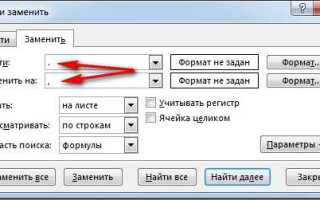
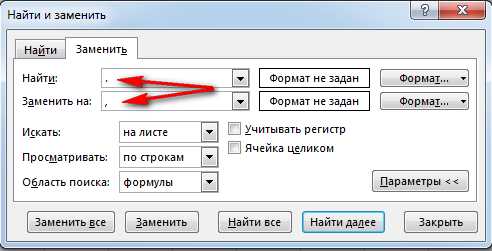
- Исправление данных после импорта: Если данные уже импортированы с ошибками, можно использовать функцию «Найти и заменить» для замены точек на запятые или наоборот. Для этого нажмите «Ctrl + H», в поле «Найти» введите точку или запятую, а в поле «Заменить» – запятую или точку, в зависимости от того, что вам нужно.
Если ошибка возникает при импорте данных из внешних источников, например, из веб-страниц или других систем, важно заранее настроить формат чисел в этих источниках так, чтобы они соответствовали вашим региональным настройкам. В противном случае потребуется вручную корректировать разделители после импорта.
Рекомендуется проверять данные после импорта на наличие ошибок и inconsistencies, чтобы убедиться в правильности всех числовых значений и их корректной обработке в формулах.
Вопрос-ответ:
Почему Excel воспринимает запятую как точку при вводе чисел?
Это связано с региональными настройками вашей операционной системы и Excel. В некоторых странах, таких как США, точка используется как десятичный разделитель, а в других странах, например, в России, — запятая. Если в вашей системе настроен регион, где используется точка, Excel будет отображать её как разделитель, даже если вы хотите использовать запятую. Это поведение можно изменить, настроив региональные параметры.
Как изменить настройки в Excel, чтобы использовать запятую вместо точки?
Чтобы в Excel использовалась запятая, нужно изменить настройки программы. Перейдите в «Файл» — «Параметры» — «Дополнительно». В разделе «Параметры редактирования» снимите галочку с опции «Использовать системные разделители». После этого выберите запятую как разделитель десятичных чисел и точку для разделения тысяч. Эти изменения позволят Excel работать с запятой как с десятичным разделителем.
Что делать, если в Excel по-прежнему используется точка, даже после изменения настроек?
Если изменения не вступили в силу, стоит проверить настройки операционной системы. В Windows откройте «Панель управления», перейдите в «Часы и регион» и выберите «Регион». В разделе «Форматы» нажмите «Дополнительные настройки» и убедитесь, что выбран правильный десятичный разделитель. Поменяйте точку на запятую, если необходимо. После этого перезапустите Excel, чтобы изменения отобразились.
Как исправить ошибку с запятой и точкой при импорте данных в Excel?
При импорте данных из CSV или текстовых файлов, важно правильно настроить разделитель. Если в файле используется запятая как десятичный разделитель, а Excel настроен на точку, данные будут отображаться некорректно. Для корректного импорта откройте мастер импорта в Excel и укажите правильный символ разделителя. Также можно изменить настройки разделителей в самой программе, отключив опцию «Использовать системные разделители» и вручную установив нужный символ.

 Загрузка...