В браузере Opera GX расширение Яндекс, как и другие дополнительные инструменты, может требовать обновления для корректной работы и обеспечения доступа к последним функциям. Это особенно важно, поскольку Яндекс может включать в себя не только улучшения в поисковой системе, но и оптимизацию взаимодействия с другими сервисами и дополнительными возможностями, такими как Яндекс.Погода, Яндекс.Дзен и т. д.
Обновление Яндекс в Opera GX обычно происходит через магазин расширений или встроенные функции браузера, но некоторые пользователи сталкиваются с проблемами, когда обновление не происходит автоматически. В этой статье рассмотрим, как решить эту задачу без дополнительных сложностей.
Первым шагом всегда является проверка текущей версии браузера. Некоторые обновления Яндекс могут требовать последней версии Opera GX для корректной работы. Важно следить за этим, чтобы не пропустить важные обновления как для самого браузера, так и для расширений.
В процессе обновления важно также учитывать настройки автоматических обновлений для расширений, чтобы не выполнять вручную каждую операцию. Однако, если возникнут проблемы с автоматической установкой, вы сможете обновить Яндекс через магазин расширений или с помощью официальных ссылок, предоставляемых разработчиками. В следующих разделах мы подробно разберем, как выполнить эти действия.
Проверка версии браузера Opera GX
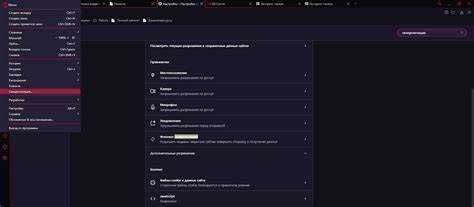
Перед тем как обновить Яндекс в браузере Opera GX, важно убедиться, что у вас установлена последняя версия самого браузера. Многие обновления расширений, включая Яндекс, требуют актуальной версии браузера для нормальной работы. Чтобы проверить версию браузера и, при необходимости, обновить её, выполните следующие шаги.
Для проверки версии браузера Opera GX откройте меню настроек и следуйте этим инструкциям:
| Шаг | Действие |
|---|---|
| 1 | Нажмите на значок меню в левом верхнем углу браузера (значок Opera). |
| 2 | Выберите пункт «Настройки» в выпадающем меню. |
| 3 | Перейдите в раздел «О браузере». Здесь будет отображаться информация о текущей версии. |
| 4 | Если версия устарела, браузер предложит автоматическое обновление. |
Если обновление не происходит автоматически, вы можете скачать последнюю версию браузера с официального сайта Opera и установить её вручную. Убедитесь, что браузер обновлён до самой актуальной версии перед тем, как продолжить с обновлением Яндекс.
Поиск обновлений для Яндекса в настройках
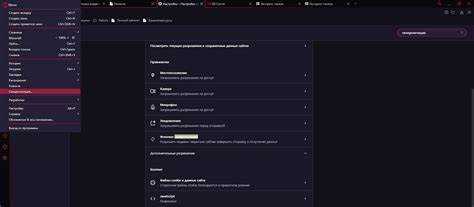
Если вы хотите обновить Яндекс в браузере Opera GX, первым делом стоит проверить, доступны ли обновления для этого расширения через настройки браузера. Вот шаги для поиска и установки актуальной версии Яндекс:
- Откройте браузер Opera GX и нажмите на значок меню в верхнем левом углу.
- Выберите пункт «Расширения» в меню, затем перейдите в «Управление расширениями».
- В открывшемся окне найдите расширение Яндекс.
- Если для Яндекс доступна новая версия, рядом с названием расширения появится кнопка «Обновить». Нажмите на неё, чтобы получить последнюю версию.
Если кнопки «Обновить» нет, это может означать, что у вас уже установлена актуальная версия. В противном случае, вы можете вручную зайти в магазин расширений Opera и найти Яндекс, чтобы установить последнюю версию.
Для ускорения этого процесса можно также включить автоматическое обновление расширений. Для этого в настройках расширений установите соответствующий флажок, чтобы Opera GX обновляла Яндекс и другие расширения без вашего участия.
Установка последней версии Яндекс через магазин расширений
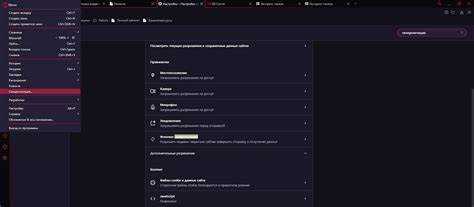
Если обновление Яндекс через браузер не работает, можно установить последнюю версию расширения вручную через магазин расширений Opera. Для этого выполните следующие шаги:
- Откройте браузер Opera GX и перейдите в раздел «Расширения» через меню в левом верхнем углу.
- В меню выберите «Управление расширениями», затем откроется страница с установленными расширениями.
- На этой странице найдите кнопку «Магазин расширений» внизу, чтобы перейти в официальный магазин.
- В строке поиска введите «Яндекс» и нажмите Enter.
- В результатах поиска найдите расширение Яндекс и нажмите кнопку «Добавить в Opera».
- Если расширение уже установлено, вы увидите кнопку «Обновить». Нажмите её для загрузки последней версии.
После установки или обновления расширения Яндекс в браузере Opera GX оно будет автоматически активировано, и вы сможете сразу использовать новые функции или исправления ошибок.
Включение автоматического обновления Яндекс в Opera GX

Для того чтобы обновления Яндекс в браузере Opera GX происходили автоматически, необходимо настроить соответствующую опцию в браузере. Это позволяет избежать необходимости вручную следить за актуальностью расширений.
Для включения автоматического обновления Яндекс выполните следующие шаги:
- Откройте браузер Opera GX и перейдите в раздел «Расширения» через меню в левом верхнем углу.
- В меню выберите «Управление расширениями». На открывшейся странице найдите кнопку «Настройки» внизу.
- В настройках расширений включите опцию «Автоматическое обновление расширений». Это гарантирует, что все установленные расширения, включая Яндекс, будут обновляться автоматически.
После активации этой опции браузер будет регулярно проверять доступность новых версий расширений и устанавливать их без вашего участия. Вам не нужно будет вручную искать обновления для Яндекс или других расширений.
Ручное обновление Яндекс через официальную страницу
Если автоматическое обновление Яндекс через браузер Opera GX не работает, можно обновить расширение вручную, скачав последнюю версию с официальной страницы магазина расширений.
Для этого выполните следующие шаги:
- Перейдите на страницу Официального магазина расширений Opera, используя этот адрес: https://addons.opera.com/ru/.
- В строке поиска введите «Яндекс» и нажмите Enter.
- Найдите расширение Яндекс в результатах поиска и откройте его страницу.
- Если расширение уже установлено, но доступно обновление, нажмите кнопку «Обновить».
- Если вы ещё не установили Яндекс, нажмите кнопку «Добавить в Opera», чтобы установить последнюю версию.
После этого Яндекс будет обновлён до последней версии, и вы сможете воспользоваться всеми новыми функциями и исправлениями. Если обновление не произошло, повторите процедуру или проверьте настройки автоматических обновлений в браузере.
Решение проблем с обновлением Яндекс в Opera GX
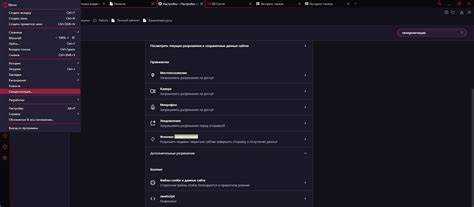
Если вы столкнулись с проблемами при обновлении Яндекс в браузере Opera GX, существует несколько шагов, которые помогут решить эту задачу.
- Проверьте версию браузера – устаревшая версия Opera GX может быть причиной того, что обновления для расширений не устанавливаются. Убедитесь, что ваш браузер обновлён до последней версии, перейдя в меню «О браузере».
- Перезагрузите браузер – иногда для правильного применения обновлений достаточно просто перезапустить браузер.
- Проверьте настройки обновлений – откройте настройки расширений и убедитесь, что включена опция автоматических обновлений. Если она выключена, обновления будут происходить только вручную.
- Удалите и переустановите расширение – если обновление не удаётся установить, попробуйте удалить расширение Яндекс и установить его заново через магазин расширений Opera.
- Очистите кэш браузера – иногда проблемы с обновлением могут быть вызваны повреждённым кэшем. Очистите кэш в настройках браузера, чтобы исключить эту причину.
- Проверьте интернет-соединение – нестабильное соединение может помешать загрузке обновлений. Убедитесь, что ваше интернет-соединение стабильно и работает корректно.
Если после выполнения этих шагов проблема не решена, попробуйте обратиться в службу поддержки Opera или Яндекс для получения дополнительной помощи.
Вопрос-ответ:
Как узнать, что Яндекс в Opera GX требует обновления?
Если Яндекс в браузере Opera GX не обновляется автоматически, это можно заметить по следующему: его функциональность становится ограниченной или исчезают новые функции. Также вы можете зайти в раздел «Управление расширениями» и проверить, доступна ли кнопка «Обновить» рядом с Яндекс. Если такая кнопка есть, значит, обновление доступно и нужно нажать её, чтобы установить последнюю версию.
Как вручную обновить Яндекс в Opera GX через магазин расширений?
Для ручного обновления Яндекс через магазин расширений нужно открыть страницу с расширениями в браузере Opera GX, зайти в раздел «Управление расширениями», и затем нажать на кнопку «Магазин расширений». В строке поиска введите «Яндекс», найдите расширение и, если оно уже установлено, нажмите «Обновить». В случае, если обновление не доступно, можно переустановить расширение, выбрав «Добавить в Opera».
Как настроить Opera GX, чтобы Яндекс обновлялся автоматически?
Чтобы Яндекс обновлялся автоматически, необходимо включить соответствующую настройку в Opera GX. Для этого откройте «Управление расширениями» в меню браузера, затем внизу страницы найдите параметр «Автоматическое обновление расширений» и включите его. После этого все установленные расширения, включая Яндекс, будут обновляться автоматически при выходе новых версий.
Что делать, если Яндекс не обновляется в Opera GX?
Если Яндекс не обновляется в Opera GX, попробуйте несколько шагов. Во-первых, убедитесь, что у вас установлена последняя версия браузера, так как устаревшая версия может мешать обновлениям. Во-вторых, проверьте настройки расширений, чтобы включить автоматическое обновление. Если это не помогло, удалите и заново установите расширение через магазин Opera. В случае, если проблема сохраняется, очистите кэш браузера или проверьте интернет-соединение.

 Загрузка...