Содержание статьи
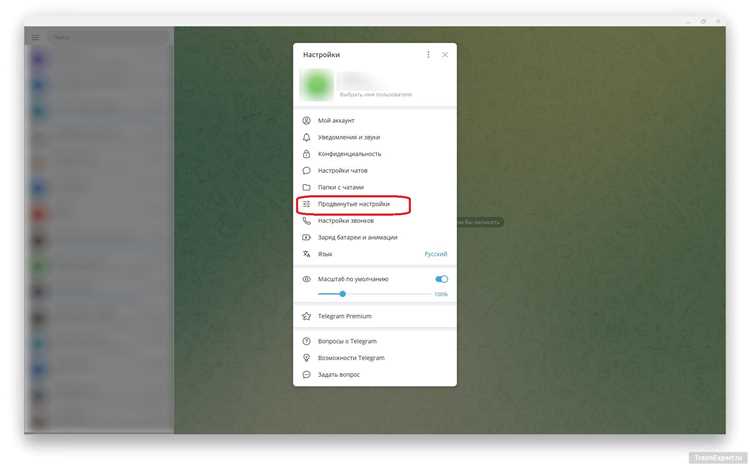
Регулярное обновление Телеграма на устройстве Android важно для того, чтобы пользоваться последними функциями и исправлениями ошибок. В этом руководстве мы рассмотрим, как быстро и безопасно обновить приложение до актуальной версии.
Самый простой способ – использовать Google Play, где обновления Телеграма выходят автоматически или вручную. Однако бывают случаи, когда по каким-то причинам обновления не приходят, или ваш телефон не поддерживает новую версию. В таких случаях нужно воспользоваться альтернативными методами.
Кроме того, важно понимать, что обновления приложения могут включать в себя не только новые функции, но и важные исправления безопасности. Поэтому регулярная проверка и установка обновлений помогут защитить ваши данные от возможных угроз.
В этой статье мы подробно объясним, как решать эти задачи, а также расскажем о безопасных способах обновления и о возможных проблемах, с которыми можно столкнуться при обновлении Телеграма на Android.
Проверка наличия обновлений для Телеграм в Google Play
Для начала откройте Google Play на вашем устройстве и найдите приложение Телеграм через строку поиска. На странице приложения будет отображаться кнопка «Обновить», если для вашего устройства доступна новая версия. Если такой кнопки нет, это значит, что у вас уже установлена последняя версия.
Чтобы точно проверить наличие обновлений, можно также перейти в раздел «Мои приложения и игры» в Google Play. Здесь отображаются все установленные приложения с возможностью обновить их по одному или сразу все. Если рядом с Телеграмом указано «Обновить», значит, новая версия доступна для загрузки.
В некоторых случаях кнопка «Обновить» может не появляться, даже если обновление доступно. Это может происходить из-за проблем с кэшированием Google Play. Для решения проблемы рекомендуется открыть настройки приложения Google Play, очистить кеш и повторно проверить наличие обновлений.
Также стоит учитывать, что обновления могут быть недоступны для старых версий Android или устройств, которые не поддерживают последние версии Телеграма. В таком случае, Google Play не предложит обновление, и нужно будет искать альтернативные способы обновления приложения.
Как обновить Телеграм вручную через Google Play

Чтобы обновить Телеграм вручную через Google Play, выполните следующие шаги:
- Откройте приложение Google Play на своем устройстве.
- В строке поиска введите Телеграм и выберите нужное приложение из результатов.
- На странице приложения проверьте, отображается ли кнопка Обновить. Если она есть, нажмите её.
- Ожидайте завершения загрузки и установки обновления.
- После завершения установки откройте Телеграм и убедитесь, что версия обновилась (обычно это можно проверить в настройках приложения).
Если кнопка «Обновить» не появилась, попробуйте следующие действия:
- Перейдите в раздел «Мои приложения и игры» в Google Play. Здесь можно проверить, не доступно ли обновление для Телеграма в списке установленных приложений.
- Если обновление не появляется, попробуйте выйти из аккаунта Google Play и войти снова.
- При необходимости очистите кеш Google Play через настройки устройства, чтобы устранить возможные ошибки отображения.
Если после этих действий обновление все равно не загружается, возможно, для вашего устройства нет подходящей версии приложения в Google Play. В этом случае придется искать альтернативные способы обновления.
Обновление Телеграм без использования Google Play
Если по какой-то причине вы не можете обновить Телеграм через Google Play, можно воспользоваться альтернативными методами. Один из самых популярных способов – загрузка обновлений непосредственно с официального сайта Телеграма или через сторонние источники.
Метод 1: Загрузка APK-файла с официального сайта Телеграма
Для обновления Телеграма без использования Google Play можно скачать APK-файл последней версии с официального сайта. Для этого:
- Перейдите на сайт https://telegram.org/android.
- Нажмите на кнопку «Скачать», чтобы получить актуальный APK-файл.
- После скачивания откройте файл и подтвердите установку приложения на вашем устройстве.
- Если на устройстве отключена установка приложений из неизвестных источников, перейдите в настройки безопасности и разрешите установку приложений из сторонних источников.
Метод 2: Использование сторонних магазинов приложений
Вы можете также обновить Телеграм через сторонние магазины приложений, такие как APKMirror или APKPure. Для этого:
- Перейдите на один из этих сайтов и найдите Телеграм.
- Скачайте последний APK-файл версии, подходящий для вашего устройства.
- После скачивания установите его на устройство, как в случае с официальным APK.
Обратите внимание, что скачивание приложений из сторонних источников может нести риски. Убедитесь, что вы используете только надежные сайты для загрузки APK-файлов, чтобы избежать установки модифицированных или вредоносных версий приложения.
Устранение проблем с обновлением через Google Play

Если обновление Телеграма не происходит через Google Play, возможны несколько причин. Рассмотрим способы их устранения.
1. Проверка подключения к интернету
Для успешного обновления приложение должно иметь стабильное соединение с интернетом. Убедитесь, что у вас включен Wi-Fi или мобильные данные, и проверьте качество соединения. Попробуйте перезагрузить роутер или переключиться на другое подключение.
2. Очистка кэша и данных Google Play
Иногда проблемы с обновлением могут возникать из-за поврежденного кэша Google Play. Чтобы его очистить:
- Перейдите в Настройки на устройстве.
- Выберите Программы или Программы и уведомления.
- Найдите Google Play и выберите его.
- Нажмите на Хранение, затем выберите Очистить кэш.
- При необходимости также очистите данные.
3. Обновление Google Play
Если ваше приложение Google Play устарело, это может мешать загрузке обновлений. Чтобы обновить Google Play:
- Откройте Google Play и нажмите на иконку профиля в верхнем правом углу.
- Перейдите в Настройки и прокрутите до раздела Версия Play Маркета.
- Если доступна новая версия, вам будет предложено обновить приложение.
4. Проверка свободного места на устройстве
Для обновления приложения требуется определенное количество свободного места. Убедитесь, что на устройстве достаточно памяти для скачивания и установки обновления. Если места мало, удалите ненужные файлы или приложения.
5. Перезапуск устройства
Перезагрузка устройства помогает решить многие проблемы с обновлениями. Попробуйте перезагрузить телефон, чтобы сбросить все временные сбои в работе Google Play.
6. Проблемы с аккаунтом Google
Если обновление не запускается, попробуйте выйти из Google Play и войти снова. Это может помочь решить проблемы с синхронизацией и правами доступа.
Если после выполнения этих шагов обновление Телеграма все равно не происходит, попробуйте установить приложение вручную через APK-файл, как описано в другом разделе.
Что делать, если Телеграм не обновляется?
Если обновление Телеграма не удается, возможно несколько причин. Рассмотрим, что можно сделать в таких случаях.
Вот основные шаги для устранения проблемы:
| Шаг | Действие |
|---|---|
| 1. Проверка интернет-соединения | Убедитесь, что ваше устройство подключено к стабильному интернет-соединению, используя Wi-Fi или мобильные данные. |
| 2. Очистка кэша Google Play | Перейдите в настройки устройства, найдите Google Play в списке приложений и очистите его кэш. Это может помочь решить проблемы с загрузкой обновлений. |
| 3. Перезапуск устройства | Иногда достаточно просто перезагрузить телефон, чтобы устранить временные сбои в работе системы или приложения. |
| 4. Проверка свободного места | Если на устройстве недостаточно места, обновление может не состояться. Убедитесь, что на вашем устройстве достаточно памяти. |
| 5. Обновление Google Play | Убедитесь, что ваше приложение Google Play актуально. Зайдите в настройки Google Play и обновите его, если доступна новая версия. |
| 6. Выход и вход в аккаунт Google | Попробуйте выйти из Google Play и войти снова. Иногда это помогает решить проблемы с авторизацией и синхронизацией обновлений. |
| 7. Альтернативные способы обновления | Если все вышеперечисленные методы не помогли, скачайте APK-файл последней версии Телеграма с официального сайта или через сторонний магазин приложений и установите его вручную. |
Если все перечисленные способы не решают проблему, возможно, стоит проверить, не является ли причина в несовместимости устройства с последней версией Телеграма или других системных ограничениях. В этом случае можно обратиться в службу поддержки Телеграма для получения дополнительной помощи.
Как настроить автоматическое обновление Телеграм

Для того чтобы Телеграм всегда обновлялся до последней версии без вашего участия, нужно настроить автоматическое обновление через Google Play. Это позволит избежать необходимости вручную искать и устанавливать обновления.
Чтобы настроить автоматическое обновление Телеграма, выполните следующие шаги:
- Откройте приложение Google Play на своем устройстве.
- Перейдите в меню, нажав на иконку профиля в правом верхнем углу экрана.
- Выберите пункт Настройки и откройте раздел Автоматические обновления приложений.
- Включите опцию Автоматическое обновление приложений в любой сети (Wi-Fi или мобильные данные) или только при подключении к Wi-Fi, в зависимости от предпочтений.
- Вернитесь на страницу Телеграма в Google Play и убедитесь, что рядом с кнопкой обновления стоит галочка, подтверждающая автоматическое обновление.
Теперь Телеграм будет обновляться автоматически, когда появятся новые версии. Если вы хотите отключить автоматическое обновление для Телеграма или для всех приложений, выполните аналогичные шаги, но выберите опцию «Не обновлять автоматически».
Помните, что обновления через Google Play возможны только при стабильном интернет-соединении и достаточном объеме свободной памяти на устройстве.
Как обновить Телеграм, если устройство не поддерживает последние версии

Если ваше устройство не поддерживает последнюю версию Телеграма, это может быть связано с устаревшей версией Android или ограничениями аппаратных характеристик. В таком случае существует несколько альтернативных способов обновления приложения.
1. Использование более старой версии Телеграма
Если ваш смартфон не поддерживает последнюю версию Телеграма, вы можете скачать и установить более старую версию APK-файла. Для этого:
- Перейдите на проверенный сайт для скачивания APK-файлов, например, APKMirror.
- Найдите версию Телеграма, которая совместима с вашей версией Android.
- Скачайте файл и установите его вручную, разрешив установку приложений из сторонних источников в настройках устройства.
2. Обновление через сторонний магазин приложений
Некоторые сторонние магазины приложений, такие как APKPure или Aptoide, могут предложить версии Телеграма, которые поддерживаются на более старых версиях Android. Убедитесь, что вы скачиваете приложение из надежных источников, чтобы избежать заражения устройства вредоносным ПО.
3. Использование веб-версии Телеграма
Если обновить приложение невозможно, вы можете использовать веб-версию Телеграма. Это позволит вам пользоваться всеми основными функциями мессенджера через браузер на вашем устройстве, пока не появится возможность обновить приложение.
4. Рассмотрите возможность обновления устройства
Если ваше устройство не поддерживает последние версии приложений и операционной системы, возможно, стоит подумать о его обновлении. Устаревшие смартфоны не только ограничивают возможности использования новых приложений, но и могут быть уязвимыми с точки зрения безопасности.
Риски при установке обновлений из сторонних источников
Хотя установка обновлений из сторонних источников может быть необходимостью в случае несовместимости устройства с последними версиями приложений, этот метод сопряжен с рядом рисков.
1. Вредоносные программы и вирусы
Скачивание и установка APK-файлов из ненадежных источников увеличивает риск установки вредоносных программ. Эти программы могут содержать вирусы, трояны или шпионские ПО, которые могут украсть личные данные или повредить ваше устройство. Чтобы минимизировать риски, используйте только проверенные сайты, такие как APKMirror или APKPure.
2. Нарушение безопасности данных
Ненадежные APK-файлы могут быть изменены или модифицированы злоумышленниками, что приведет к утечке личных данных. Использование таких версий приложений, особенно мессенджеров как Телеграм, может привести к серьезным последствиям, таким как кража паролей, данных аккаунтов или личной переписки.
3. Потеря функциональности и обновлений
При установке сторонних версий приложения могут возникать проблемы с совместимостью. Некоторые функции могут работать некорректно или вовсе не запускаться. Также сторонние версии могут не поддерживать автоматические обновления, что приведет к устареванию приложения и невозможности получать новые функции и исправления ошибок.
4. Нарушение политики безопасности Google
Установка приложений из источников, отличных от Google Play, может привести к отмене гарантии на устройство или нарушению политики безопасности операционной системы. Android имеет встроенные механизмы защиты от установки приложений из сторонних источников, но они могут быть отключены, что увеличивает риски.
5. Неофициальные изменения и модификации
Некоторые сторонние версии могут содержать модификации или добавления, которые не поддерживаются официальными разработчиками. Это может привести к нестабильной работе приложения или нарушению его функциональности. Например, это может включать в себя изменения интерфейса или добавление функций, которые могут нарушать конфиденциальность.
В целом, установка обновлений из сторонних источников должна быть крайним шагом. Лучше всего всегда использовать официальные каналы обновлений, такие как Google Play, для обеспечения безопасности и стабильности работы приложений.
Вопрос-ответ:
Как проверить, есть ли обновление для Телеграма на Андроид?
Чтобы проверить, доступно ли обновление для Телеграма на Android, откройте Google Play. Найдите приложение Телеграм через поиск. Если рядом с кнопкой «Открыть» стоит кнопка «Обновить», это значит, что новая версия доступна для загрузки. Если кнопка «Обновить» не появляется, скорее всего, у вас уже установлена последняя версия приложения.
Почему Телеграм не обновляется через Google Play?
Существует несколько причин, по которым Телеграм может не обновляться через Google Play. Во-первых, это может быть связано с проблемами с интернет-соединением, недостаточной памятью на устройстве или ошибками в работе самого Google Play. Также возможны проблемы с настройками аккаунта Google или устаревшей версией самого приложения Google Play. Иногда проблемы с обновлением можно решить, очистив кэш Google Play или перезапустив устройство.
Как вручную обновить Телеграм, если Google Play не работает?
Если Google Play не работает или обновление не приходит, можно скачать APK-файл последней версии Телеграма с официального сайта. Для этого откройте сайт Telegram.org, найдите раздел для Android и скачайте файл APK. После этого установите его вручную, разрешив установку приложений из сторонних источников в настройках устройства.
Как настроить автоматическое обновление Телеграма на Андроид?
Чтобы настроить автоматическое обновление Телеграма, откройте Google Play и перейдите в раздел «Настройки» через иконку профиля. Найдите пункт «Автоматические обновления приложений» и выберите нужный вариант — обновлять через Wi-Fi или через мобильные данные. После этого Телеграм будет обновляться автоматически, когда появятся новые версии.
Что делать, если Телеграм не обновляется на старом устройстве с устаревшей версией Android?
Если ваше устройство не поддерживает последние версии Телеграма из-за устаревшей версии Android, можно попробовать скачать более старую версию APK с сайта вроде APKMirror. В этом случае нужно выбрать версию, которая совместима с вашей операционной системой. Если обновить приложение невозможно, можно использовать веб-версию Телеграма через браузер, пока не появится возможность обновить систему или приложение.
Почему Телеграм не обновляется через Google Play, хотя доступна новая версия?
Причины, по которым Телеграм не обновляется через Google Play, могут быть разными. Во-первых, проверьте стабильность интернет-соединения, так как для обновления нужно подключение к сети. Если с интернетом все в порядке, но обновление не происходит, возможно, на устройстве нет достаточно свободной памяти для загрузки новой версии. Также стоит проверить, обновлена ли сама версия Google Play. Иногда помогает перезагрузка устройства или очистка кэша приложения Google Play в настройках. В редких случаях обновление может не быть доступным из-за несовместимости версии Android с новой версией Телеграма, тогда нужно искать альтернативный способ установки.

 Загрузка...