Содержание статьи
В Windows 10 передача файлов по Bluetooth реализована на уровне системы и не требует установки сторонних программ. Поддерживаются изображения, видео, документы и архивы, при этом используется стандартный протокол OBEX. Максимальная скорость передачи зависит от версии Bluetooth: для Bluetooth 4.0 она составляет до 1 Мбит/с, для Bluetooth 5.0 – теоретически до 2 Мбит/с, что напрямую влияет на время отправки файлов размером более 100 МБ.
Для стабильного обмена данными компьютер должен быть оснащён встроенным или внешним Bluetooth-адаптером с корректно установленными драйверами. Windows 10 автоматически управляет службами обнаружения и сопряжения, но пользователь вручную определяет режим видимости и папку сохранения входящих файлов. Неправильные настройки доступа – основная причина сбоев при попытке соединения между устройствами.
Bluetooth-передача особенно актуальна в ситуациях, когда отсутствует доступ к Wi-Fi или USB-кабелю. Например, при отправке фотографий со смартфона на ноутбук в дороге или при быстром обмене документами между двумя компьютерами. Встроенные инструменты Windows позволяют контролировать процесс передачи, отслеживать состояние подключения и оперативно устранять типовые ошибки без вмешательства в системный реестр.
Проверка наличия и версии Bluetooth-адаптера в Windows 10
Перед началом передачи файлов необходимо убедиться, что в системе установлен Bluetooth-адаптер. Быстрее всего это проверить через Диспетчер устройств: в списке оборудования должен присутствовать раздел «Bluetooth» с активным устройством без предупреждающих значков. Отсутствие этого раздела указывает либо на физическое отсутствие модуля, либо на неустановленный драйвер.
Если Bluetooth заявлен производителем, но не отображается, следует открыть свойства неизвестного устройства в «Других устройствах» и проверить идентификатор оборудования. По коду VEN и DEV можно определить модель адаптера и загрузить драйвер с сайта производителя ноутбука или материнской платы. Использование универсальных драйверов Windows Update часто ограничивает функциональность и может блокировать передачу файлов.
Версия Bluetooth напрямую влияет на совместимость и скорость обмена данными. Узнать её можно через свойства адаптера во вкладке «Дополнительно» или с помощью параметра LMP (Link Manager Protocol). Например, LMP 6.0 соответствует Bluetooth 4.0, а LMP 9.0 – Bluetooth 5.0. При версии ниже 4.0 возможны ограничения при работе с современными смартфонами.
Для корректной работы службы обмена файлов необходимо, чтобы адаптер поддерживал профиль OBEX. Проверка выполняется в разделе «Службы» свойств устройства после сопряжения с другим устройством. Если профиль отсутствует, передача файлов через стандартные средства Windows 10 будет недоступна независимо от версии Bluetooth.
Включение Bluetooth и настройка видимости устройства
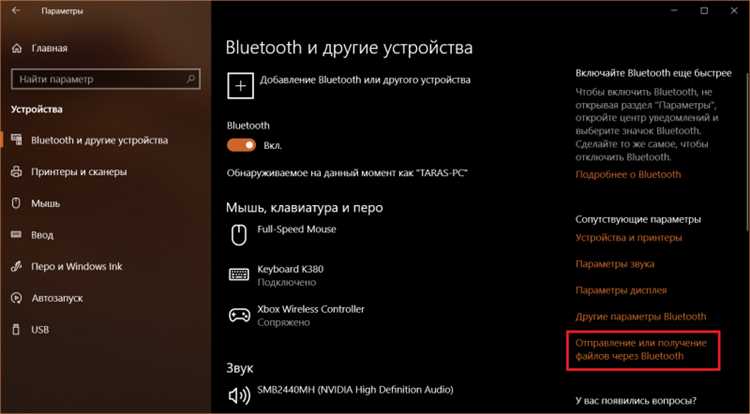
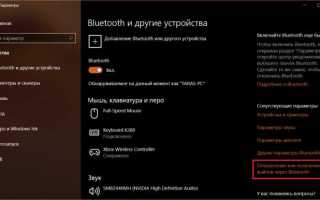
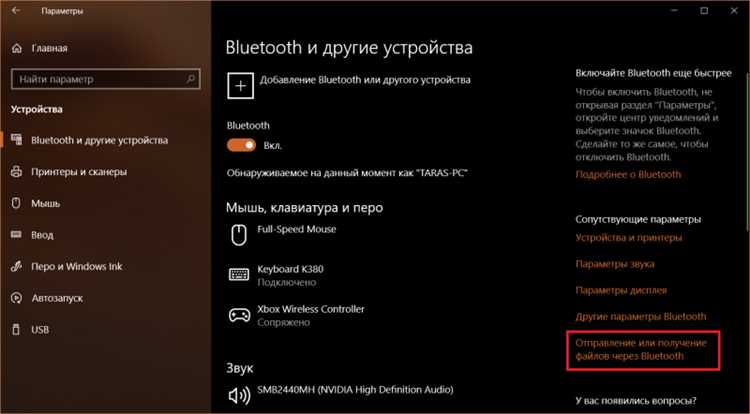
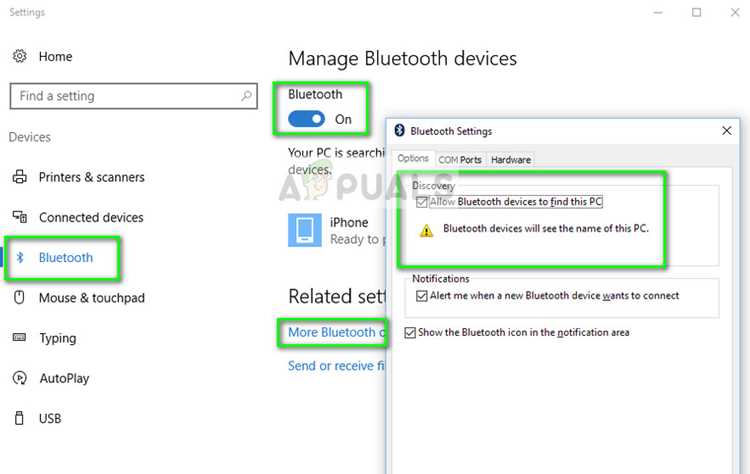
Управление Bluetooth в Windows 10 осуществляется через системные параметры и службы. Для активации модуля необходимо открыть раздел «Устройства» → «Bluetooth и другие устройства» и перевести переключатель в активное состояние. При отсутствии переключателя следует проверить состояние службы Bluetooth Support Service – она должна быть запущена и иметь тип запуска «Автоматически».
Для приема файлов компьютер должен находиться в режиме обнаружения. Windows 10 включает его автоматически в момент открытия окна «Отправка или прием файлов по Bluetooth», однако при ограничениях безопасности видимость может быть заблокирована драйвером или политиками системы.
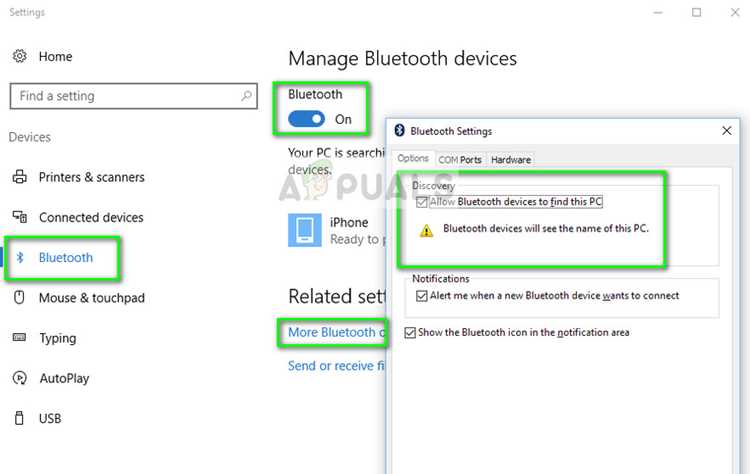
- Откройте «Параметры» → «Устройства» → «Bluetooth и другие устройства»
- Убедитесь, что Bluetooth включен и адаптер активен
- Нажмите «Другие параметры Bluetooth»
- Установите флажок «Разрешить Bluetooth-устройствам обнаруживать этот компьютер»
При использовании ноутбуков с фирменными утилитами производителей (Lenovo Vantage, HP Support Assistant, ASUS System Control Interface) видимость может управляться на уровне прошивки. Отключенный радиомодуль через горячие клавиши или BIOS делает систему недоступной для поиска, даже если Windows показывает активный Bluetooth.
Для повышения стабильности соединения рекомендуется временно отключать энергосбережение адаптера. Это выполняется в «Диспетчере устройств» во вкладке «Управление электропитанием» свойств Bluetooth-модуля. Снятие флажка «Разрешить отключение для экономии энергии» снижает риск разрыва соединения во время передачи файлов.
Сопряжение компьютера с телефоном или другим ПК
Сопряжение устройств в Windows 10 выполняется через системный механизм аутентификации и необходимо для последующей передачи файлов. На компьютере следует открыть раздел «Bluetooth и другие устройства» и нажать «Добавление Bluetooth или другого устройства», выбрав тип подключения «Bluetooth». В этот момент второе устройство должно находиться в режиме обнаружения.
При подключении телефона на экране обоих устройств отображается цифровой код подтверждения. Его совпадение гарантирует, что соединение устанавливается без подмены устройства. Для сопряжения двух компьютеров процедура аналогична, однако подтверждение может требоваться только на одном из них в зависимости от версии драйвера и политики безопасности.
После успешного сопряжения устройство отображается в списке подключённых с пометкой «Сопряжено». Для обмена файлами важно, чтобы статус был активным, а не «Подключено для аудио» или «Только ввод». Некорректно выбранный профиль соединения блокирует доступ к передаче данных, даже при успешном сопряжении.
Если соединение не устанавливается, рекомендуется удалить устройство из списка Bluetooth и выполнить сопряжение повторно. Также следует убедиться, что на обоих устройствах не превышено максимальное количество сохранённых пар, так как некоторые адаптеры ограничены 7–8 записями и отказывают в добавлении новых подключений.
Отправка файлов с компьютера через Bluetooth
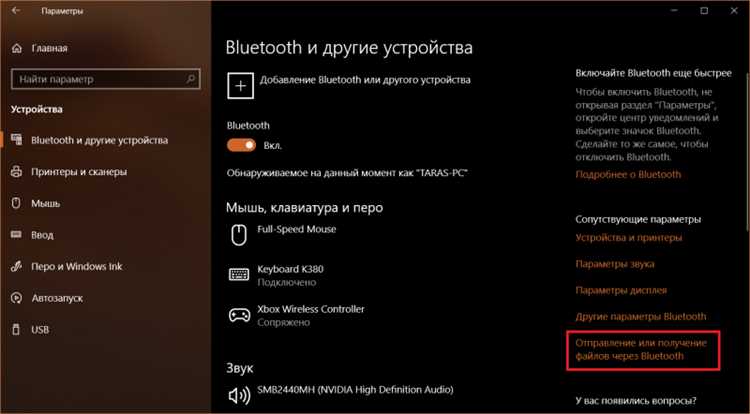
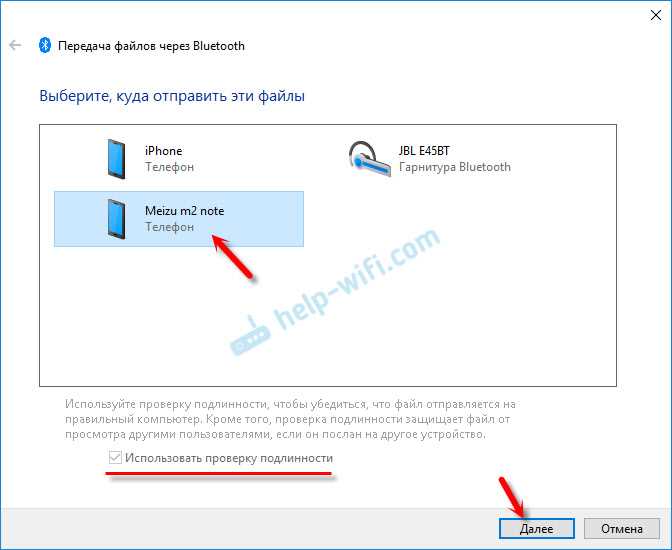
Передача данных из Windows 10 инициируется через встроенный мастер Bluetooth. Для запуска необходимо открыть «Параметры» → «Устройства» → «Bluetooth и другие устройства» → «Отправка или прием файлов по Bluetooth» и выбрать вариант «Отправить файлы». Альтернативный способ – клик правой кнопкой по значку Bluetooth в области уведомлений. Оба метода используют один и тот же системный сервис и не отличаются по скорости.
После выбора сопряжённого устройства открывается диалог выбора файлов. Допускается отправка нескольких элементов одновременно, однако передача выполняется последовательно, без параллельных потоков. Файлы размером более 200–300 МБ могут передаваться нестабильно, особенно при использовании Bluetooth 4.0 и ниже.
| Тип файла | Рекомендуемый размер | Комментарий |
|---|---|---|
| Изображения (JPG, PNG) | до 20 МБ | Передаются без перекодирования |
| Видео (MP4) | до 150 МБ | Зависит от версии Bluetooth |
| Документы (PDF, DOCX) | до 50 МБ | Минимальный риск обрыва |
| Архивы (ZIP, RAR) | до 200 МБ | Рекомендуется однофайловая упаковка |
Во время отправки система отображает индикатор прогресса без точного расчёта оставшегося времени. Для предотвращения сбоев следует избегать блокировки экрана, перехода в спящий режим и одновременного подключения Bluetooth-аудиоустройств. Отключение других беспроводных устройств снижает вероятность потери пакетов при передаче.
Прием файлов по Bluetooth и выбор папки сохранения
Для приема данных компьютер должен быть переведен в режим ожидания передачи. Это выполняется через пункт «Отправка или прием файлов по Bluetooth» с выбором варианта «Принять файлы». До подтверждения входящего соединения Windows 10 не сохраняет данные и не резервирует место на диске, что снижает риск получения нежелательных файлов.
По умолчанию все принятые элементы сохраняются в системную папку пользователя «Документы\Bluetooth». Изменение каталога возможно только после завершения передачи: система предлагает выбрать новое расположение в окне подтверждения. Принудительная смена папки до окончания приема недоступна и не настраивается через параметры интерфейса.
Если требуется автоматическое сохранение в другой каталог, используется перенос папки «Bluetooth» с сохранением логического пути через свойства расположения. Этот способ поддерживается NTFS и не влияет на работу мастера передачи. При размещении папки на внешнем носителе необходимо обеспечить постоянное подключение диска, иначе прием будет прерван.
Во время получения файла отображается индикатор выполнения без детальной статистики скорости. Прерывание соединения приводит к полной отмене операции без возможности докачки. Для снижения риска потери данных рекомендуется держать устройства на расстоянии не более 2–3 метров и исключить одновременную передачу данных по Wi-Fi в загруженной сети.
Решение проблем: устройство не находится или передача не начинается
Если компьютер не обнаруживает другое Bluetooth-устройство, в первую очередь следует проверить активность радиомодуля на обоих сторонах соединения. В Windows 10 адаптер должен отображаться как включённый, без статуса «Отключено» или «Недоступно». На телефонах и других ПК режим обнаружения часто ограничен по времени и автоматически отключается через 60–120 секунд.
Распространённая причина отказа – сохранённая, но повреждённая запись сопряжения. В этом случае устройство отображается в списке, однако соединение не устанавливается. Решение заключается в полном удалении пары с обеих сторон и повторном создании соединения с подтверждением кода. Частичное удаление только на одном устройстве не восстанавливает обмен файлами.
Когда передача не начинается после выбора файла, следует проверить профиль подключения. Устройство должно поддерживать обмен данными, а не только аудио или ввод. Также необходимо убедиться, что на принимающей стороне вручную запущен режим приёма файлов, так как Windows 10 не принимает входящие данные в фоновом режиме.
Дополнительным фактором может быть конфликт драйверов или служб. Перезапуск службы Bluetooth Support Service восстанавливает работу стека без перезагрузки системы. При повторяющихся сбоях рекомендуется удалить драйвер адаптера с последующей установкой версии с сайта производителя оборудования, так как стандартные драйверы Windows не всегда корректно обрабатывают передачу файлов большого объёма.
Ограничения скорости и форматов при передаче по Bluetooth
Скорость обмена файлами в Windows 10 определяется минимальной версией Bluetooth среди подключённых устройств и реализацией драйвера. На практике Bluetooth 4.0 обеспечивает 80–120 КБ/с, Bluetooth 4.2 – до 250 КБ/с, а Bluetooth 5.0 в благоприятных условиях достигает 1–2 МБ/с. Эти значения существенно ниже теоретических и зависят от уровня помех и расстояния.
Передача выполняется по протоколу OBEX без сжатия данных, поэтому размер и структура файла напрямую влияют на стабильность соединения. Один крупный файл передаётся надёжнее, чем множество мелких, так как каждая единица инициирует отдельную сессию. Большое количество файлов увеличивает вероятность обрыва из-за повторных запросов подтверждения.
Windows 10 не накладывает ограничений на типы файлов, однако принимающее устройство может блокировать определённые форматы. Чаще всего ограничения касаются исполняемых файлов, сценариев и архивов с вложенными каталогами. Для повышения совместимости рекомендуется предварительно упаковывать данные в ZIP без пароля.
Фоновая нагрузка на радиоканал также снижает пропускную способность. Одновременное использование Bluetooth-наушников, мыши или геймпада уменьшает доступную скорость передачи. Для отправки файлов объёмом свыше 300 МБ целесообразно временно отключить периферийные устройства или выбрать альтернативный способ передачи данных.
Вопрос-ответ:
Почему компьютер с Windows 10 не видит телефон по Bluetooth, хотя модуль включен?
Чаще всего причина связана с режимом обнаружения на телефоне. Многие модели остаются видимыми только в момент открытия настроек Bluetooth. Также стоит проверить, что на компьютере не сохранена старая пара с этим устройством — повреждённая запись блокирует поиск. Удаление устройства с обеих сторон и повторное сопряжение обычно решает проблему.
Куда сохраняются файлы, полученные по Bluetooth, и можно ли изменить эту папку?
Windows 10 по умолчанию сохраняет файлы в каталог «Документы\Bluetooth» текущего пользователя. Выбор другой папки предлагается только после завершения передачи. Для постоянного изменения расположения используется перенос системной папки Bluetooth через свойства размещения, при этом логический путь должен сохраняться.
Почему передача большого файла обрывается на середине?
Bluetooth не поддерживает возобновление передачи после разрыва соединения. Причиной может быть переход компьютера в спящий режим, отключение энергосбережением адаптера или помехи от других беспроводных устройств. Для файлов свыше 300 МБ рекомендуется сократить расстояние между устройствами и временно отключить Bluetooth-периферию.
Можно ли отправлять несколько файлов одновременно через Bluetooth?
Да, Windows 10 позволяет выбрать сразу несколько файлов, но они передаются последовательно, а не параллельно. Каждый файл оформляется как отдельная операция внутри одной сессии. При большом количестве мелких файлов стабильность ниже, поэтому удобнее предварительно упаковать их в один архив.
Почему сопряжение прошло успешно, но отправка файлов недоступна?
Возможна ситуация, когда соединение установлено только для аудио или устройств ввода. Для обмена данными требуется поддержка профиля OBEX. Если он отсутствует или не активен, Windows показывает статус «Сопряжено», но пункт отправки файлов не работает. Проверка доступных служб в свойствах устройства помогает выявить такую проблему.

 Загрузка...