Содержание статьи
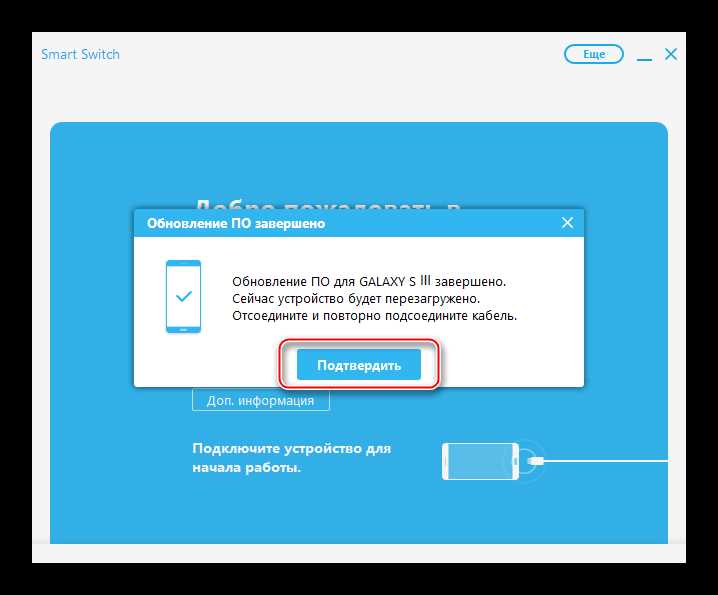
Обновление программного обеспечения смартфона через приложение Smart Switch – это быстрый и простой способ, который позволяет поддерживать устройство в актуальном состоянии. Для владельцев Samsung это незаменимый инструмент, обеспечивающий не только обновление системы, но и перенос данных между устройствами. Важно, что процесс обновления через Smart Switch позволяет избежать потери информации и ошибок, связанных с устаревшей версией прошивки.
Перед тем как приступить к обновлению, убедитесь, что ваш телефон полностью заряжен, и на компьютере установлена последняя версия программы Smart Switch. Это минимизирует риск неполадок и сбоев в процессе работы. Также стоит проверить наличие свободного места на устройстве и выполнить резервное копирование данных, чтобы в случае проблем можно было восстановить важную информацию.
Чтобы избежать замедления работы устройства после обновления, рекомендуется не только следовать пошаговым инструкциям, но и отключить ненужные приложения на время процесса. Используя Smart Switch, вы получаете доступ к не только актуализированной системе, но и новым функциям, улучшенной безопасности и стабильности работы устройства.
Как скачать и установить Smart Switch на компьютер

Для начала скачайте официальную версию программы Smart Switch с сайта Samsung. Перейдите на страницу поддержки устройства в разделе Скачивание и выберите версию программы для Windows или Mac, в зависимости от вашей операционной системы.
После загрузки файла откройте его для начала установки. Если у вас Windows, возможно, потребуется разрешение для запуска установщика. Для этого нажмите «Да» в всплывающем окне безопасности. На macOS процесс может потребовать дополнительного подтверждения через настройки безопасности, если файл был загружен из интернета. В таком случае перейдите в Системные настройки → Безопасность и конфиденциальность, чтобы разрешить установку.
В ходе установки следуйте простым шагам: выберите язык, примите условия лицензионного соглашения и выберите папку для размещения программы. Для большинства пользователей стандартный путь установки будет подходящим вариантом.
По завершении установки откройте программу через ярлык на рабочем столе или в меню «Пуск». Для корректной работы Smart Switch убедитесь, что ваш компьютер подключен к интернету для скачивания обновлений, если это необходимо.
Подготовка телефона перед обновлением через Smart Switch
Перед тем как приступить к обновлению телефона через Smart Switch, выполните несколько подготовительных шагов, чтобы избежать возможных проблем в процессе. Эти рекомендации помогут обновить устройство без потерь данных и с минимальными рисками.
- Проверьте уровень заряда аккумулятора: Убедитесь, что заряд телефона составляет не менее 50%, чтобы избежать выключения устройства во время обновления.
- Резервное копирование данных: Перед обновлением сделайте полную резервную копию всех важных файлов, контактов и приложений. Это можно сделать через встроенную функцию резервного копирования в настройках телефона или с помощью Smart Switch.
- Освободите место на устройстве: Убедитесь, что на телефоне достаточно свободной памяти для загрузки и установки обновления. Обычно обновления требуют минимум 1-2 ГБ свободного пространства.
- Подключите телефон к стабильному Wi-Fi: Для скачивания обновления через Smart Switch потребуется стабильное подключение к интернету. Убедитесь, что ваш Wi-Fi имеет хорошую скорость и не будет прерываться во время процесса.
- Отключите фоновые приложения: Закройте все ненужные приложения, чтобы они не мешали процессу обновления и не расходовали ресурсы устройства.
- Проверьте наличие обновлений: Перед началом убедитесь, что на телефоне уже установлены все актуальные версии программного обеспечения, если они есть.
После выполнения этих шагов ваш телефон будет готов к обновлению через Smart Switch. Это минимизирует риск сбоев и ускорит процесс.
Как подключить телефон к компьютеру для обновления
Для успешного обновления телефона через Smart Switch необходимо правильно подключить его к компьютеру. Следуйте нижеуказанным шагам, чтобы убедиться, что подключение будет стабильным и корректным.
| Шаг | Описание |
|---|---|
| 1. Подготовьте USB-кабель | Используйте оригинальный USB-кабель, который был в комплекте с телефоном, чтобы избежать проблем с подключением. |
| 2. Подключите телефон | Подключите один конец кабеля к телефону, а другой – к порту USB на компьютере. |
| 3. Выберите режим передачи данных | После подключения на экране телефона появится уведомление с выбором режима подключения. Выберите «Передача файлов» или «Media Transfer Protocol (MTP)» для корректной работы Smart Switch. |
| 4. Разрешите доступ | На телефоне может появиться запрос на разрешение доступа к данным. Нажмите «Разрешить», чтобы компьютер мог обмениваться данными с устройством. |
| 5. Ожидайте синхронизации | После того как телефон подключён и доступ разрешён, Smart Switch автоматически обнаружит устройство и начнёт синхронизацию. |
Если на экране телефона не появляется запрос на разрешение доступа или Smart Switch не распознаёт устройство, проверьте настройки USB на телефоне и убедитесь, что выбрали правильный режим передачи данных. В случае проблем с подключением попробуйте использовать другой USB-порт или кабель.
Шаги для выполнения обновления через Smart Switch
После того как вы подключили телефон и подготовили его к обновлению, можно приступать к самому процессу. Следуйте этим шагам для успешного обновления через Smart Switch.
- Запустите Smart Switch на компьютере. Если программа ещё не открыта, откройте её через ярлык на рабочем столе или в меню «Пуск».
- Подключите телефон к компьютеру с помощью USB-кабеля, как это было описано в предыдущем разделе. Убедитесь, что устройство отображается в Smart Switch.
- Проверьте наличие обновлений. В главном окне Smart Switch выберите ваш телефон, затем нажмите на кнопку «Обновить». Программа автоматически проверит наличие доступных обновлений.
- Запустите обновление. Если обновление доступно, появится кнопка «Начать обновление». Нажмите её для начала процесса. Убедитесь, что ваше устройство подключено к стабильному источнику питания и имеет достаточный заряд.
- Ожидайте завершения обновления. Процесс может занять несколько минут, в зависимости от размера обновления. Не отключайте телефон и не закрывайте программу во время обновления.
- Перезагрузите устройство. После завершения обновления Smart Switch предложит перезагрузить телефон. Подтвердите перезагрузку, чтобы обновление вступило в силу.
- Проверьте установку обновления. После перезагрузки убедитесь, что новая версия операционной системы установлена. Для этого перейдите в настройки телефона и проверьте версию ПО в разделе «О телефоне».
После выполнения этих шагов ваше устройство будет обновлено до последней версии программного обеспечения. Если в процессе возникли проблемы, попробуйте подключить телефон к другому USB-порту или перезапустить Smart Switch.
Решение проблем при обновлении через Smart Switch

В процессе обновления через Smart Switch могут возникать различные проблемы. Вот несколько распространённых ситуаций и способы их решения.
- Телефон не распознаётся в Smart Switch: Убедитесь, что кабель USB подключен корректно, и выберите режим передачи данных «MTP» на телефоне. Попробуйте подключить устройство к другому USB-порту. Если это не помогает, перезагрузите как телефон, так и компьютер.
- Обновление не начинается или зависает: Проверьте стабильность интернет-соединения. Иногда Smart Switch может не загрузить обновление, если интернет-соединение нестабильно. Также убедитесь, что на телефоне достаточно свободной памяти для установки обновления.
- Ошибка при скачивании обновления: В некоторых случаях Smart Switch может не удастся скачать обновление из-за проблем на сервере. В таком случае подождите некоторое время и попробуйте снова. Можно также проверить наличие обновлений в ручном режиме через настройки телефона.
- Процесс обновления завершён с ошибкой: Если обновление не прошло успешно, попробуйте перезапустить процесс. Иногда помогает перезагрузка компьютера и телефона перед повторной попыткой. Также проверьте наличие актуальной версии Smart Switch на компьютере и обновите программу, если это необходимо.
- Телефон не включается после обновления: Если устройство не включается после завершения обновления, попробуйте выполнить принудительную перезагрузку. Для этого удерживайте кнопку питания и уменьшения громкости одновременно на несколько секунд. Если это не помогает, обратитесь в сервисный центр.
Эти шаги помогут устранить большинство проблем, которые могут возникнуть при обновлении через Smart Switch. Если проблема сохраняется, обратитесь в техническую поддержку Samsung для получения дополнительной помощи.
Как проверить успешность обновления телефона
После завершения обновления важно убедиться, что оно прошло корректно и система обновлена до последней версии. Для этого выполните следующие шаги:
- Проверьте версию операционной системы: Перейдите в «Настройки» → «О телефоне» → «Информация о ПО». Здесь будет указана текущая версия Android или One UI. Сравните её с последней доступной версией на официальном сайте Samsung.
- Проверьте доступность новых функций: После обновления могут появиться новые функции или изменения в интерфейсе. Ознакомьтесь с новыми возможностями и настройками, чтобы убедиться, что они активированы.
- Проверьте стабильность работы устройства: Запустите несколько приложений, выполните задачи, которые обычно использовали до обновления. Обратите внимание на скорость работы устройства и наличие сбоев или ошибок.
- Проверьте наличие обновлений безопасности: Иногда обновление системы может включать не только новые функции, но и исправления безопасности. Убедитесь, что в разделе «Обновление системы» нет дополнительных патчей или обновлений.
- Проверьте аккумулятор и расход энергии: После обновления системы обратите внимание на поведение аккумулятора. Если заряд быстро садится, это может быть признаком проблем с оптимизацией после обновления.
Если все эти проверки не выявляют проблем, значит, обновление прошло успешно. В случае возникновения ошибок или неполадок, попробуйте выполнить перезагрузку телефона или восстановить его настройки через Smart Switch.
Что делать, если обновление не удаётся через Smart Switch
Если обновление через Smart Switch не удалось, не спешите паниковать. Есть несколько шагов, которые помогут решить эту проблему.
- Перезагрузите компьютер и телефон: Часто проблемы с обновлением могут быть связаны с временными сбоями в работе программного обеспечения. Перезагрузите как компьютер, так и телефон, затем попробуйте начать процесс обновления снова.
- Проверьте USB-соединение: Используйте оригинальный USB-кабель и подключите телефон к другому порту на компьютере. Проблемы с кабелем или портом могут помешать нормальному обмену данными.
- Обновите Smart Switch: Убедитесь, что у вас установлена последняя версия программы. Перейдите на официальный сайт Samsung и загрузите актуальную версию, если это необходимо.
- Проверьте соединение с интернетом: Обновление может не загрузиться, если интернет-соединение нестабильно. Проверьте качество связи и перезапустите роутер при необходимости.
- Проверьте наличие свободного места на устройстве: Обновление не будет установлено, если на телефоне недостаточно памяти. Освободите место, удалив ненужные файлы или приложения, и повторите попытку.
- Выключите антивирусные программы: Иногда антивирусное ПО может блокировать процесс обновления. Временно отключите антивирус или брандмауэр на компьютере и попробуйте снова.
- Попробуйте выполнить обновление вручную: Если обновление не удалось через Smart Switch, перейдите в «Настройки» → «О телефоне» → «Обновление ПО» и попробуйте обновить систему напрямую через Wi-Fi.
- Сбросьте настройки телефона: В крайнем случае, если другие методы не помогают, вы можете попробовать сбросить настройки телефона до заводских. Обязательно сделайте резервное копирование данных перед этим шагом.
Если ни один из этих методов не помог, обратитесь в сервисный центр Samsung для диагностики устройства и получения дальнейших инструкций.
Вопрос-ответ:
Почему не удается подключить телефон к компьютеру через Smart Switch?
Проблема с подключением может быть вызвана несколькими факторами. Прежде всего, проверьте, используется ли оригинальный USB-кабель и корректно ли подключён он к компьютеру. Попробуйте подключить устройство к другому USB-порту. Также важно выбрать правильный режим передачи данных на телефоне — «MTP». Если ошибка сохраняется, перезагрузите телефон и компьютер, чтобы исключить временные сбои.
Как проверить, что обновление через Smart Switch прошло успешно?
Для проверки успешности обновления откройте настройки телефона и перейдите в раздел «О телефоне». Там вы увидите версию установленной операционной системы. Сравните её с последней доступной версией на официальном сайте Samsung. Также стоит проверить наличие новых функций и улучшений в интерфейсе. Если телефон работает стабильно, а новые функции активированы, обновление прошло успешно.
Что делать, если обновление через Smart Switch не начинается?
Если обновление не начинается, убедитесь, что ваше интернет-соединение стабильно и достаточно быстро для загрузки обновлений. Также проверьте, есть ли на устройстве достаточно свободной памяти для установки новой версии операционной системы. Если обновление не удается начать, попробуйте перезагрузить как телефон, так и компьютер, а также обновить саму программу Smart Switch до последней версии.
Как восстановить данные после обновления через Smart Switch?
Если после обновления возникли проблемы с данными, можно восстановить их с помощью резервной копии, созданной перед обновлением. Откройте Smart Switch на компьютере, выберите раздел для восстановления данных и следуйте инструкциям на экране. Если вы сделали резервную копию на облачном сервисе Samsung, вы также можете восстановить данные через настройки телефона.

 Загрузка...