Содержание статьи
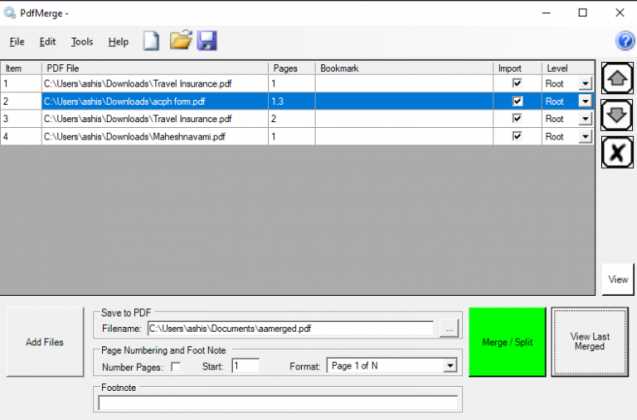
Формат PNG часто используется для хранения изображений с прозрачным фоном, интерфейсных элементов, схем и скриншотов. На практике нередко возникает задача собрать несколько отдельных PNG файлов в один файл – например, для передачи заказчику, печати, загрузки в систему или создания единого визуального блока. Способ объединения напрямую зависит от того, требуется ли получить одно изображение или единый документ с несколькими страницами.
При объединении PNG важно учитывать технические параметры: разрешение изображений, наличие альфа-канала, различия в размерах и цветовых профилях. Неправильная сборка может привести к искажению масштаба, потере прозрачности или увеличению веса итогового файла. Поэтому выбор инструмента и формата результата – ключевой этап, от которого зависит дальнейшее использование файла.
Существует несколько прикладных сценариев объединения PNG: склейка изображений в одно полотно, конвертация набора PNG в PDF, сборка файлов через графический редактор или автоматизация процесса с помощью командной строки. Каждый из этих вариантов решает конкретные задачи и требует разного уровня подготовки пользователя.
В статье рассматриваются практические способы объединения PNG файлов с учетом качества изображения, совместимости форматов и удобства последующей работы с итоговым файлом. Материал ориентирован на пользователей, которым важен предсказуемый результат без потери визуальных данных.
Выбор формата итогового файла при объединении PNG изображений

Перед объединением PNG файлов необходимо определить, в каком формате должен быть сохранён итоговый файл. Если требуется получить одно изображение, оптимальным выбором остаётся PNG, так как он поддерживает прозрачность, не использует потери при сжатии и подходит для графики с чёткими границами, иконок и интерфейсных элементов.
Для передачи набора изображений в виде одного документа чаще выбирают PDF. Этот формат позволяет разместить каждый PNG на отдельной странице, сохраняет исходное разрешение и корректно отображается на большинстве устройств. PDF подходит для инструкций, отчётов, презентаций и печати, особенно если важно зафиксировать порядок изображений.
В случаях, когда прозрачность не требуется и приоритетом становится уменьшение размера файла, допустимо использовать JPEG как итоговый формат. Такой вариант оправдан для фотографий и скриншотов без прозрачных областей, однако следует учитывать неизбежное сжатие и возможное появление артефактов.
Если объединённый файл планируется использовать в веб-проектах, иногда выбирают WebP. Формат поддерживает прозрачность и обеспечивает меньший вес по сравнению с PNG, но его применение ограничено требованиями к совместимости со старыми браузерами и программами.
Выбор формата должен опираться на цель объединения: сохранение визуальных характеристик, удобство распространения, требования к печати или ограничения по размеру файла. Неправильно выбранный формат может свести на нет преимущества исходных PNG изображений.
Подготовка PNG файлов: размеры, ориентация и прозрачность
Перед объединением PNG изображений важно привести файлы к согласованным параметрам, чтобы избежать искажений и лишней ручной правки на финальном этапе. Наиболее частые проблемы возникают из-за различий в размерах холста, ориентации и настройках прозрачности.
Работу с размерами следует начинать с проверки фактического разрешения каждого файла в пикселях. Если изображения будут склеиваться в одно полотно, ширина или высота должны совпадать в зависимости от выбранного направления объединения. Для многостраничных документов допускаются разные размеры, но это усложняет просмотр и печать.
- Привести все PNG к единой ширине при вертикальном объединении.
- Привести все PNG к единой высоте при горизонтальной склейке.
- Удалить лишние прозрачные поля вокруг содержимого перед объединением.
Ориентация изображений должна быть одинаковой. Смешение альбомной и портретной ориентации приводит к появлению пустых областей или необходимости масштабирования. Перед объединением рекомендуется повернуть изображения вручную и зафиксировать ориентацию, чтобы она не зависела от метаданных.
Прозрачность требует отдельной проверки, особенно при использовании альфа-канала. Некоторые PNG содержат полупрозрачные области, которые могут некорректно отображаться при наложении или конвертации в другой формат. Перед объединением стоит убедиться, что фон либо действительно прозрачный, либо намеренно заполнен цветом.
- Проверить наличие альфа-канала в каждом файле.
- Удалить скрытые прозрачные слои при необходимости.
- Задать единый фон, если прозрачность не нужна в итоговом файле.
Корректная подготовка PNG файлов снижает риск потери визуальных деталей и позволяет получить предсказуемый результат независимо от выбранного способа объединения.
Объединение PNG файлов в один PDF с сохранением качества
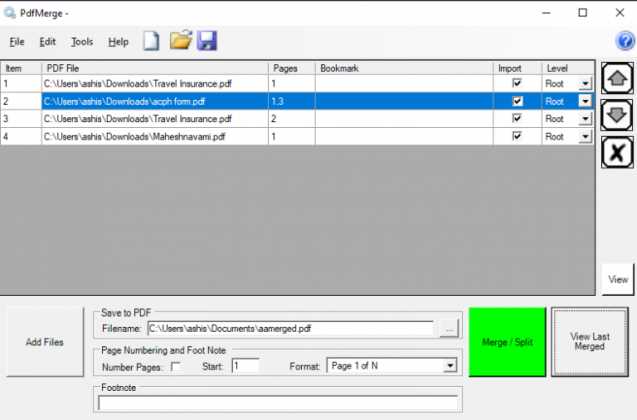
Объединение нескольких PNG изображений в один PDF применяется, когда требуется сохранить порядок файлов, исходное разрешение и обеспечить удобный просмотр на разных устройствах. Ключевая задача – исключить автоматическое сжатие и масштабирование, которые часто включены по умолчанию в конвертерах.
При создании PDF каждый PNG должен размещаться на отдельной странице без изменения размеров. Оптимально использовать параметр соответствия страницы размеру изображения в пикселях, а не стандартным форматам бумаги. Это позволяет избежать размытия, появления полей и искажения пропорций.
Особое внимание следует уделить разрешению. PNG файлы для экрана обычно имеют 72–96 DPI, а для печати – 300 DPI. При объединении в PDF важно сохранить исходное значение DPI, иначе изображение может выглядеть чётким на экране, но непригодным для печати.
| Параметр | Рекомендуемое значение | Комментарий |
|---|---|---|
| Метод сжатия | Без сжатия | Исключает потерю деталей и артефакты |
| Размер страницы | По размеру изображения | Предотвращает масштабирование PNG |
| Цветовой профиль | sRGB или исходный | Сохраняет корректную цветопередачу |
| DPI | Без изменения | Важно для печати и увеличения |
Если PNG содержит прозрачность, следует учитывать, что PDF поддерживает альфа-канал, но некоторые программы просмотра отображают его по-разному. При необходимости прозрачные области можно заранее заменить на белый или заданный фон.
Итоговый PDF рекомендуется проверять не только в браузере, но и в специализированных просмотрщиках и, при необходимости, в печатном предпросмотре. Это позволяет убедиться, что изображения сохранены без изменений и соответствуют исходным PNG файлам.
Склейка нескольких PNG в одно изображение по вертикали или горизонтали
Склейка PNG файлов в одно изображение используется для создания длинных схем, инструкций, сравнительных таблиц и скриншотов. Выбор направления объединения влияет на требования к исходным файлам и итоговый размер холста.
При вертикальной склейке все изображения располагаются друг под другом. В этом случае критичным параметром является ширина: она должна быть одинаковой у всех PNG, иначе потребуется масштабирование или появятся пустые поля по краям.
- Проверить одинаковую ширину всех изображений.
- Обрезать лишние прозрачные области по бокам.
- Сохранить исходное разрешение без изменения DPI.
Горизонтальная склейка применяется реже, но подходит для панорам, сравнений «до и после», интерфейсных состояний. Здесь ключевым параметром становится высота, так как различия приведут к смещению или необходимости выравнивания по центру.
- Привести все PNG к одной высоте.
- Проверить ориентацию каждого изображения.
- Убедиться в корректной цветопередаче на стыках.
Перед финальной склейкой рекомендуется определить размеры итогового холста. Общая ширина или высота вычисляется как сумма соответствующих сторон всех PNG файлов. Это позволяет избежать автоматического масштабирования при создании нового изображения.
- Определить направление объединения.
- Подготовить размеры исходных PNG.
- Создать холст нужного размера.
- Разместить изображения без наложений и зазоров.
Итоговый файл лучше сохранять в PNG, если требуется прозрачность или точная передача графики. Для длинных изображений следует учитывать ограничения платформ, на которых файл будет просматриваться или загружаться.
Использование онлайн-сервисов для объединения PNG файлов
Онлайн-сервисы подходят для быстрого объединения PNG файлов без установки программ и настройки окружения. Они применимы для склейки изображений в одно полотно или для формирования PDF из набора PNG, если объём данных не превышает ограничения сервиса.
При выборе сервиса важно обратить внимание на параметры загрузки. Большинство платформ ограничивают размер одного файла 10–50 МБ и общее количество изображений в одной операции. Для изображений высокого разрешения эти ограничения становятся критичными и требуют предварительного уменьшения холста.
Ключевой параметр – управление качеством. Надёжные сервисы позволяют отключить сжатие, сохранить исходное разрешение и выбрать порядок изображений вручную. Если таких настроек нет, существует риск получить файл с изменёнными пропорциями или ухудшенной чёткостью.
Для склейки в одно изображение следует проверять возможность выбора направления объединения и автоматического выравнивания по краю без добавления промежутков. При создании PDF важно, чтобы сервис размещал каждый PNG на отдельной странице без подгонки под формат A4 или Letter.
Отдельного внимания требует вопрос конфиденциальности. Загружаемые PNG файлы могут содержать рабочие материалы, макеты или скриншоты интерфейсов. Рекомендуется использовать сервисы с автоматическим удалением файлов через короткий промежуток времени и без обязательной регистрации.
Онлайн-инструменты целесообразны для разовых задач и небольших наборов изображений. Для регулярной работы или обработки большого количества PNG предпочтительнее использовать локальные программы или автоматизированные решения.
Объединение PNG файлов с помощью графических редакторов
Графические редакторы подходят для объединения PNG файлов в случаях, когда требуется точный контроль над расположением изображений, размерами холста и прозрачностью. Такой способ позволяет вручную управлять каждым элементом и избежать автоматических преобразований.
Процесс обычно начинается с создания нового документа с заранее рассчитанными размерами. Ширина и высота холста задаются на основе суммарных параметров всех PNG, что исключает масштабирование при добавлении файлов как отдельных слоёв.
Каждый PNG импортируется в документ в виде отдельного слоя. Это позволяет свободно перемещать изображения, выравнивать их по краям или направляющим и при необходимости корректировать порядок наложения без потери исходных данных.
При работе с прозрачностью важно убедиться, что документ использует тот же цветовой режим и глубину цвета, что и исходные файлы. Несоответствие этих параметров может привести к появлению нежелательных фонов или изменению оттенков.
Для экспорта итогового файла рекомендуется выбирать формат PNG без дополнительного сжатия и отключать автоматическую оптимизацию. Если результат требуется в виде PDF, следует проверить настройки сохранения страниц и отключить понижение разрешения.
Графические редакторы удобны для сложных композиций, где важно сохранить визуальные детали, точные отступы и контроль над финальным результатом.
Скрипты и командная строка для объединения PNG файлов
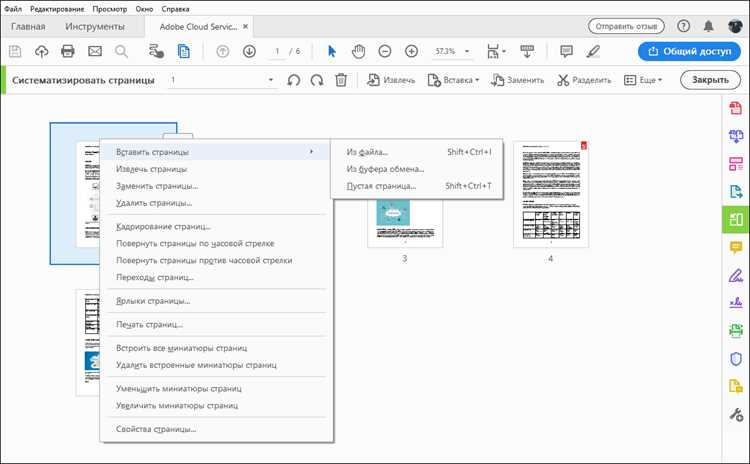
Использование командной строки и скриптов оправдано при работе с большим количеством PNG файлов или при регулярном выполнении однотипных операций. Такой подход позволяет автоматизировать процесс и исключить ручные ошибки, связанные с масштабированием и порядком изображений.
Перед объединением важно убедиться, что все PNG имеют совместимые параметры: одинаковую глубину цвета, корректный альфа-канал и согласованные размеры. Командные инструменты не всегда выполняют предварительную нормализацию и работают строго с исходными данными.
Для склейки изображений в одно полотно чаще всего используется последовательное объединение по заданному направлению. Вертикальное объединение требует совпадения ширины, горизонтальное – высоты. При несоответствии параметров результат может содержать обрезанные области или добавочные прозрачные зоны.
При формировании PDF из PNG через командную строку необходимо контролировать параметры сжатия и разрешения. Автоматическое понижение DPI или конвертация цветового профиля может привести к ухудшению качества, особенно при подготовке файлов для печати.
Скрипты позволяют обрабатывать целые каталоги изображений, задавать порядок файлов по имени, дате или числовой последовательности, а также формировать итоговые файлы без вмешательства пользователя. Это особенно удобно для генерации документации, логов интерфейсов и архивных материалов.
Командный подход требует предварительной настройки окружения, но обеспечивает стабильный результат и полную воспроизводимость процесса при объединении PNG файлов.
Проверка итогового файла и устранение типичных ошибок

После объединения PNG файлов необходимо проверить итоговый файл в том же формате и среде, где он будет использоваться. Просмотр только в одном приложении не выявляет проблемы с масштабом, цветами или прозрачностью.
Первым шагом следует оценить геометрию изображения или документа. Неравномерные поля, смещение элементов и несоответствие размеров указывают на скрытое масштабирование при объединении. Итоговый файл должен совпадать с суммой размеров исходных PNG без добавочных отступов.
Отдельно проверяется резкость. Если контуры выглядят размытыми, это означает изменение разрешения или DPI в процессе объединения. Для печати необходимо убедиться, что значение не опустилось ниже 300 DPI, а для экранного просмотра – что масштаб установлен в 100%.
При наличии прозрачности важно проверить поведение фона в разных программах. Полупрозрачные области могут выглядеть корректно в редакторе, но отображаться иначе в просмотрщиках или браузерах. В таких случаях рекомендуется временно залить фон контрастным цветом для визуального контроля.
Цветопередача также требует внимания. Изменение оттенков часто связано с автоматической конвертацией цветового профиля. Если итоговый файл отличается от исходных PNG, следует пересобрать его с сохранением исходного профиля или привести все изображения к одному цветовому пространству заранее.
Финальной проверкой становится открытие файла на другом устройстве или в альтернативной программе. Это позволяет убедиться, что объединённый PNG или PDF корректно отображается вне рабочей среды и готов к дальнейшему использованию.
Вопрос-ответ:
Можно ли объединить PNG файлы с разными размерами без искажения изображения?
Да, это возможно, если заранее определить способ объединения. При склейке в одно изображение потребуется привести файлы к общей ширине или высоте, иначе появятся пустые поля. При объединении в PDF каждый PNG может остаться в своём исходном размере, если страницы создаются по габаритам изображений, а не по стандартному формату бумаги.
Почему после объединения PNG изображения выглядят размытыми?
Размытие обычно связано с автоматическим масштабированием или изменением DPI. Некоторые программы и онлайн-сервисы подгоняют изображения под заданный размер холста или страницы. Для устранения проблемы нужно отключить масштабирование, сохранить исходное разрешение и проверить, что итоговый файл открывается при масштабе 100%.
Как сохранить прозрачность при объединении нескольких PNG файлов?
Прозрачность сохраняется, если итоговый формат поддерживает альфа-канал и при объединении не используется заливка фона. При склейке в одно изображение следует работать с прозрачным холстом. При создании PDF нужно убедиться, что программа не заменяет прозрачные области белым цветом на этапе экспорта.
Что выбрать для большого количества PNG: онлайн-сервис или локальные инструменты?
Для десятков и сотен файлов удобнее локальные программы или командная строка. Онлайн-сервисы часто ограничивают размер загрузки и количество изображений, а также не дают контроля над разрешением и цветовым профилем. Локальные инструменты позволяют обрабатывать целые каталоги и получать одинаковый результат при повторных операциях.

 Загрузка...