Редактирование документа в Microsoft Word начинается не с набора текста, а с понимания в каком состоянии находится файл. Документ может быть открыт в режиме чтения, иметь защиту от изменений или быть сохранён в устаревшем формате. Каждый из этих факторов напрямую влияет на доступные инструменты и порядок действий пользователя.
При открытии файла, полученного по электронной почте или загруженного из интернета, Word часто блокирует правки до явного разрешения. В верхней части окна появляется уведомление с кнопкой «Разрешить редактирование», без нажатия которой любые попытки изменить текст будут игнорироваться. Игнорирование этого шага – частая причина ошибок у начинающих пользователей.
Отдельного внимания требует ситуация с защищёнными документами. Если файл создан с ограничениями, Word запросит пароль или предложит только просмотр содержимого. До снятия защиты невозможно изменить форматирование, вставить текст или удалить элементы. Проверка уровня доступа должна выполняться сразу после открытия документа.
Даже при полном доступе к редактированию важно проверить режим отображения страницы. Неподходящий масштаб, скрытые границы или активный режим чтения могут создать ложное впечатление, что документ не реагирует на действия. Корректная настройка вида позволяет сразу приступить к внесению правок без лишних задержек.
Открытие существующего документа в Microsoft Word
Для начала редактирования необходимо корректно открыть уже созданный файл. В Word это выполняется через меню «Файл» → «Открыть», где доступны последние документы и кнопка выбора файла на компьютере. Поддерживаются форматы .docx, .doc, .rtf, .odt и PDF, при этом PDF автоматически преобразуется в редактируемый текст, что может повлиять на исходную вёрстку.
Если документ хранится в облаке OneDrive или SharePoint, он открывается напрямую из списка подключённых хранилищ. Такой файл может быть доступен одновременно нескольким пользователям, из-за чего Word активирует режим совместной работы. В этом случае курсоры других участников и их изменения отображаются в реальном времени, а некоторые элементы форматирования могут быть временно недоступны.
При двойном щелчке по файлу в Проводнике Windows важно убедиться, что он открывается именно в Microsoft Word, а не в режиме предварительного просмотра или стороннем приложении. Для этого проверяют расширение файла и программу по умолчанию. Некорректная привязка может привести к открытию документа без возможности внесения правок.
После загрузки файла стоит сразу обратить внимание на верхнюю информационную панель. Если Word обнаружит потенциально небезопасный источник или несовместимый формат, он ограничит редактирование до подтверждения пользователя. Только после снятия таких ограничений документ становится доступным для полноценной работы.
Переход из режима чтения в режим редактирования

Режим чтения ограничивает любые изменения содержимого и используется Word для безопасного просмотра файлов из внешних источников. В этом состоянии недоступны инструменты редактирования, а щелчок по тексту не активирует курсор. Проверка текущего режима выполняется по активной вкладке «Вид» и набору доступных команд.
Чтобы начать правки, необходимо нажать кнопку «Разрешить редактирование» на информационной панели под лентой. После подтверждения Word снимает ограничения, включает стандартную разметку страницы и позволяет использовать вставку, удаление и форматирование текста без дополнительных настроек.
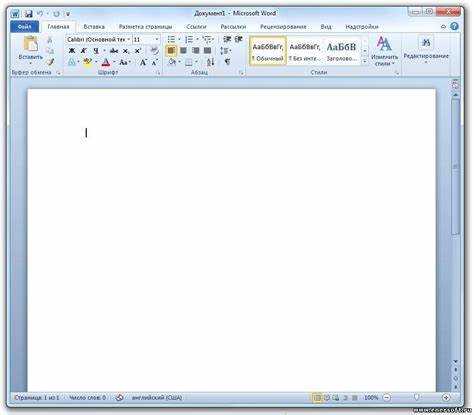
Если панель безопасности не отображается, режим чтения отключается вручную. Для этого в меню «Вид» выбирают вариант отображения «Разметка страницы». Альтернативный способ – нажать значок режима в правом нижнем углу окна Word, где можно переключаться между чтением и редактированием в один клик.
При повторном открытии документа режим чтения может включаться снова, если файл открыт напрямую из архива, браузера или почтового клиента. В таких случаях документ сначала сохраняют на диск, затем открывают сохранённую копию через меню Word, что обеспечивает постоянный доступ к редактированию.
Включение возможности редактирования защищённого файла
Защищённый документ в Word открывается с ограничениями, при которых недоступны изменение текста, форматирование и удаление элементов. Признаком такой защиты служит уведомление о запрете правок и неактивные кнопки на ленте. Тип ограничения зависит от настроек, заданных при сохранении файла.
Для снятия защиты необходимо перейти во вкладку «Рецензирование» и выбрать пункт «Ограничить редактирование». В правой части окна отображается панель управления защитой, где доступна команда «Отключить защиту». После её выбора Word запрашивает пароль, установленный автором документа.
Если файл разрешает только комментарии или заполнение форм, тип разрешённых действий указан в той же панели. В этом случае редактирование основного текста невозможно без полного отключения защиты. Отсутствие пароля делает документ доступным только для просмотра, и изменить это ограничение невозможно стандартными средствами Word.
После успешного снятия защиты рекомендуется сразу сохранить файл под новым именем. Это предотвращает повторное включение ограничений и позволяет работать с документом как с обычным редактируемым файлом без дополнительных запросов доступа.
Настройка отображения страницы перед внесением правок

Перед началом редактирования важно привести отображение документа к состоянию, при котором структура и форматирование видны без искажений. Основная настройка выполняется через вкладку «Вид», где выбирается режим «Разметка страницы». Он показывает реальные поля, отступы, колонтитулы и разрывы страниц, что критично при работе с многостраничными файлами.
Масштаб влияет на точность правок. При значении ниже 80% мелкие элементы форматирования сложно контролировать, а при увеличении выше 120% теряется общий контекст страницы. Оптимальный диапазон для редактирования текста и структуры – 90–110%, устанавливается в правом нижнем углу окна Word.
Дополнительные элементы интерфейса можно включить для контроля разметки. Отображение линейки позволяет корректно настраивать абзацные отступы и табуляцию, а показ скрытых знаков помогает выявить лишние пробелы и разрывы строк, которые влияют на внешний вид документа.
| Параметр отображения | Где настраивается | Назначение при редактировании |
|---|---|---|
| Режим просмотра | Вкладка «Вид» | Корректное отображение структуры страницы |
| Масштаб | Правый нижний угол окна | Контроль деталей и общего вида текста |
| Линейка | Вкладка «Вид» → «Линейка» | Настройка отступов и табуляции |
| Скрытые знаки | Вкладка «Главная» → ¶ | Поиск лишних пробелов и разрывов |
После настройки отображения все изменения текста и форматирования вносятся предсказуемо, без визуальных ошибок и смещения элементов, что упрощает дальнейшую работу с документом.
Использование курсора и выделения текста для начала изменений
Для замены или форматирования фрагментов требуется корректное выделение. Word поддерживает несколько способов выбора текста, каждый из которых ускоряет работу в зависимости от задачи.
- Один щелчок мышью – установка курсора в конкретное место для ввода или удаления символов.
- Двойной щелчок – выделение одного слова без захвата пробелов.
- Тройной щелчок – выделение всего абзаца вместе с символом конца строки.
- Протягивание мышью – ручной выбор любого фрагмента текста.
Клавиатурные комбинации позволяют управлять выделением без использования мыши, что особенно удобно при работе с большими документами.
- Shift + стрелки – пошаговое расширение выделения по символам или строкам.
- Ctrl + Shift + стрелки – выделение слов или абзацев целиком.
- Ctrl + A – выделение всего содержимого документа.
Любое действие форматирования, удаления или замены применяется строго к выделенной области. Перед внесением изменений необходимо проверить границы выделения, чтобы избежать непреднамеренного изменения соседнего текста или структуры документа.
Сохранение изменений и выбор формата файла
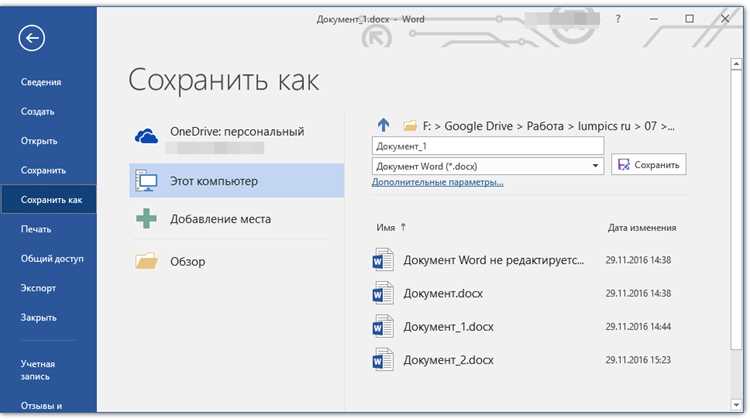
После внесения правок документ необходимо сохранить, иначе изменения будут утрачены при закрытии Word. Базовая команда сохранения доступна через Ctrl+S или меню «Файл» → «Сохранить». При первом сохранении Word предлагает выбрать папку и формат файла, что напрямую влияет на дальнейшую работу с документом.
Основным форматом для редактирования является .docx. Он поддерживает стили, таблицы, комментарии и историю изменений. Формат .doc используется для совместимости со старыми версиями Word, но может ограничивать современные элементы оформления. Выбор .pdf фиксирует внешний вид документа и делает его недоступным для стандартного редактирования.
При необходимости сохранить несколько версий рекомендуется использовать команду «Сохранить как». Это позволяет создать копию с другим именем или форматом без перезаписи исходного файла. Такой подход удобен при поэтапной правке или перед передачей документа другим пользователям.
Если документ открыт из облачного хранилища, Word сохраняет изменения автоматически. Несмотря на это, следует контролировать статус сохранения в верхней части окна и при необходимости вручную создать локальную копию, чтобы избежать потери данных при сбоях соединения.
Отмена и возврат действий при редактировании документа

При работе с текстом в Word часто требуется отменить последние изменения без ручного восстановления содержимого. Для этого используется команда отмены, которая возвращает документ к предыдущему состоянию без закрытия файла и потери других правок.
Основные способы отмены и возврата действий доступны сразу после редактирования и работают последовательно, начиная с последнего выполненного шага.
- Ctrl+Z – отмена последнего действия, включая ввод текста, удаление, форматирование и вставку объектов.
- Ctrl+Y – возврат отменённого действия, если после отмены не выполнялись новые операции.
- Кнопки «Отменить» и «Повторить» на панели быстрого доступа – визуальный контроль истории правок.
Word сохраняет цепочку изменений в пределах текущей сессии редактирования. Количество доступных шагов зависит от объёма документа и настроек системы. После закрытия файла или его повторного открытия история отмены полностью очищается.
Для точечного контроля рекомендуется использовать раскрывающийся список рядом с кнопкой отмены. Он позволяет сразу вернуться на несколько шагов назад, выбрав конкретный момент в истории изменений.
- Нажать стрелку рядом с иконкой отмены.
- Выбрать нужное количество действий в списке.
- Подтвердить возврат документа к выбранному состоянию.
Отмена не влияет на сохранённые версии файла. Если документ уже был сохранён после ошибки, восстановление возможно только через ранее созданную копию или систему автосохранения.
Вопрос-ответ:
Почему документ Word открывается, но текст нельзя изменить?
Чаще всего файл загружается в режиме чтения или с включённой защитой. Это происходит при открытии документа из электронной почты, браузера или облака. В верхней части окна появляется уведомление с предложением разрешить редактирование. Пока этот режим не отключён, курсор не активируется и правки игнорируются.
Как понять, что документ защищён паролем, а не просто открыт для просмотра?
При защите файла кнопки редактирования на ленте остаются неактивными, а во вкладке «Рецензирование» отображается панель с параметрами ограничений. При попытке отключить защиту Word запрашивает пароль. Если запрос отсутствует, значит файл либо открыт в режиме чтения, либо доступен только для просмотра без возможности снятия ограничений.
Почему после сохранения изменения пропадают при повторном открытии файла?
Такое происходит, если документ открыт из архива, вложения письма или временной папки. Word сохраняет изменения во временную копию, которая удаляется после закрытия. Для сохранения правок файл нужно сначала записать на диск через «Сохранить как», а затем редактировать уже сохранённую версию.
Можно ли редактировать PDF-файл сразу после открытия в Word?
Word позволяет открыть PDF и преобразовать его в редактируемый документ, но структура страницы может измениться. Таблицы, колонки и нестандартные шрифты часто преобразуются с ошибками. После открытия такого файла рекомендуется проверить разметку и сохранить его в формате .docx для дальнейших правок.
Что делать, если отмена действий не возвращает нужную версию текста?
Команда отмены работает только в пределах текущего сеанса. Если документ был сохранён и закрыт, история правок очищается. В такой ситуации можно проверить наличие автосохранённых копий или использовать ранее сохранённую версию файла, если она создавалась вручную.
Почему курсор не появляется в тексте, хотя редактирование разрешено?
Такое поведение часто связано с выбранным режимом отображения. Если активен режим чтения или предварительного просмотра, щелчки по тексту не устанавливают курсор. Переключение на «Разметку страницы» через вкладку «Вид» возвращает возможность ввода. Также стоит проверить, не выделен ли объект вроде таблицы или изображения, которые перехватывают фокус.
Как безопасно внести правки в документ, чтобы не испортить исходную версию?
Перед редактированием лучше создать копию файла через «Сохранить как» с новым именем. Это позволяет свободно менять текст, форматирование и структуру без риска перезаписать оригинал. Такой подход удобен при работе с шаблонами, договорами и файлами, полученными от других пользователей.

 Загрузка...