Синхронизация почты Gmail позволяет автоматически обновлять почтовые данные между вашим устройством и сервером Google. Это означает, что все изменения, которые вы вносите в почту на одном устройстве – будь то чтение писем, отправка сообщений или удаление – мгновенно отражаются на всех ваших устройствах, связанных с аккаунтом. Процесс синхронизации помогает избежать пропусков в важных уведомлениях и упрощает управление почтой на разных платформах.
Настройка синхронизации почты Gmail может варьироваться в зависимости от операционной системы вашего устройства, будь то Android, iOS или ПК. Правильная настройка синхронизации позволяет вам получать уведомления о новых письмах без задержек и гарантирует, что ваша почта всегда будет актуальной на всех ваших устройствах. Для большинства пользователей достаточно просто активировать соответствующую функцию в настройках, но иногда возникают ситуации, когда настройка синхронизации требует более детального подхода.
Если синхронизация не работает корректно, это может привести к пропущенным письмам или невозможности отправить сообщение с одного из устройств. Наиболее частыми причинами таких сбоев могут быть проблемы с подключением к интернету, неверные настройки аккаунта или ограничения, установленные в мобильных приложениях. В статье мы разберем, как настроить синхронизацию почты Gmail на разных устройствах и как решить возможные проблемы с ее работой.
Как включить синхронизацию почты на Android
Чтобы включить синхронизацию почты Gmail на устройстве Android, выполните несколько простых шагов в настройках вашего телефона. Этот процесс обеспечит автоматическое обновление почтовых данных, так что новые письма и изменения будут отображаться на вашем устройстве сразу после их появления на сервере Gmail.
1. Откройте приложение «Настройки» на вашем Android-устройстве.
2. Прокрутите список и выберите раздел Аккаунты или Пользователи и аккаунты (в зависимости от модели устройства).
3. Найдите и выберите Google, чтобы увидеть все ваши аккаунты Google, привязанные к телефону.
4. Выберите нужный аккаунт Gmail, для которого вы хотите включить синхронизацию.
5. В открывшемся окне активируйте опцию Синхронизация почты. Если она уже включена, убедитесь, что другие элементы синхронизации, такие как контакты или календарь, также активированы, чтобы они синхронизировались одновременно.
После этого почта будет синхронизироваться автоматически. Включение синхронизации также гарантирует, что вы будете получать уведомления о новых письмах и сможете отправлять сообщения без задержек. Если синхронизация не происходит, проверьте подключение к интернету и убедитесь, что в настройках почты выбран правильный аккаунт.
Если синхронизация не работает, выполните следующие действия:
- Перезапустите устройство.
- Отключите и снова включите синхронизацию в настройках.
- Проверьте, что дата и время на устройстве установлены корректно, так как неправильные настройки могут влиять на синхронизацию.
- Если проблема сохраняется, попробуйте удалить и заново добавить аккаунт Google на вашем устройстве.
Эти шаги помогут настроить синхронизацию почты Gmail на вашем Android-устройстве, обеспечив мгновенное обновление сообщений и улучшенное управление почтой.
Как синхронизировать Gmail с другими почтовыми сервисами
Синхронизация Gmail с другими почтовыми сервисами позволяет собирать все письма в одном месте, независимо от того, на каком сервисе они были получены. Это особенно удобно, если вы используете несколько почтовых ящиков, и хотите управлять ими из единого интерфейса Gmail. Процесс синхронизации включает в себя добавление других аккаунтов в настройки Gmail и настройку получения сообщений через POP3 или IMAP.
Для синхронизации Gmail с другими почтовыми сервисами, выполните следующие шаги:
1. Откройте Gmail в браузере и войдите в свой аккаунт.
2. Перейдите в настройки, кликнув на значок шестеренки в правом верхнем углу, и выберите Просмотр всех настроек.
3. Перейдите на вкладку Аккаунты и импорт.
4. В разделе Проверка почты из других аккаунтов нажмите Добавить почтовый аккаунт.
5. Введите адрес электронной почты другого почтового сервиса, который вы хотите синхронизировать с Gmail.
6. Выберите метод подключения – POP3 или IMAP
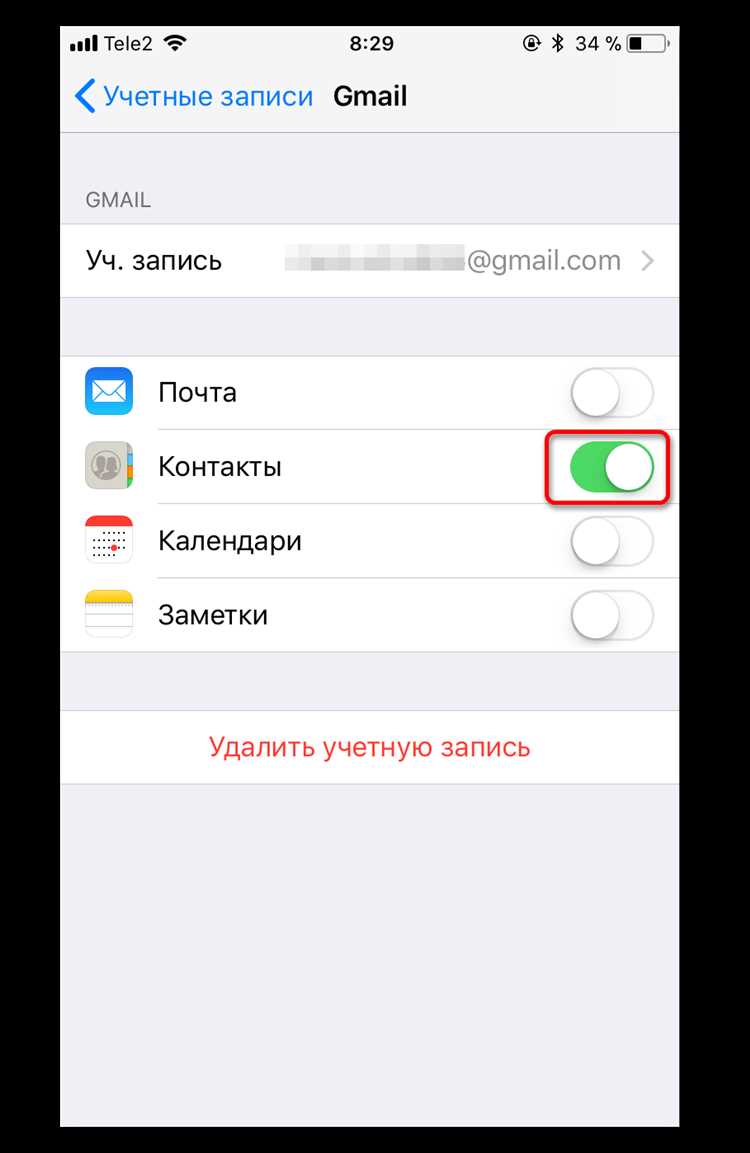
7. Введите необходимые данные для подключения, такие как сервер POP3 или IMAP, порт и настройки безопасности (эти данные можно найти на сайте вашего почтового провайдера). 8. После успешного подключения настройте дополнительные параметры – например, выбор папки для получения сообщений, или настройку меток для новых писем. Для синхронизации с другими сервисами, такими как Outlook, Yahoo или специализированными корпоративными почтами, процедура будет схожей, но параметры подключения могут отличаться. Убедитесь, что правильно указали все настройки сервера, чтобы синхронизация работала корректно. Этот процесс позволяет вам получать письма из нескольких почтовых аккаунтов в одном интерфейсе Gmail, что значительно упрощает управление почтой. Важно помнить, что настройки синхронизации с другим почтовым сервисом могут занять несколько минут, а в случае ошибок – необходимо проверить правильность введенных данных для подключения. Настроить синхронизацию Gmail на устройствах Apple можно через стандартное приложение «Почта» или через настройки iCloud. Этот процесс включает в себя добавление аккаунта Google в системные настройки и активацию синхронизации почты, календаря и контактов. Следуйте приведенной ниже инструкции для правильной настройки. Чтобы синхронизировать Gmail с устройствами Apple, выполните следующие шаги: После завершения настройки почта Gmail будет синхронизироваться с приложением «Почта» на вашем устройстве. Все изменения, такие как новые письма или отправленные сообщения, автоматически обновляются и синхронизируются на всех ваших устройствах Apple. Если вы хотите настроить Gmail для других функций, таких как календарь или заметки, просто включите соответствующие опции в настройках аккаунта в разделе Аккаунты вашего устройства. Важно помнить, что для корректной синхронизации необходимо наличие стабильного интернет-соединения. Если почта не синхронизируется, проверьте настройки подключения или попробуйте перезагрузить устройство. Если почта Gmail не синхронизируется на вашем устройстве, это может быть связано с рядом проблем, начиная от неверных настроек и заканчивая сбоем в работе сервера. Рассмотрим основные причины и способы их устранения. 1. Проверьте подключение к интернету Основной причиной отсутствия синхронизации может быть слабое или отсутствующее интернет-соединение. Убедитесь, что ваше устройство подключено к Wi-Fi или мобильным данным и что интернет работает корректно. 2. Перезапустите устройство Перезагрузка может помочь устранить временные сбои, которые мешают синхронизации. Это простое действие часто решает проблемы с обновлением почты. 3. Проверьте настройки синхронизации в аккаунте Google Убедитесь, что синхронизация почты включена в настройках вашего аккаунта Google. Для этого откройте настройки устройства, перейдите в раздел «Аккаунты», выберите ваш аккаунт Google и проверьте, активирована ли опция синхронизации почты. 4. Отключите и снова включите синхронизацию Иногда помогает отключение синхронизации почты, а затем её повторное включение. Для этого зайдите в настройки аккаунта Google, выключите синхронизацию, а затем снова активируйте её. Это может помочь устранить проблемы с синхронизацией. 5. Убедитесь в правильности настроек серверов POP3/IMAP Если вы синхронизируете почту Gmail с другими почтовыми сервисами или используете сторонние приложения для почты, проверьте правильность настроек серверов POP3 или IMAP. Неверные параметры могут привести к сбоям в синхронизации. Используйте официальные настройки сервера, предоставленные Google, чтобы избежать ошибок. 6. Освободите место на устройстве Проблемы с синхронизацией могут возникать из-за нехватки свободного места на устройстве. Проверьте наличие свободной памяти и при необходимости удалите ненужные файлы, чтобы освободить место для новых данных. 7. Обновите приложение Gmail Устаревшая версия приложения может быть причиной сбоев в синхронизации. Перейдите в магазин приложений и убедитесь, что у вас установлена последняя версия Gmail. Обновления могут включать исправления ошибок, влияющих на синхронизацию. 8. Проверьте настройки безопасности Google Если включена двухфакторная аутентификация или дополнительные настройки безопасности на вашем аккаунте, убедитесь, что они не мешают синхронизации почты. В некоторых случаях для синхронизации с Gmail может потребоваться создание и использование пароля для приложений. Если ни одно из решений не помогло, попробуйте удалить и заново добавить аккаунт Google на вашем устройстве. Это может устранить ошибки, связанные с поврежденными данными аккаунта. В крайнем случае, обратитесь в поддержку Google для дальнейшего решения проблемы. Google Apps (теперь называемые Google Workspace) включают в себя несколько инструментов для настройки автоматической синхронизации почты Gmail, чтобы все ваши данные всегда были актуальными на всех устройствах. Для этого потребуется настроить синхронизацию через настройки самого Gmail и инструментов Google Workspace, таких как Google Admin Console для корпоративных аккаунтов. 1. Настройка синхронизации через настройки Gmail Для автоматической синхронизации Gmail на вашем устройстве выполните следующие шаги: 2. Настройка автоматической синхронизации через Google Admin Console (для корпоративных пользователей) Если вы используете Gmail в рамках корпоративного аккаунта Google Workspace, можно настроить синхронизацию для всех сотрудников через Google Admin Console. 3. Настройка синхронизации через IMAP для сторонних почтовых клиентов Если вы используете сторонние почтовые клиенты (например, Outlook или Thunderbird), настройка синхронизации с помощью IMAP позволит вам синхронизировать все данные, включая входящие и исходящие письма, папки и метки. Для этого: Эти шаги помогут вам настроить автоматическую синхронизацию почты Gmail и поддерживать актуальность данных на всех ваших устройствах. Важно, чтобы ваше устройство имело стабильное интернет-соединение для корректной синхронизации почты и других сервисов Google. Проверка работы синхронизации Gmail на вашем устройстве включает в себя несколько простых шагов, которые помогут убедиться, что почта обновляется в реальном времени и синхронизируется между всеми устройствами. 1. Проверьте время последней синхронизации Для начала, откройте приложение Gmail и убедитесь, что оно обновляется регулярно. В верхней части экрана часто отображается информация о времени последней синхронизации, что позволяет сразу увидеть, когда почта была обновлена в последний раз. Если времени синхронизации нет или оно давно не обновлялось, это может быть признаком проблемы. 2. Проверьте получение новых писем Отправьте тестовое письмо на ваш аккаунт Gmail и проверьте, появляется ли оно в папке «Входящие» через несколько секунд после отправки. Если письмо не отображается сразу, возможно, синхронизация не работает корректно. 3. Проверьте настройки синхронизации Перейдите в настройки почтового приложения или устройства, чтобы убедиться, что синхронизация почты включена. В разделе «Аккаунты» на Android или iOS должно быть активировано переключение для синхронизации почты с Gmail. Если синхронизация отключена, почта не будет обновляться автоматически. 4. Проверьте наличие подключений Убедитесь, что устройство подключено к интернету. Если синхронизация не работает, возможно, проблемы с Wi-Fi или мобильным интернетом. Проверьте стабильность подключения и наличие активной сети. 5. Перезапустите приложение или устройство Перезагрузите приложение Gmail или само устройство. Иногда проблемы с синхронизацией могут быть вызваны временными сбоями, которые исчезают после перезапуска. 6. Проверьте настройки сервера IMAP/POP Если вы используете сторонние почтовые клиенты (например, Outlook или Thunderbird), убедитесь, что правильно настроены серверы IMAP и SMTP для Gmail. Некорректные настройки могут препятствовать нормальной синхронизации. 7. Используйте функцию «Синхронизация сейчас» В настройках приложения Gmail можно найти опцию «Синхронизация сейчас». Нажмите на неё, чтобы вручную инициировать процесс синхронизации и проверить, работает ли он. Если синхронизация начнется, значит, она настроена правильно. Если после выполнения этих шагов синхронизация все еще не работает, можно попробовать перезагрузить устройство или удалить и снова добавить учетную запись Gmail. Также стоит проверить, нет ли сбоев на стороне Google. Отключение синхронизации Gmail позволяет существенно снизить потребление мобильного интернета, особенно при активной работе с несколькими учетными записями. Важно понимать, что отключение синхронизации прекращает автоматическую загрузку новых писем, но сохраняет доступ к уже загруженным сообщениям. На Android: На iOS: Через веб-интерфейс Gmail: Для контроля трафика также рекомендуется: После отключения синхронизации новые письма перестают автоматически загружаться на устройство. Уже полученные сообщения остаются доступными в приложении, но чтобы получить свежие письма, придется вручную обновлять почту через приложение или веб-браузер. Этот способ помогает снизить расход мобильного трафика, особенно при ограниченном интернете. Да, в приложении Gmail на Android можно ограничить синхронизацию конкретных ярлыков. В настройках учетной записи выберите «Синхронизация ярлыков» и отметьте только те, которые нужно обновлять автоматически. Это позволяет получать уведомления о письмах из выбранных категорий, не тратя трафик на менее важные сообщения. Синхронизация Gmail периодически проверяет новые письма, что требует работы процессора и сети. Если синхронизация включена для нескольких аккаунтов и активна постоянная проверка, это может ускорять разряд батареи. Отключение автоматического обновления или использование интервала проверки вручную помогает продлить время работы устройства без подзарядки. Да, на Android есть функция, которая позволяет включать синхронизацию только через Wi-Fi. В настройках аккаунта Google можно отключить синхронизацию по мобильной сети, а при подключении к Wi-Fi письма будут загружаться автоматически. На iOS для Gmail можно настроить загрузку данных через Wi-Fi в параметрах приложения или в настройках системы. Если автоматическое обновление не работает, стоит проверить несколько пунктов: убедиться, что аккаунт подключен и синхронизация включена, проверить состояние интернет-соединения, очистить кеш приложения Gmail и перезагрузить устройство. Иногда помогает удаление и повторное добавление учетной записи. Также стоит убедиться, что в настройках батареи нет ограничений на работу Gmail в фоновом режиме.
Настройка синхронизации Gmail на устройствах Apple
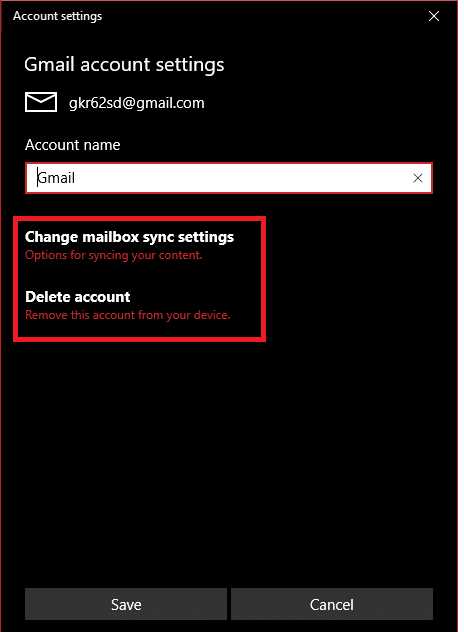
Решение проблем с синхронизацией почты Gmail
Как настроить автоматическую синхронизацию Gmail с помощью Google Apps
Как проверить, работает ли синхронизация Gmail на вашем устройстве
Как отключить синхронизацию Gmail для экономии трафика
Вопрос-ответ:
Что происходит с письмами после отключения синхронизации Gmail на телефоне?
Можно ли настроить синхронизацию Gmail только для определенных папок?
Как синхронизация Gmail влияет на заряд батареи смартфона?
Можно ли отключить синхронизацию Gmail только при использовании мобильного интернета, оставив работу через Wi-Fi?
Что делать, если после включения синхронизации Gmail письма не обновляются?

 Загрузка...