Содержание статьи

Когда работаешь с текстами в Word, вопрос о правильном регистре становится актуальным почти на каждом этапе. Отличие заглавных и строчных букв играет ключевую роль в читаемости документа, а также в его оформлении. Порой нужно быстро привести текст к нужному виду – будь то весь документ или отдельные фразы. Word предлагает несколько инструментов, которые помогут решить эту задачу, включая горячие клавиши, меню и даже макросы.
Горячие клавиши позволяют быстро изменить регистр текста, не выходя из потока работы. Комбинации, такие как Shift+F3, могут быть незаменимы для ускорения работы. Однако мало кто знает, что это не просто изменение регистра в одном месте, а мощный инструмент для преобразования выбранного текста в три возможных варианта: все строчные, все заглавные или каждое слово с заглавной буквы.
Инструменты панели инструментов Word предоставляют возможность изменить регистр через контекстное меню или специальную кнопку на ленте. Однако для некоторых пользователей использование горячих клавиш окажется более удобным. В некоторых случаях, когда нужно изменить форматирование всего документа, эти методы могут быть не столь эффективными, как использование встроенных функций для массового редактирования.
Кроме того, важно учитывать особенности вставки текста, например, из внешних источников. Порой текст в переносах или с ненужными заглавными буквами требует дополнительной обработки. В таких случаях удобным будет использование функции автоматического преобразования регистра, которая поможет избежать лишних шагов в редактировании.
Для более опытных пользователей Word предлагает использование макросов для массового изменения регистра. Это решение идеально подходит для работы с большими объемами текста или создания уникальных шаблонов для определённых задач.
Регистр текста в Word: как изменить и использовать

В Word существует несколько простых и быстрых способов изменения регистра текста. Это может понадобиться при редактировании уже написанного текста или при создании новых документов. Важно понимать, что изменение регистра текста влияет не только на визуальное восприятие, но и на удобство работы с документом.
Горячие клавиши – это быстрый способ смены регистра. Для того чтобы изменить регистр в Word, достаточно выделить текст и нажать сочетание клавиш Shift + F3. Это изменение можно повторить несколько раз, чтобы выбрать один из трех вариантов: все заглавные, все строчные или первая буква каждого слова заглавная. Такой способ удобен, когда нужно быстро внести изменения в отдельные фразы или слова, не переходя к меню.
Если сочетание клавиш не подходит, то можно воспользоваться встроенным инструментом на панели инструментов. Для этого необходимо выделить нужный фрагмент текста, затем перейти в меню Главная и найти кнопку с изменением регистра (на ней изображены три варианта текста – с заглавными, строчными буквами и с заглавной первой буквой). В открывшемся меню вы сможете выбрать нужный вариант регистра.
Когда в документ вставляется текст из других источников, часто возникает необходимость привести его к одному формату. Чтобы это сделать, можно использовать функцию очистки форматирования. Выделите текст, который был вставлен, и нажмите на кнопку «Очистить форматирование» на вкладке «Главная». Это удалит все стили и вернет текст к стандартному виду, после чего можно будет применить нужный регистр.
Для обработки больших объемов текста или создания шаблонов, где требуется автоматическое преобразование регистра, эффективным решением будут макросы. В Word можно создать макрос, который будет автоматически изменять регистр текста в зависимости от установленных условий, например, преобразовывать все заголовки в верхний регистр или делать все ссылки строчными. Это значительно ускоряет работу с документом, особенно при обработке больших файлов.
Знание этих инструментов позволяет быстро и безошибочно изменить регистр текста в Word, не отвлекаясь от основной работы. Это экономит время и повышает качество оформления документа.
Как изменить регистр текста с помощью комбинаций клавиш
Для того чтобы изменить регистр выделенного текста, достаточно использовать комбинацию клавиш Shift + F3. Эта комбинация позволяет переключаться между тремя вариантами регистра:
| Вариант | Описание |
|---|---|
| Все строчные | Переводит все буквы текста в нижний регистр. |
| Все заглавные | Переводит все буквы текста в верхний регистр. |
| Каждое слово с заглавной буквы | Переводит первую букву каждого слова в заглавную, а остальные в строчные. |
Каждое нажатие Shift + F3 будет переключать между этими тремя режимами. Таким образом, достаточно нажимать сочетание несколько раз, чтобы получить нужный вариант регистра, без необходимости заходить в меню или использовать мышь.
Кроме того, вы можете использовать эту комбинацию не только для выделенных фрагментов текста, но и для всего документа. Для этого просто нажмите Ctrl + A для выделения всего текста, а затем используйте Shift + F3, чтобы изменить его регистр.
Этот способ работает не только с текстом, но и с цифрами и символами, если они присутствуют в тексте. Однако стоит отметить, что для более сложных операций с регистром, таких как использование специальных форматов или массовая корректировка документа, может потребоваться использование других методов, например, панелей инструментов или макросов.
Использование панели инструментов для изменения регистра
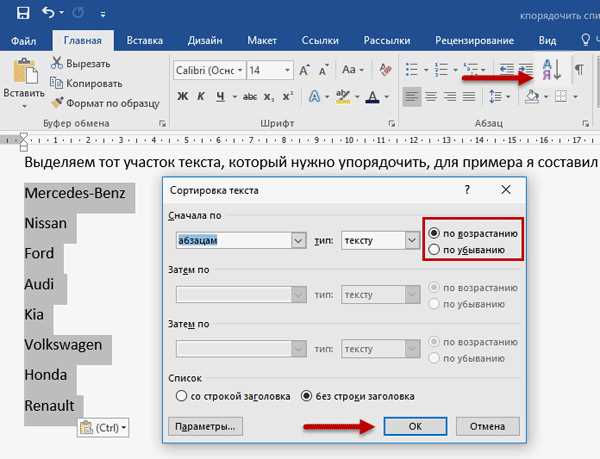
Чтобы изменить регистр с помощью панели инструментов, выполните следующие шаги:
1. Выделите текст, который нужно изменить.
2. Перейдите на вкладку Главная на ленте инструментов, которая открыта по умолчанию при работе с документом.
3. В разделе Шрифт найдите кнопку с изображением букв «Aa». Эта кнопка отвечает за изменение регистра текста. Когда вы наводите курсор на эту кнопку, в подсказке будет указано «Изменить регистр».
4. Нажмите на кнопку, и откроется меню с тремя возможными вариантами:
- Все строчные – переводит весь выделенный текст в нижний регистр.
- Все заглавные – переводит весь текст в верхний регистр.
- Каждое слово с заглавной буквы – делает первую букву каждого слова заглавной, а остальные – строчными.
Выберите нужный вариант, и изменения будут немедленно применены к выделенному тексту.
Этот метод особенно удобен для тех, кто не хочет запоминать комбинации клавиш или когда требуется несколько разных изменений регистра в одном документе. Для пользователя, который работает с длинными текстами, это помогает быстро редактировать ошибки или привести текст к требуемому стилю.
Помимо этого, в панели инструментов можно настроить отображение этой кнопки, если она не видна, через параметры ленты, что позволяет адаптировать интерфейс под ваши предпочтения.
Как изменить регистр текста в тексте, вставленном из других источников
При вставке текста из внешних источников, например, из интернета или других документов, часто возникают проблемы с регистром. Внешний текст может иметь несоответствие в форматировании, например, лишние заглавные буквы, которые не соответствуют стилю документа. Чтобы привести такой текст в нужный вид, можно использовать несколько подходов.
1. Очистка форматирования – это первый шаг при вставке текста. Чтобы избежать проблем с неравномерным форматированием, выделите вставленный текст и нажмите кнопку «Очистить форматирование» на панели инструментов. Это удалит все стили и форматирование, оставив только чистый текст, который затем можно привести к нужному регистру.
2. Изменение регистра с помощью панели инструментов – после того как вы очистите форматирование, можно изменить регистр текста через панель инструментов. Для этого выделите текст и используйте кнопку с изображением «Aa» на вкладке Главная. В меню выберите нужный вариант регистра: все строчные, все заглавные или первая буква каждого слова заглавная.
3. Использование комбинации клавиш Shift + F3 – если вы предпочитаете быстрые методы, это сочетание клавиш поможет вам за несколько секунд изменить регистр всего текста. Просто выделите текст и несколько раз нажмите Shift + F3 для переключения между режимами: все строчные, все заглавные или первая буква каждого слова заглавная.
4. Использование поиска и замены – для более сложных случаев, когда нужно привести к одному регистру не весь документ, а только определённые фрагменты текста, воспользуйтесь функцией поиска и замены. Откройте окно поиска (Ctrl + H) и введите текст с нужным регистром в поле «Найти», а затем выберите нужный регистр для замены.
5. Автоматическое исправление – если вставленный текст часто встречается с проблемами в регистре, можно настроить параметры автозамены, чтобы программа автоматически исправляла ошибки при вводе текста. Это особенно полезно при работе с длинными списками или стандартными фразами.
Таким образом, использование этих инструментов позволяет быстро и точно исправить проблемы с регистром в тексте, вставленном из внешних источников, и привести его в нужный вид.
Автоматические настройки: как задать стандартный регистр для нового документа
Если вам нужно, чтобы новый документ в Word всегда начинался с определённого регистра, вы можете настроить программу так, чтобы она автоматически применяла нужный формат к тексту. Это позволяет избежать постоянной коррекции регистра, экономя время при создании каждого нового документа.
Для того чтобы задать стандартный регистр текста для нового документа, можно воспользоваться несколькими настройками, доступными в Word. Один из самых простых способов – это использование шаблонов и стилей. Важно понимать, что Word не имеет прямой функции для «стандартного регистра», однако с помощью стилей можно достичь нужного эффекта.
1. Использование стиля «Обычный» для текста – в Word по умолчанию используется стиль «Обычный», который можно настроить под свои нужды. Чтобы задать стандартный регистр для текста в новом документе, выполните следующие шаги:
- Перейдите на вкладку Главная.
- В группе Стили правой кнопкой мыши щелкните на стиль «Обычный» и выберите «Изменить».
- В открывшемся окне изменений стиля выберите параметры форматирования шрифта, включая регистр. Например, можно установить все заглавные буквы для этого стиля.
- После этого все тексты, набираемые в новом документе с использованием этого стиля, будут автоматически иметь выбранный вами регистр.
2. Шаблон с заданным регистром – вы также можете создать шаблон документа с заданными параметрами для текста. Для этого создайте новый документ, настройте его в соответствии с нужными параметрами (включая регистр), а затем сохраните как шаблон. При создании нового документа из этого шаблона, он будет автоматически применять все настройки, включая формат текста и регистр.
3. Использование макросов – если вам необходимо более сложное автоматическое управление регистром, можно создать макрос, который будет автоматически изменять регистр текста при его вводе. Макросы дают возможность настроить более гибкие сценарии работы с текстом, например, смену регистра в зависимости от содержания текста.
4. Автоматическая замена при вводе – в Word есть функция автозамены, которая позволяет автоматические исправлять регистр по мере набора текста. Например, можно настроить программу так, чтобы она всегда автоматически исправляла буквы в тексте, приводя их к строчному или заглавному виду.
Эти методы позволяют значительно ускорить работу и привести новый документ к нужному формату сразу после его создания, не тратя время на ручную корректировку регистра в тексте.
Как использовать функцию «Заглавные» и «строчные» для быстрого изменения
Функции «Заглавные» и «строчные» в Word позволяют оперативно менять регистр текста, не переходя к другим инструментам или сложным настройкам. Это особенно полезно, когда нужно быстро привести фрагмент текста к нужному виду, например, изменить заглавные буквы на строчные или наоборот.
Для того чтобы использовать эти функции, выполните следующие шаги:
- Выделите текст, который вы хотите изменить.
- Перейдите на вкладку Главная на ленте инструментов.
- В группе Шрифт найдите кнопку «Изменить регистр» с изображением букв «Aa». Щелкните по ней.
- В появившемся меню выберите нужный режим:
- Все строчные – преобразует весь выделенный текст в нижний регистр.
- Все заглавные – преобразует весь выделенный текст в верхний регистр.
- Каждое слово с заглавной буквы – делает первую букву каждого слова заглавной, а остальные – строчными.
Эти функции можно использовать не только для фрагментов текста, но и для всего документа. Для этого просто нажмите Ctrl + A для выделения всего текста, а затем примените одну из функций.
Такой способ удобен для быстрого форматирования, если нужно привести документ к стандартному виду без лишних шагов. В отличие от горячих клавиш или панели инструментов, эти функции дают интуитивно понятный интерфейс, который легко использовать даже новичкам в Word.
Регулярные выражения для изменения регистра в большом тексте
При работе с большими объемами текста в Word регулярные выражения могут быть полезным инструментом для изменения регистра. Хотя Word не предоставляет прямой функции для изменения регистра с помощью регулярных выражений, его инструмент «Поиск и замена» поддерживает использование этих выражений для поиска и замены текста. Это позволяет эффективно менять регистр в больших документах с минимальными усилиями.
Для того чтобы использовать регулярные выражения для изменения регистра, выполните следующие шаги:
- Откройте диалоговое окно поиска и замены с помощью сочетания клавиш Ctrl + H.
- Включите режим регулярных выражений, отметив внизу окна параметр Использовать подстановочные знаки.
- В поле Найти введите регулярное выражение, которое соответствует нужному шаблону. Например, для поиска всех слов с заглавной буквы используйте выражение (\<[A-Za-z]).
- В поле Заменить на введите текст с нужным регистром. Например, можно использовать \U\1 для перевода первых букв каждого слова в заглавные.
- Нажмите кнопку Заменить все, чтобы применить изменения ко всем совпадениям.
Примеры регулярных выражений для изменения регистра:
- Перевод всех букв в верхний регистр: Для этого используйте выражение (.*) в поле Найти, а в поле Заменить на примените \U\1.
- Перевод первой буквы каждого слова в заглавную: Используйте выражение (\b[a-z]) в поле Найти и \U\1 в поле Заменить на.
Использование регулярных выражений позволяет не только ускорить редактирование больших документов, но и настроить гибкие правила для замены текста, учитывая сложные шаблоны. Это особенно полезно при работе с длинными списками или при необходимости исправить текст в нескольких местах сразу.
Как использовать макросы для изменения регистра в Word
Для создания макроса, который будет менять регистр текста, выполните следующие шаги:
- Перейдите на вкладку Разработчик. Если она не отображается, включите её в настройках Word: перейдите в Файл > Параметры > Настроить ленту и поставьте галочку рядом с Разработчик.
- На вкладке Разработчик выберите кнопку Записать макрос.
- Назовите макрос и выберите, где его сохранять (например, в Этот документ или в Шаблон Word).
- Нажмите ОК, чтобы начать запись макроса.
- Теперь выполните нужное действие в документе. Например, выделите текст и измените его регистр с помощью панели инструментов или сочетания клавиш Shift + F3.
- После выполнения нужного действия остановите запись, нажав кнопку Остановить запись.
Теперь у вас есть макрос, который выполняет все нужные действия по изменению регистра. Для того чтобы его использовать, достаточно просто запустить макрос, и программа автоматически применит изменения к выбранному тексту.
Для более сложных изменений регистра (например, для работы с несколькими частями текста или массового изменения) можно написать макрос с помощью редактора VBA (Visual Basic for Applications). Например, следующий код макроса позволяет изменять текст в верхний регистр:
Sub ИзменитьВверхнийРегистр()
Selection.Range.Case = wdUpperCase
End Sub
Чтобы создать такой макрос, откройте редактор VBA через вкладку Разработчик > Visual Basic, вставьте этот код в новый модуль и сохраните. Теперь при запуске макроса текст будет автоматически преобразовываться в верхний регистр.
Использование макросов для изменения регистра удобно, когда нужно часто выполнять однотипные операции в документах. Это позволяет быстро и эффективно управлять форматированием текста, особенно в больших и сложных файлах.
Вопрос-ответ:
Как изменить регистр текста в Word с помощью комбинации клавиш?
Для изменения регистра текста с помощью комбинации клавиш в Word достаточно выделить нужный фрагмент текста и нажать сочетание клавиш Shift + F3. После этого текст будет переключаться между тремя режимами: все строчные, все заглавные и первая буква каждого слова заглавная. Это позволяет быстро изменять регистр без перехода в меню.
Как можно изменить регистр текста, вставленного из другого источника, в Word?
При вставке текста из внешних источников он часто сохраняет свой исходный формат, в том числе и регистр. Чтобы привести его в нужный вид, нужно выделить вставленный текст, затем очистить форматирование с помощью кнопки Очистить форматирование на вкладке «Главная». После этого можно изменить регистр с помощью панели инструментов или комбинации клавиш Shift + F3.
Можно ли задать стандартный регистр для всех новых документов в Word?
Да, можно. Для этого нужно настроить стиль «Обычный» в Word. Перейдите в раздел стилей на вкладке «Главная», кликните правой кнопкой на стиль «Обычный» и выберите «Изменить». В открывшемся окне настройки шрифта установите нужный регистр. Этот стиль будет использоваться по умолчанию в новых документах.
Как быстро изменить регистр текста, используя панель инструментов Word?
Для быстрого изменения регистра через панель инструментов в Word выделите нужный текст и перейдите на вкладку Главная. В группе Шрифт найдите кнопку с изображением букв «Aa», которая открывает меню изменения регистра. В этом меню можно выбрать один из вариантов: все строчные, все заглавные или первая буква каждого слова заглавная. После этого изменения применятся к выбранному тексту.
Как использовать макросы для изменения регистра в Word?
Макросы позволяют автоматизировать изменение регистра текста в Word. Чтобы создать макрос, откройте вкладку Разработчик и выберите «Записать макрос». Затем выполните действия, которые вы хотите автоматизировать (например, измените регистр с помощью панели инструментов или комбинации клавиш). После записи макроса вы сможете запускать его для изменения регистра в других частях текста или документа. Для более сложных операций можно использовать редактор VBA и писать код для автоматического изменения регистра текста по определённым правилам.
Как изменить регистр текста в документе Word для нескольких слов сразу?
Для того чтобы изменить регистр текста для нескольких слов сразу, нужно выделить эти слова. После этого можно использовать сочетание клавиш Shift + F3, которое позволит переключать регистр между тремя вариантами: все строчные, все заглавные или первая буква каждого слова заглавная. Также можно воспользоваться функцией изменения регистра на панели инструментов, которая находится в разделе «Шрифт» на вкладке «Главная». Выберите нужный формат и изменения будут применены ко всему выделенному тексту.

 Загрузка...