Содержание статьи
Microsoft Office предоставляет комплексный набор функций для контроля качества текста. В Word и Excel встроена проверка орфографии, которая автоматически выделяет ошибки и предлагает варианты исправления. Проверка охватывает как стандартные слова, так и термины из пользовательских словарей, что позволяет работать с профессиональной лексикой без постоянного ручного исправления.
Грамматический анализ в Office выявляет неправильное построение предложений, лишние повторы и некорректное согласование частей речи. В Word, например, функция «Грамматика и стиль» может подсвечивать более 20 видов ошибок, включая проблемы с пунктуацией и согласованием времени глаголов.
Автозамена позволяет настраивать замену повторяющихся ошибок, сокращений и специальных обозначений. Пользователь может создать список из нескольких сотен слов и фраз, которые будут автоматически корректироваться при наборе текста, экономя время на повторяющихся исправлениях.
Для документов с терминологией нескольких языков Office поддерживает одновременную проверку орфографии и грамматики в нескольких языках. Это удобно при подготовке отчетов, презентаций или переводов, когда требуется соблюдать единый стандарт качества текста без переключения языковых настроек вручную.
Использование встроенных функций проверки текста позволяет снизить риск опечаток, ошибок в терминологии и грамматических недочетов, улучшая качество документа еще на этапе его создания. Настройка этих инструментов под конкретные задачи организации или проекта ускоряет работу и повышает точность текста.
Как включить проверку правописания в Word и Excel
В Word проверка правописания активируется через вкладку Рецензирование. Нужно выбрать Правописание и грамматика или нажать клавишу F7. В открывшемся окне будут отображаться ошибки с предложениями исправлений. Для автоматической проверки текста во время набора необходимо включить опцию Проверять орфографию по мере ввода в разделе Файл – Параметры – Проверка.
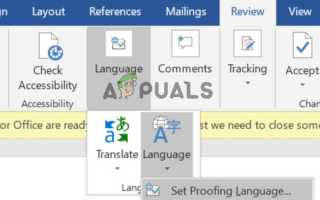
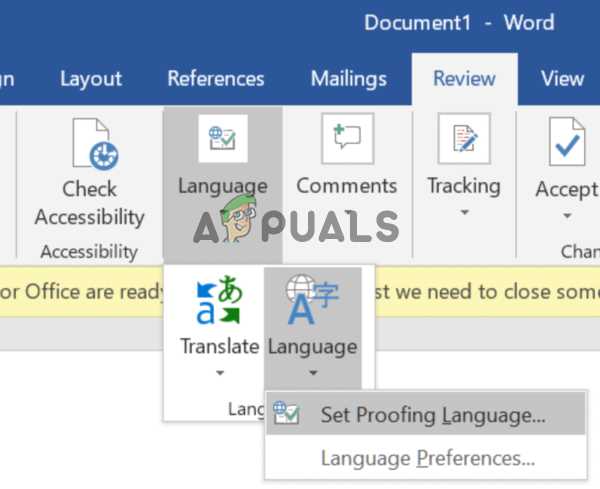
В Excel проверка правописания доступна через вкладку Рецензирование и кнопку Правописание или также с помощью F7. Excel проверяет текст только в выделенных ячейках, поэтому перед запуском проверки следует выделить весь диапазон с данными. Для настройки языка проверки можно выбрать Язык в разделе Рецензирование – Язык – Установить язык проверки, что особенно важно при работе с многоязычными таблицами.
В обоих приложениях можно игнорировать определенные слова, добавить их в пользовательский словарь или автоматически исправлять часто встречающиеся опечатки через Автозамену. Эти функции ускоряют работу и уменьшают количество ручных исправлений.
Использование автозамены для исправления частых ошибок
Функция автозамены в Office позволяет автоматически исправлять опечатки и заменять сокращения на полные формы текста. В Word и Excel автозамена настраивается через Файл – Параметры – Правописание – Параметры автозамены. Здесь можно создать список слов и фраз, которые будут заменяться при вводе, например, «адресат» вместо часто ошибочного «адресатт».
Автозамена поддерживает не только исправление орфографических ошибок, но и вставку специальных символов, дат или часто используемых формулировок. Например, ввод «->» можно настроить на замену на символ стрелки →, что ускоряет работу с отчетами и презентациями.
Для профессиональной работы рекомендуется создать отдельный словарь автозамены для терминологии проекта или компании. Это позволяет минимизировать ручные исправления и стандартизировать текст во всех документах без повторного редактирования.
Настройка словаря пользователя для специальных терминов
В Word и Excel можно добавлять термины, имена и аббревиатуры в пользовательский словарь, чтобы проверка правописания не помечала их как ошибки. Для этого откройте Файл – Параметры – Правописание – Пользовательские словари и выберите Создать или Изменить существующий словарь.
Слова можно вводить вручную или добавлять прямо из документа через кнопку Добавить. Рекомендуется разделять словари по категориям: терминология проекта, профессиональные сокращения, технические названия. Это позволяет быстро подключать нужный словарь для конкретного документа и избегать ошибок при работе с разными темами.
После настройки словаря пользовательские термины автоматически игнорируются при проверке правописания и грамматики. Для многоязычных документов можно создавать отдельные словари для каждого языка, что упрощает работу с переводами и международной документацией.
Работа с грамматикой и стилем в редакторе текста

Редактор текста в Office анализирует предложения, выявляет грамматические ошибки и предлагает рекомендации по улучшению структуры текста. Для активации проверки откройте Рецензирование – Грамматика и стиль. Можно настроить следующие параметры:
- Проверка согласования времен и падежей – выявляет несоответствия между глаголами и существительными.
- Выделение лишних повторов – помогает избежать тавтологий и повторяющихся слов.
- Рекомендации по пунктуации – исправляет пропущенные запятые, тире и другие знаки.
- Стиль текста – указывает на слишком длинные предложения, пассивные конструкции и фразы, затрудняющие чтение.
Редактор позволяет применить исправления автоматически или просматривать каждое предложение для выбора оптимального варианта. Для сложных документов с профессиональной лексикой рекомендуется сочетать стандартную проверку с пользовательским словарем, чтобы исключить ложные срабатывания.
Дополнительно можно использовать функцию Проверка синонимов для разнообразия текста и повышения читаемости. Это ускоряет подготовку отчетов, презентаций и технических документов без необходимости ручной редакции каждого предложения.
Проверка текста на повторения и тавтологии
В Word встроенный редактор позволяет выявлять повторяющиеся слова и фразы, которые снижают качество текста. Для этого активируйте Грамматика и стиль и убедитесь, что включена опция Выявлять повторения. Программа подсвечивает идентичные или близкие по смыслу слова, встречающиеся в одном абзаце или предложении.
При работе с длинными документами рекомендуется использовать функцию Поиск и замена совместно с редактором, чтобы устранить повторяющиеся выражения. Например, при обнаружении частого использования словосочетания «в течение времени» можно заменить его на «со временем» для сокращения тавтологии.
Для профессиональных текстов создаются списки часто повторяющихся терминов и сокращений. Их можно включить в пользовательский словарь или автозамену, чтобы редактор не считал их ошибкой, но продолжал подсвечивать повторения обычных слов, что облегчает стандартизацию и улучшение читаемости документов.
Использование функции «Синонимы» для улучшения текста
В Word функция Синонимы позволяет заменить повторяющиеся или слишком простые слова на более точные и разнообразные выражения. Чтобы воспользоваться инструментом, выделите слово и нажмите правую кнопку мыши, затем выберите Синонимы. Появится список подходящих вариантов, из которых можно выбрать наиболее подходящий по контексту.
Для работы с техническими и профессиональными текстами рекомендуется предварительно добавить термины в пользовательский словарь. Это предотвращает отображение специальных названий в списке синонимов и сохраняет точность формулировок.
Функция особенно полезна при подготовке отчетов, статей или презентаций, где важно избегать повторов и повышать читаемость. Использование синонимов вместе с проверкой грамматики помогает структурировать текст и сделать его более понятным для читателя.
Сравнение версий документа для выявления изменений
Word позволяет сравнивать две версии документа, чтобы увидеть внесенные изменения и корректировки. Для этого откройте Рецензирование – Сравнить – Сравнить документы и выберите исходный и измененный файл. В результате создается новый документ с пометками всех изменений.
Основные возможности сравнения включают:
- Выделение добавленных и удаленных слов – изменения отображаются разными цветами для удобства анализа.
- Слияние версий – позволяет объединить правки нескольких авторов в один документ.
- Фильтрация изменений – можно показывать только вставки, только удаления или только форматирование.
- Отслеживание автора изменений – позволяет видеть, кто внес конкретное исправление.
Эта функция особенно полезна для проверки правописания и грамматики после коллективной работы над текстом. Она помогает выявить случайные ошибки, пропущенные исправления и повторяющиеся корректировки, ускоряя процесс подготовки финальной версии документа.
Проверка правописания в нескольких языках одновременно

В Office можно настроить проверку текста на нескольких языках без постоянного переключения интерфейса. Для этого выделите текст и откройте Рецензирование – Язык – Установить язык проверки. Выберите необходимые языки и отключите опцию Не проверять орфографию и грамматику, чтобы включить автоматическую проверку для каждой части текста.
Word распознает языки внутри одного документа и подсвечивает ошибки по правилам выбранного языка. Например, русские слова будут проверяться по русской орфографии, а английские – по английской. Это особенно полезно для многоязычных отчетов, презентаций и переводов.
Для оптимальной работы рекомендуется:
- Создать отдельные пользовательские словари для каждого языка с профессиональной терминологией.
- Использовать автозамену для повторяющихся слов или сокращений на всех языках.
- Регулярно обновлять словари, чтобы исключить ложные срабатывания при использовании редких терминов.
Такая настройка позволяет выявлять орфографические и грамматические ошибки сразу в нескольких языковых блоках документа, ускоряя подготовку финальных версий текста.
Вопрос-ответ:
Как настроить пользовательский словарь для терминов, которые программа считает ошибками?
В Office можно добавить слова, которые программа воспринимает как ошибки, в пользовательский словарь. Для этого откройте Файл – Параметры – Правописание – Пользовательские словари, выберите существующий словарь или создайте новый и добавьте в него нужные термины. После этого эти слова больше не будут выделяться как ошибки при проверке текста, что удобно для профессиональной лексики и сокращений.
Можно ли одновременно проверять текст на нескольких языках?
Да, в Word можно выделить текст и выбрать Рецензирование – Язык – Установить язык проверки. Программа распознает отдельные языковые блоки и применяет правила орфографии и грамматики для каждого. Для многоязычных документов рекомендуется создать пользовательские словари для каждого языка, чтобы исключить ложные ошибки и ускорить редактирование.
Как автозамена помогает сократить количество повторяющихся ошибок?
Функция автозамены автоматически исправляет часто встречающиеся опечатки и заменяет сокращения на полные формы. Например, если часто вводится «адресатт» вместо «адресат», автозамена заменит его при наборе. Кроме того, можно настраивать замену символов и фраз, что облегчает подготовку документов с повторяющимися элементами текста, сокращает ручные исправления и ускоряет набор.
Как выявить повторяющиеся слова и фразы в документе?
Для обнаружения повторов в Word активируйте Грамматика и стиль и включите опцию Выявлять повторения. Программа подсветит идентичные или близкие по смыслу слова, встречающиеся в одном абзаце или предложении. Для больших документов можно использовать функцию Поиск и замена, чтобы быстро исправить повторяющиеся выражения и заменить их на более разнообразные формулировки, улучшая читаемость текста.

 Загрузка...