Содержание статьи
Макросы в Excel – это сохранённые последовательности действий, которые программа может воспроизводить по команде пользователя. В основе каждого макроса лежит код на языке VBA (Visual Basic for Applications), однако в большинстве рабочих сценариев его можно создавать без ручного программирования. Excel фиксирует клики, ввод формул, форматирование ячеек и превращает их в исполняемый алгоритм, который запускается одной кнопкой или сочетанием клавиш.
На практике макросы применяются для задач, где одни и те же операции повторяются изо дня в день: очистка и приведение данных к нужному виду, перенос информации между листами, формирование типовых отчетов, обновление формул и диапазонов. Например, макрос может за несколько секунд выполнить десятки действий, которые вручную занимают 10–15 минут, при этом строго соблюдая заданную последовательность шагов.
Использование макросов особенно актуально при работе с большими массивами данных, где ручные действия повышают риск ошибок. Автоматизация через макросы позволяет зафиксировать логику обработки данных один раз и применять её к новым файлам без изменений. Это полезно бухгалтерам, аналитикам, менеджерам по продажам и всем, кто регулярно работает с однотипными Excel-документами.
Важно учитывать, что макросы тесно связаны с настройками безопасности Excel. Файлы с расширениями .xlsm и .xlsb требуют осознанного включения макросов, так как VBA-код способен выполнять действия с файлами и системой. Поэтому работа с макросами предполагает понимание источника файла, структуры кода и правил хранения таких документов в корпоративной среде.
Макросы в Excel: что это и зачем нужны
Основное назначение макросов – автоматизация повторяющихся операций. Если один и тот же порядок действий используется регулярно, макрос позволяет зафиксировать его и применять без ручного выполнения. Например, при еженедельной обработке выгрузок из учетной системы макрос может удалять лишние столбцы, преобразовывать текст в числа, пересчитывать формулы и формировать итоговый лист за один запуск.
Макросы также применяются для стандартизации работы с файлами. Когда несколько сотрудников используют одинаковые шаблоны отчетов, макрос обеспечивает единый порядок обработки данных и снижает вероятность отклонений. Это особенно важно при подготовке финансовых отчетов, аналитических сводок и регламентированных форм, где важна повторяемость логики расчетов.
Дополнительная область применения – расширение стандартных возможностей Excel. С помощью VBA макросы могут взаимодействовать с файлами на диске, создавать новые книги, отправлять данные в другие приложения Office и реагировать на действия пользователя. Такие сценарии позволяют превратить обычную рабочую книгу в инструмент с заданным поведением, ориентированным под конкретные бизнес-задачи.
Для практического использования макросов рекомендуется хранить их в отдельных файлах .xlsm или в личной книге макросов, задавать понятные имена процедурам и ограничивать доступ к редактированию кода. Это упрощает поддержку автоматизации и снижает риски при работе с файлами, содержащими VBA-логику.
Как включить макросы в Excel и где это настраивается
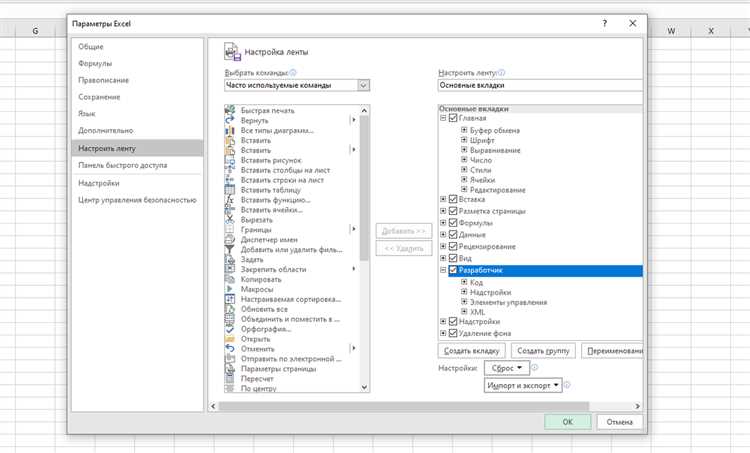
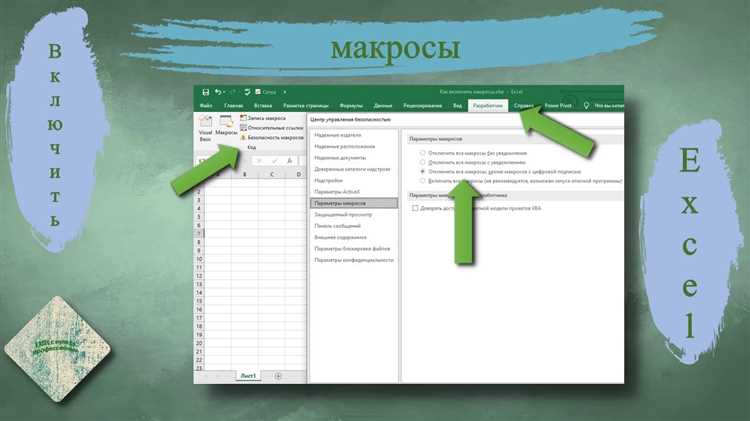
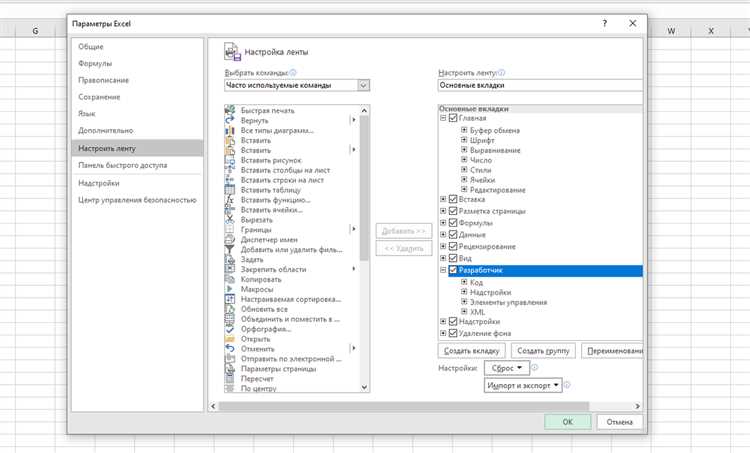
Постоянные настройки выполняются через меню «Файл» → «Параметры» → «Центр управления безопасностью» → «Параметры центра управления безопасностью». В разделе настроек макросов можно выбрать режим работы: полный запрет, разрешение с уведомлением или разрешение всех макросов. Для рабочих файлов рекомендуется вариант с уведомлением, позволяющий контролировать запуск кода.
Дополнительный способ избежать блокировок – использование доверенных расположений. В параметрах центра управления безопасностью можно указать папки на диске, файлы из которых Excel будет открывать без предупреждений. Этот подход подходит для шаблонов отчетов и внутренних инструментов, используемых на постоянной основе.
Если файл был загружен из интернета, Windows может пометить его как потенциально небезопасный. В таком случае макросы не запустятся даже при корректных настройках Excel. Для снятия блокировки необходимо открыть свойства файла через проводник и подтвердить разблокировку перед повторным открытием книги.
Для корпоративной среды важно учитывать групповые политики и антивирусные ограничения. Администраторы могут централизованно запрещать или разрешать выполнение макросов, поэтому при невозможности включения кода следует проверить настройки безопасности системы, а не только параметры Excel.
Какие задачи автоматизируют макросы: примеры для отчетов и расчетов
Макросы в Excel автоматизируют повторяющиеся операции, которые вручную занимают значительное время и часто приводят к ошибкам. В отчетности это прежде всего обработка исходных данных: очистка диапазонов, удаление пустых строк, приведение форматов дат и чисел к единому виду, сортировка и фильтрация по заданным правилам.
При формировании регулярных отчетов макросы позволяют автоматически собирать данные из нескольких листов или файлов, объединять их в одну структуру и пересчитывать итоги. Например, макрос может открыть все файлы за месяц, скопировать нужные диапазоны, вставить их в сводный лист и обновить формулы без участия пользователя.
В расчетных моделях макросы применяются для запуска сложных цепочек вычислений. Это актуально, когда изменение одного параметра требует пересчета десятков формул, обновления вспомогательных листов и проверки контрольных значений. Макрос выполняет эти действия строго в заданной последовательности, исключая пропуски шагов.
Отдельная категория задач – подготовка отчетов к отправке. Макросы могут скрывать технические листы, защищать ячейки от редактирования, устанавливать нужные области печати, формировать PDF-файлы и сохранять их с заданным именем и датой в нужной папке.
Для финансовых и управленческих расчетов макросы автоматизируют сценарный анализ. Пользователь задает набор входных параметров, а макрос поочередно подставляет их в модель, сохраняет результаты и формирует итоговый список значений для сравнения.
Практическая ценность макросов проявляется в экономии времени и стабильности результата: однажды настроенный сценарий выполняется одинаково каждый раз, что критично для отчетов и расчетов, где важна точность и воспроизводимость.
Как записать макрос без знания программирования
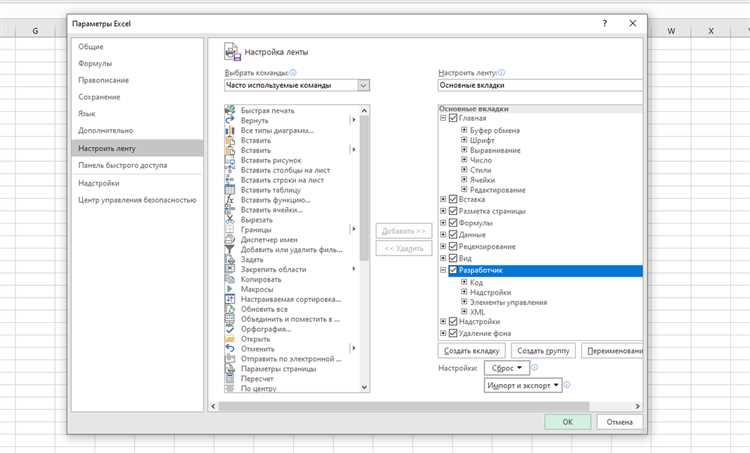
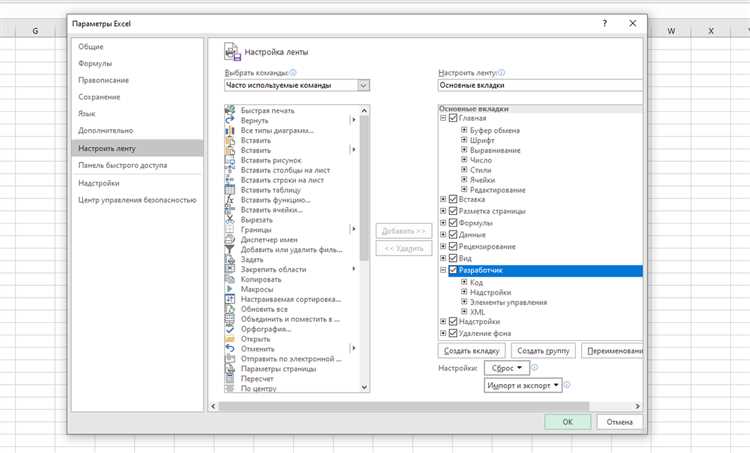
В Excel можно создать макрос полностью без программирования с помощью функции Запись макроса. Для этого перейдите во вкладку Разработчик и нажмите Записать макрос. В открывшемся окне задайте имя макроса, без пробелов и спецсимволов, и при необходимости назначьте сочетание клавиш для быстрого запуска.
Выберите, где сохранять макрос: в текущей книге, в новой книге или в Личной книге макросов для использования во всех документах. После запуска записи все ваши действия в Excel фиксируются: ввод данных, форматирование ячеек, сортировка, фильтры, создание формул и вставка объектов.
Важно планировать последовательность действий: макрос повторяет именно то, что вы делаете, включая лишние клики и шаги. Перед записью стоит удалить лишние выделения, скрытые строки и неиспользуемые форматы, чтобы макрос выполнял только нужные операции.
После завершения действий нажмите Остановить запись во вкладке Разработчик. Записанный макрос можно протестировать на другом диапазоне, чтобы убедиться в корректности работы. Если требуется изменить последовательность или исправить ошибку, Excel позволяет открыть макрос через Редактор Visual Basic и внести точечные правки, даже минимальные, без глубокого знания языка VBA.
Для повторного использования макроса создайте кнопку на листе: через Вставка выберите элемент Форма, назначьте макрос и используйте ее для автоматического выполнения всех записанных действий одним кликом.
Макросы, записанные без программирования, подходят для регулярных задач: очистка данных, сведение информации из нескольких листов, форматирование таблиц и быстрый экспорт результатов. Планирование шагов и тестирование обеспечивают точное повторение действий и минимизируют ошибки при повторном использовании.
Как изменить записанный макрос в редакторе VBA для типовых правок
Для корректировки записанного макроса откройте Редактор Visual Basic через вкладку Разработчик или комбинацию клавиш Alt + F11. В проекте Excel выберите модуль, где хранится ваш макрос, и откройте его двойным кликом.
Типовые правки включают следующие действия:
- Изменение диапазонов: заменяйте адреса ячеек, например Range(«A1:B10») на Range(«C1:D20»), чтобы макрос работал с нужными данными.
- Корректировка форматов: меняйте свойства, такие как NumberFormat, Font.Bold, Interior.Color, чтобы применить нужное форматирование к новым диапазонам.
- Замена листов: вместо Sheets(«Лист1») указывайте целевой лист или используйте переменные для обработки нескольких листов через циклы For Each.
- Удаление лишних действий: удаляйте строки кода, которые копируют ненужные выделения, вставки или форматирование, чтобы ускорить выполнение макроса.
- Добавление условий: используйте If…Then для проверки значений перед выполнением операций, например проверка на пустые ячейки.
- Настройка повторов: добавляйте циклы для обработки нескольких диапазонов или листов, чтобы макрос автоматически выполнял действия для всего массива данных.
Пример корректировки макроса:
- Записанный макрос копирует A1:B10 с Лист1 на Лист2.
- Чтобы копировать C1:D20, замените Range(«A1:B10»).Copy на Range(«C1:D20»).Copy.
- Чтобы вставлять на Итог, замените Sheets(«Лист2»).Paste на Sheets(«Итог»).Paste.
- Для автоматизации на нескольких листах добавьте цикл For Each ws In Sheets(Array(«Лист1″,»Лист3»)) и вставьте действия внутри него.
После внесения изменений сохраните макрос и протестируйте его на копии файла. Это гарантирует корректную работу с новыми диапазонами, листами и форматами без риска повредить исходные данные.
Где хранятся макросы и как их запускать в рабочей книге
Макросы в Excel сохраняются в модулях Visual Basic, которые входят в состав рабочей книги. Существует три основных варианта хранения:
- В текущей книге – макрос доступен только в этом файле. При переносе книги на другой компьютер макрос будет сохраняться вместе с ней.
- В новой книге – создается отдельный файл с макросом, который можно использовать как шаблон или подключать к другим проектам.
- В личной книге макросов (Personal.xlsb) – макрос доступен во всех открываемых книгах Excel. Файл хранится в папке XLSTART и автоматически загружается при запуске Excel.
Для запуска макроса в рабочей книге доступны несколько способов:
- Вкладка «Разработчик» → Макросы – откроется список всех макросов, выберите нужный и нажмите «Выполнить».
- Сочетание клавиш – при записи макроса можно назначить комбинацию клавиш Ctrl + буква, чтобы запускать макрос одним нажатием.
- Кнопка на листе – через Вставка → Форма создается кнопка, которой назначается конкретный макрос.
- Автозагрузка макросов – макросы из Personal.xlsb выполняются автоматически или могут быть вызваны в любой открытой книге.
Рекомендуется сохранять книги с макросами в формате .xlsm, иначе код будет удален. Для контроля безопасности Excel может блокировать макросы, поэтому перед запуском убедитесь, что уровень макросов установлен на Включить все макросы с уведомлением.
Как обезопасить файлы с макросами и управлять уровнем доверия
Файлы с макросами могут содержать код, способный изменять данные или выполнять нежелательные действия, поэтому важно управлять уровнем доверия и защитой. Сохраняйте книги с макросами в формате .xlsm, чтобы Excel распознавал их как макрос-файлы.
Используйте цифровую подпись для макросов. Создайте сертификат через Центр сертификации Office или используйте корпоративный сертификат. Подписанные макросы позволяют Excel проверять источник и автоматически помечать их как безопасные.
В Центре управления безопасностью Excel настройте следующие параметры:
- Включить все макросы с уведомлением – макросы не выполняются автоматически, Excel спрашивает подтверждение.
- Отключить все макросы без уведомления – предотвращает выполнение любого кода.
- Отключить все макросы, кроме подписанных – выполняются только макросы с доверенной цифровой подписью.
- Доверенные расположения – добавляйте папки, из которых макросы запускаются автоматически без предупреждений.
Регулярно проверяйте исходные макросы на наличие подозрительных команд, особенно если файл получен извне. Ограничьте использование личной книги макросов (Personal.xlsb) только проверенными скриптами, чтобы случайный запуск не повредил другие файлы.
Для безопасного обмена файлами с макросами используйте защищенные архивы или корпоративные порталы. Это исключает возможность выполнения макросов до проверки их источника и предотвращает распространение вредоносного кода внутри организации.
Когда макросы не подходят и какие инструменты Excel использовать вместо них
Макросы эффективны для автоматизации повторяющихся действий, но есть ситуации, когда их использование нецелесообразно. Например, для единоразовых расчетов, обработки небольших объемов данных или при необходимости совместной работы с файлами, где макросы могут быть заблокированы политикой безопасности.
В этих случаях рекомендуются следующие инструменты Excel:
- Сводные таблицы – для быстрого агрегирования, группировки и анализа больших массивов данных без написания кода.
- Функции и формулы – динамические вычисления с использованием СУММЕСЛИ, ВПР/ПОИСКПОЗ, XLOOKUP, ФИЛЬТР позволяют формировать отчеты и проводить расчеты без макросов.
- Power Query – автоматическая обработка, объединение и очистка данных из нескольких источников с возможностью повторного обновления одним кликом.
- Power Pivot – построение сложных моделей данных, использование DAX-формул для расчетов и анализа большого количества таблиц.
- Условное форматирование и правила проверки данных – автоматическая визуальная проверка отклонений, ошибок и заполненности ячеек без макросов.
- Функция «Заполнить» и «Автозаполнение» – для массового копирования формул и данных в диапазонах, когда не требуется динамическая автоматизация.
Использование этих инструментов снижает риск ошибок, связанных с макросами, повышает совместимость файлов и упрощает поддержку отчетов, особенно при работе в командах или при обмене документами с внешними пользователями.
Вопрос-ответ:
Что такое макрос в Excel и как он работает?
Макрос — это последовательность команд и действий, которые Excel выполняет автоматически. Он записывается либо через встроенный инструмент записи, либо пишется в редакторе VBA. После запуска макрос повторяет все зафиксированные шаги: ввод данных, форматирование, сортировку, фильтры, копирование и вставку. Это позволяет сократить количество повторяющихся операций и исключить ручные ошибки.
Можно ли создать макрос без знания программирования?
Да, Excel позволяет записывать макросы без программирования с помощью функции «Записать макрос». Пользователь выполняет нужные действия на листе, а Excel фиксирует их в код. После остановки записи макрос можно запускать повторно. Если потребуется, записи можно корректировать через редактор VBA, изменяя диапазоны, значения и форматы без глубокого знания языка.
Где сохраняются макросы и как их запускать в разных книгах?
Макросы могут храниться в текущей книге, в новой книге или в личной книге макросов (Personal.xlsb), которая загружается при запуске Excel. Для запуска можно использовать список макросов на вкладке «Разработчик», назначить сочетание клавиш или создать кнопку на листе. Если макрос сохранен в Personal.xlsb, его можно вызвать в любой открытой книге без копирования кода.
Какие альтернативы макросам использовать для отчетов и расчетов?
Если задачи не требуют повторяющейся автоматизации, можно использовать сводные таблицы для агрегирования данных, функции типа ВПР, СУММЕСЛИ, ФИЛЬТР для расчетов, Power Query для объединения и очистки таблиц, Power Pivot для анализа больших наборов данных, а также условное форматирование и проверку данных для контроля ошибок. Эти инструменты позволяют выполнять аналогичные действия без запуска кода и упрощают совместную работу с файлами.

 Загрузка...