Содержание статьи

HDB (Huawei Debug Bridge) – это специальный протокол подключения, который позволяет обмениваться данными между устройствами Huawei и компьютером без необходимости включать стандартный режим USB-отладки. Он активируется в настройках телефона и используется для передачи файлов, резервного копирования, а также для управления устройством через компьютер.
Включение HDB требует доступа к меню «Безопасность» в настройках устройства. После активации телефон может автоматически распознавать доверенные компьютеры, что исключает постоянное подтверждение соединения. Это особенно полезно при работе с большим объемом данных или при установке приложений вне Play Market.
HDB поддерживает передачу данных как через кабель USB, так и по локальной сети при подключении к компьютеру с установленным HiSuite. В отличие от стандартного MTP, HDB позволяет управлять системными файлами и выполнять операции резервного копирования без необходимости разблокировки загрузчика, что снижает риск потери данных.
Использование HDB также важно для разработчиков приложений на Android Huawei. Он предоставляет прямой доступ к отладке приложений, позволяет запускать команды ADB и тестировать функционал без ограничения стандартных USB-прав. При этом подключение через HDB защищено от несанкционированного доступа к устройству.
Что такое HDB на телефонах Android Huawei
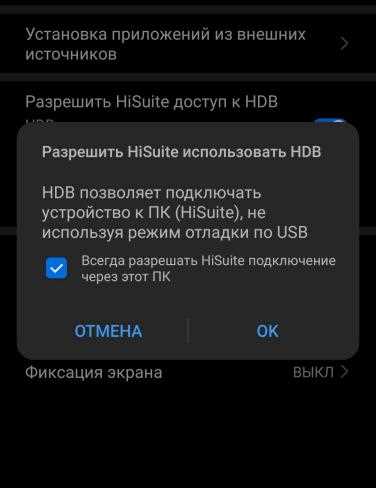
Основные функции HDB включают:
- Передачу больших объемов данных между телефоном и ПК без постоянного подтверждения соединения;
- Создание резервных копий приложений, контактов и системных настроек;
- Управление приложениями, установку и удаление без ограничений Play Market;
- Доступ к системным файлам для технического обслуживания и восстановления.
HDB активируется в настройках телефона через меню «Настройки» → «Безопасность» → «Разрешить HDB». После включения телефон будет распознавать доверенные компьютеры и сохранять их для будущих подключений.
Рекомендации по использованию HDB:
- Подключайте устройство только к личному или надежному компьютеру.
- Не отключайте HDB во время передачи крупных файлов или резервного копирования.
- Регулярно обновляйте HiSuite на ПК для совместимости с последними версиями EMUI и HarmonyOS.
- При проблемах с подключением проверьте наличие драйверов Huawei и включение USB-отладки в меню разработчика.
Как включить режим HDB на Huawei
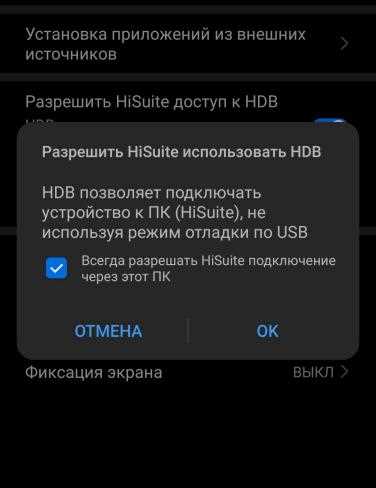
Для активации HDB на телефоне Huawei необходимо включить разрешение на подключение к доверенным компьютерам. Процесс осуществляется через настройки безопасности устройства.
Пошаговая инструкция:
- Откройте Настройки и перейдите в раздел Безопасность.
- Выберите Дополнительно и найдите пункт Разрешить HDB.
- Включите переключатель и подтвердите действие при появлении запроса безопасности.
- Подключите телефон к компьютеру с установленным HiSuite. На экране телефона появится запрос доверия к устройству, подтвердите его.
- После этого компьютер будет распознаваться автоматически при последующих подключениях.
Рекомендации при включении HDB:
- Используйте оригинальный USB-кабель для стабильного соединения.
- При проблемах с обнаружением устройства перезагрузите телефон и ПК, а также обновите HiSuite.
- Для безопасности отключайте HDB после завершения работы с ненадежными компьютерами.
Разница между HDB и обычным USB-подключением
Обычное USB-подключение на Android Huawei использует протокол MTP (Media Transfer Protocol) для передачи медиафайлов и PTP для фотографий. Оно ограничивает доступ к системным данным и требует постоянного подтверждения соединения при каждом подключении к новому компьютеру.
HDB (Huawei Debug Bridge) расширяет стандартное USB-подключение, предоставляя:
- Доступ к системным файлам и резервному копированию приложений без разблокировки загрузчика;
- Автоматическое распознавание доверенных компьютеров без повторного подтверждения соединения;
- Возможность использования HiSuite и команд ADB для управления устройством и установки приложений;
- Передачу больших объемов данных без ограничения типов файлов.
Рекомендации при выборе способа подключения:
- Используйте HDB, если нужно управлять устройством, создавать резервные копии или тестировать приложения.
- Обычное USB-подключение подходит только для передачи медиафайлов и фотографий без вмешательства в системные настройки.
- При работе с незнакомыми компьютерами лучше отключать HDB для защиты данных.
Для чего нужен HDB при передаче данных
HDB на телефонах Huawei предназначен для более надежной и функциональной передачи данных между устройством и компьютером. В отличие от стандартного USB-подключения, HDB позволяет работать не только с медиафайлами, но и с системными данными, резервными копиями и приложениями.
Основные сценарии использования HDB при передаче данных:
| Сценарий | Описание |
|---|---|
| Передача больших файлов | Позволяет копировать мультимедийные и рабочие файлы без ограничения формата и размера. |
| Резервное копирование приложений | Создает полные резервные копии установленных приложений с настройками и данными. |
| Управление системными файлами | Обеспечивает доступ к внутренней памяти устройства для технических операций и восстановления данных. |
| Установка приложений вне Play Market | Позволяет безопасно устанавливать и удалять приложения через HiSuite или ADB. |
Рекомендации по использованию HDB для передачи данных:
- Всегда подключайте телефон к проверенному компьютеру для минимизации риска утечки данных.
- Для крупных файлов или резервного копирования используйте стабильное USB-соединение.
- После завершения передачи данных отключайте HDB для безопасности устройства.
Совместимость HDB с компьютерами и другими устройствами
HDB поддерживается на всех современных смартфонах Huawei с EMUI 8 и выше, а также на устройствах HarmonyOS. Для корректной работы протокола на компьютере требуется установленная программа HiSuite версии 10.0 и выше и драйверы Huawei для Windows или macOS.
HDB обеспечивает совместимость с:
- ПК на Windows 7, 10 и 11 для передачи данных, резервного копирования и управления приложениями;
- Компьютерами Mac с macOS 10.13 и выше через HiSuite для синхронизации контактов, фотографий и системных данных;
- Другими смартфонами Huawei и Honor для передачи данных через локальную сеть с включенным HDB;
- ADB и инструментами разработчика для отладки приложений без ограничения доступа к системным файлам.
Рекомендации для стабильной работы HDB:
- Использовать официальную версию HiSuite и обновлять драйверы при обновлении EMUI или HarmonyOS.
- Подключать телефон напрямую к USB-порту ПК, избегая хабов и переходников без поддержки передачи данных.
- При подключении через локальную сеть убедиться, что компьютер и телефон находятся в одной сети и имеют активное доверенное соединение.
Пошаговая настройка HDB для отладки приложений
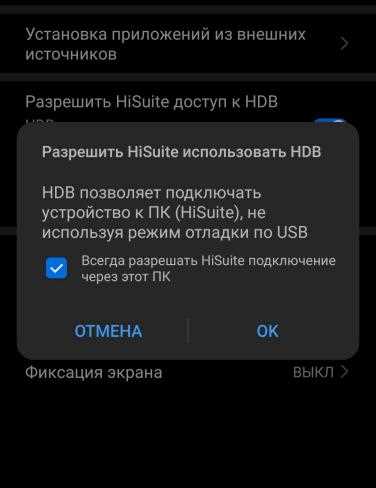
Для использования HDB при отладке приложений на Huawei необходимо активировать несколько ключевых функций в системе и на ПК. Это обеспечивает полный доступ к устройству через HiSuite и ADB без разблокировки загрузчика.
Пошаговая настройка:
- Перейдите в Настройки → Система → О телефоне и нажмите Номер сборки 7 раз для активации меню разработчика.
- Вернитесь в Настройки → Система → Для разработчиков и включите HDB для доверенных компьютеров.
- Активируйте Отладку по USB в том же меню разработчика для возможности отправки команд ADB.
- Установите последнюю версию HiSuite на компьютер и подключите телефон через оригинальный USB-кабель.
- Подтвердите запрос доверия на экране телефона, чтобы компьютер распознавался автоматически при будущих подключениях.
- Проверьте подключение через команду adb devices в терминале: устройство должно отображаться с пометкой device.
Рекомендации при отладке через HDB:
- Используйте стабильное USB-соединение, избегая хабов и переходников без передачи данных.
- Отключайте HDB после завершения работы с приложением для защиты системных данных.
- Обновляйте HiSuite и драйверы на компьютере при переходе на новую версию EMUI или HarmonyOS.
Безопасность использования HDB на Android Huawei
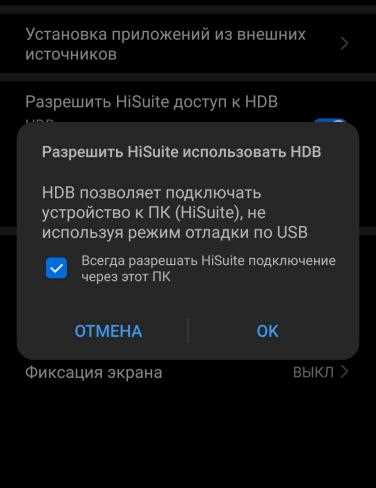
HDB предоставляет расширенный доступ к устройству, поэтому безопасность при его использовании критически важна. Протокол позволяет управлять системными файлами, устанавливать приложения и создавать резервные копии, что делает его уязвимым при подключении к ненадежным компьютерам.
Основные меры безопасности при использовании HDB:
- Подключайте телефон только к личным или проверенным компьютерам с установленной официальной версией HiSuite.
- При первом подключении подтверждайте доверие к компьютеру на экране телефона, избегая автоматического подключения к незнакомым устройствам.
- Отключайте HDB после завершения передачи данных или отладки приложений, чтобы закрыть доступ к системным файлам.
- Регулярно обновляйте EMUI или HarmonyOS и драйверы HiSuite для устранения уязвимостей.
- Не используйте сторонние программы для обхода ограничений HDB, чтобы не подвергать устройство риску заражения вредоносным ПО.
Рекомендации при работе с HDB в корпоративной среде:
- Ограничьте права пользователей и подключение к доверенным компьютерам через политику безопасности.
- Используйте шифрование резервных копий для защиты конфиденциальных данных.
- Контролируйте журналы подключений через HiSuite для выявления подозрительных действий.
Почему HDB не подключается: основные причины
Отсутствие подключения HDB на телефонах Huawei часто связано с несовместимостью настроек устройства или ПК, проблемами с драйверами или кабелем. Понимание точной причины позволяет быстро восстановить соединение и продолжить работу с данными или приложениями.
Основные причины неполадок:
- Не включен режим HDB в Настройки → Безопасность → Разрешить HDB.
- USB-отладка отключена в меню разработчика, что блокирует передачу команд ADB.
- Используется неподдерживаемая версия HiSuite или устаревшие драйверы на ПК.
- Подключение через неоригинальный USB-кабель или через USB-хаб без передачи данных.
- На компьютере отсутствуют права администратора, необходимые для распознавания устройства.
- Конфликты с антивирусным ПО или брандмауэром, блокирующие работу HiSuite.
- Несовместимость версий EMUI/HarmonyOS и установленной версии HiSuite на ПК.
Рекомендации для устранения проблем:
- Перезагрузите телефон и ПК, затем повторно подключите устройство.
- Обновите HiSuite до последней версии и установите драйверы Huawei.
- Используйте оригинальный USB-кабель и подключайте телефон напрямую к порту ПК.
- Проверьте включение HDB и USB-отладки на телефоне, а также подтвердите доверие к компьютеру.
- Временно отключите антивирус и брандмауэр, если они блокируют соединение.
Удаление или отключение HDB на устройстве
Отключение HDB на телефоне Huawei необходимо для защиты данных при работе с ненадежными компьютерами или завершении отладки приложений. Это предотвращает несанкционированный доступ к системным файлам и резервным копиям.
Пошаговое отключение HDB:
- Откройте Настройки → Безопасность и выберите пункт Разрешить HDB.
- Выключите переключатель HDB для отключения соединения с доверенными компьютерами.
- Перейдите в Настройки → Система → Для разработчиков и отключите USB-отладку для закрытия доступа ADB.
- Перезагрузите устройство для полного сброса активных соединений HDB.
Дополнительные рекомендации:
- Удаляйте доверенные компьютеры в меню HDB, если устройство использовалось на публичных ПК.
- Регулярно проверяйте список подключений в HiSuite, чтобы убедиться, что ненужные устройства отключены.
- Не используйте сторонние программы для отключения HDB, чтобы избежать сбоев в системе.
Вопрос-ответ:
Что такое HDB на телефонах Huawei и чем он отличается от обычного USB-подключения?
HDB (Huawei Debug Bridge) — это протокол, который расширяет возможности стандартного USB-соединения. Он позволяет передавать данные, создавать резервные копии приложений и системных настроек, а также управлять устройством через HiSuite или ADB. В отличие от обычного USB (MTP/PTP), HDB дает доступ к системным файлам и позволяет сохранять доверенные компьютеры для автоматического подключения без постоянного подтверждения на экране телефона.
Как включить HDB на Huawei для передачи данных и отладки приложений?
Для включения HDB откройте Настройки → Безопасность → Разрешить HDB и активируйте переключатель. Затем подключите телефон к компьютеру через USB и подтвердите доверие на экране устройства. Для работы с ADB дополнительно включите USB-отладку в меню разработчика. После этого компьютер будет распознаваться автоматически при будущих подключениях, что облегчает передачу данных и тестирование приложений.
Почему HDB иногда не подключается к компьютеру?
Чаще всего проблемы с подключением HDB связаны с выключенным режимом HDB на телефоне или отключенной USB-отладкой. Также возможны сбои из-за устаревших драйверов, неподдерживаемой версии HiSuite, использования неоригинального USB-кабеля или блокировки антивирусом и брандмауэром. Для устранения неполадок следует проверить включение HDB и USB-отладки, обновить HiSuite и драйверы, использовать оригинальный кабель и при необходимости перезагрузить устройство и ПК.
Можно ли использовать HDB на Mac и других устройствах кроме Windows?
Да, HDB совместим с macOS начиная с версии 10.13 через HiSuite, а также с другими смартфонами Huawei для передачи данных по локальной сети. Для корректной работы требуется, чтобы HiSuite был установлен и обновлен, а компьютер и телефон находились в одной сети. Важно подтверждать доверие к устройству на экране телефона при первом подключении.
Как безопасно отключить HDB после работы с доверенными компьютерами?
Для отключения HDB откройте Настройки → Безопасность → Разрешить HDB и выключите переключатель. Затем перейдите в меню разработчика и отключите USB-отладку, чтобы закрыть доступ к ADB. Рекомендуется также удалить список доверенных компьютеров в HDB и перезагрузить устройство. Это предотвращает несанкционированный доступ к системным файлам и резервным копиям, особенно при подключении телефона к новым или публичным ПК.
Можно ли использовать HDB для передачи файлов между Huawei и компьютером без установки HiSuite?
HDB рассчитан на работу вместе с HiSuite, поэтому прямое подключение без программы ограничено. Без HiSuite телефон будет распознаваться как обычное USB-устройство, и передача файлов через HDB работать не будет. Для полноценного доступа к системным данным, резервным копиям и управлению приложениями требуется установить HiSuite и подтвердить доверие к компьютеру на экране телефона. Кроме того, без HiSuite невозможно использовать функции ADB через HDB для отладки приложений.

 Загрузка...