Содержание статьи
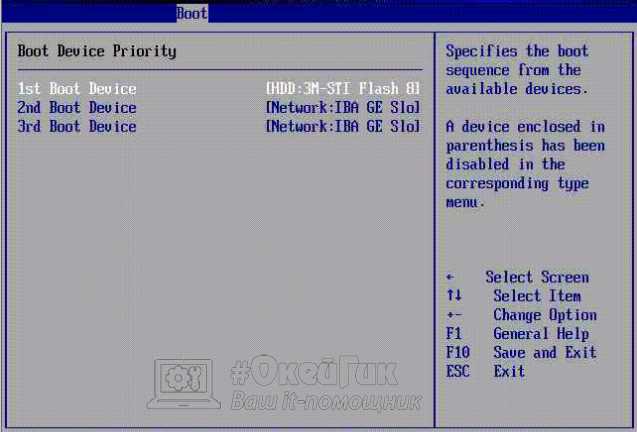
Фиксированный порядок загрузки устройств определяет, в какой последовательности BIOS или UEFI обращается к накопителям и внешним носителям при запуске системы. Неправильная настройка может привести к замедлению старта компьютера или невозможности загрузки операционной системы, особенно при наличии нескольких SSD, HDD и USB-устройств.
Для проверки текущего порядка загрузки необходимо войти в BIOS/UEFI, обычно с помощью клавиш Del, F2 или Esc при старте. В разделе Boot Priority отображаются все подключенные устройства. Рекомендуется размещать системный диск с операционной системой в начале списка, чтобы избежать лишних задержек и конфликтов с другими накопителями.
Подключение внешних накопителей, таких как флешки или внешние HDD, может временно изменить порядок загрузки. Если система пытается загружаться с такого устройства, часто возникают ошибки «No bootable device». Для предотвращения этого стоит отключать внешние носители или корректно менять их приоритет в настройках BIOS/UEFI.
При работе с несколькими дисками важно учитывать совместимость интерфейсов. Например, на материнских платах с одновременно подключенными SATA и NVMe-дисками BIOS иногда отдает приоритет NVMe, что может изменить привычный порядок загрузки. Ручная проверка и настройка приоритетов устраняет такие конфликты и обеспечивает стабильный запуск системы.
Как проверить текущий порядок загрузки в BIOS/UEFI
Для точной проверки порядка загрузки устройств необходимо войти в интерфейс BIOS или UEFI. На большинстве современных систем это выполняется через нажатие клавиш Del, F2 или Esc сразу после включения питания. В некоторых ноутбуках используется комбинация Fn + F12 для быстрого доступа к меню загрузки.
После входа следует перейти в раздел, отвечающий за загрузку. В разных прошивках он может называться Boot, Boot Order, Boot Priority или Advanced BIOS Features. В этом разделе отображается список всех подключенных накопителей и внешних носителей.
Рекомендуется проверить следующие элементы:
- Системный диск: должен находиться в начале списка, чтобы исключить попытки загрузки с других устройств.
- Внешние носители: USB, карты памяти и внешние HDD проверяются на наличие случайного приоритета.
- Дополнительные накопители: SSD и HDD для хранения данных не должны блокировать загрузку с основного диска.
Для документирования текущего порядка можно сделать фото экрана или записать список устройств вручную. Это полезно при последующих изменениях, чтобы можно было восстановить оригинальные настройки, если система перестанет загружаться корректно.
Если BIOS/UEFI поддерживает Quick Boot или режим Fast Boot, некоторые устройства могут быть временно скрыты из списка загрузки. В таких случаях рекомендуется отключить эти режимы перед проверкой порядка, чтобы увидеть полный перечень всех подключенных носителей.
Причины, по которым система может игнорировать порядок загрузки
Система может не следовать установленному порядку загрузки из-за неправильной конфигурации BIOS/UEFI. Например, если включен режим Secure Boot, некоторые внешние носители могут быть автоматически исключены из списка загрузки, даже если они стоят выше системного диска.
Другой распространенный фактор – подключение нескольких накопителей с одинаковыми идентификаторами или интерфейсами. BIOS иногда выбирает диск по внутреннему приоритету контроллера, игнорируя ручные настройки. Особенно это актуально при одновременном использовании SATA и NVMe-дисков.
Обновления прошивки могут изменить порядок загрузки без уведомления пользователя. После апдейта BIOS/UEFI рекомендуется проверять Boot Priority и при необходимости восстанавливать нужный порядок.
Внешние устройства, такие как USB-флешки или карты памяти, подключенные при старте, могут временно изменить порядок загрузки. В этом случае система сначала пытается загрузиться с внешнего носителя и пропускает основной диск.
Некорректная работа накопителя или ошибки файловой системы также приводят к игнорированию порядка загрузки. Если диск не отвечает на запрос BIOS, система пропускает его и переходит к следующему устройству в списке.
Для предотвращения проблем рекомендуется:
- Выключать режимы Fast Boot и Secure Boot при тестировании порядка загрузки.
- Проверять физическое подключение и идентификаторы всех накопителей.
- Фиксировать настройки после обновления BIOS/UEFI.
- Удалять временные внешние носители перед перезагрузкой системы.
Настройка приоритета загрузки для различных носителей
Для корректной работы системы важно правильно расставить приоритеты загрузки для всех подключенных носителей. В BIOS/UEFI порядок задается в разделе Boot Priority или Boot Order. Основной системный диск следует помещать на первое место, чтобы исключить попытки загрузки с других устройств.
Если в системе присутствуют несколько дисков, рекомендуется:
- SSD с ОС: всегда ставить первым. Это сокращает время старта и предотвращает ошибки загрузки.
- Дополнительные HDD: размещать после системного диска, чтобы они использовались только для хранения данных.
- NVMe-диски: приоритет зависит от контроллера платы; рекомендуется проверять, что системный NVMe выбран первым.
Для внешних носителей, таких как USB-флешки или карты памяти, можно назначить отдельный приоритет. Если требуется загрузка с внешнего устройства, его следует временно перемещать на первое место, а после завершения установки ОС возвращать системный диск на верх списка.
При настройке учитывайте режимы UEFI и Legacy. Устройства, подключенные в Legacy-режиме, могут игнорироваться при активном UEFI, и наоборот. Для совместимости с загрузкой современных ОС рекомендуется использовать UEFI Boot и отключать Legacy, если Legacy-диски не нужны.
После изменения приоритетов следует сохранить настройки с помощью функции Save & Exit, иначе порядок загрузки не вступит в силу, и система продолжит использовать старые настройки.
Влияние подключенных внешних устройств на процесс загрузки
Внешние устройства, такие как USB-флешки, внешние HDD и карты памяти, могут изменять порядок загрузки без вмешательства пользователя. BIOS/UEFI при старте проверяет все доступные носители по установленному приоритету, и наличие внешнего устройства выше системного диска приводит к попытке загрузки с него.
Подключение нескольких USB-устройств одновременно повышает риск ошибок «No bootable device» или зависания на этапе POST, особенно если носители не содержат загрузочных разделов. В таких случаях система может временно пропускать основной диск и переходить к следующему доступному устройству.
Для контроля процесса рекомендуется:
- Отключать внешние накопители перед включением ПК, если они не нужны для загрузки.
- При необходимости загрузки с USB использовать меню быстрого выбора загрузочного устройства, обычно доступное через клавиши F12, Esc или F8.
- Убедиться, что системный диск имеет наивысший приоритет в BIOS/UEFI после работы с внешними устройствами.
Некоторые материнские платы поддерживают функцию Boot from USB only when requested, которая предотвращает автоматическую загрузку с внешнего носителя. Если такой параметр доступен, его активация минимизирует влияние подключенных устройств на стабильность старта системы.
Исправление конфликтов между жесткими дисками и SSD
При установке нескольких накопителей разного типа – SSD и HDD – часто возникают конфликты загрузки, особенно если оба диска содержат операционные системы или активные загрузочные разделы. BIOS/UEFI может выбирать диск не по установленному приоритету, а по внутреннему порядку контроллера.
Для устранения конфликтов рекомендуется:
- Установить системный SSD с ОС на первое место в Boot Priority.
- Отключить или временно снять HDD при установке или обновлении ОС на SSD, чтобы исключить возможность записи загрузочного раздела на неверный диск.
- Проверить настройки интерфейсов SATA и NVMe: диски на одном контроллере могут менять порядок загрузки при изменении режима AHCI или RAID.
- Использовать уникальные метки и имена томов, чтобы точно идентифицировать системный диск в BIOS/UEFI и в загрузочном меню операционной системы.
- После настройки загрузочного приоритета сохранять изменения через Save & Exit, чтобы система стартовала с нужного накопителя без ошибок.
Если после выполнения этих шагов система продолжает загружаться с неверного диска, рекомендуется обновить прошивку материнской платы и проверить целостность загрузочного раздела SSD с помощью встроенных инструментов ОС.
Восстановление стандартного порядка после изменений

После внесения изменений в порядок загрузки устройств система может загружаться с внешних носителей или второстепенных дисков. Для возврата к стандартной конфигурации необходимо открыть BIOS/UEFI и перейти в раздел Boot Priority.
Рекомендуется действовать по следующему алгоритму:
- Сначала определить основной системный диск с установленной операционной системой.
- Разместить этот диск на первое место в списке загрузки.
- Дополнительные накопители, включая HDD и внешние SSD, расположить после основного диска.
- Отключить временные внешние устройства или переместить их ниже системного диска.
- Сохранить изменения с помощью функции Save & Exit и перезагрузить систему для проверки корректности.
Для наглядного контроля порядка можно использовать следующую таблицу:
| Номер позиции | Тип устройства | Назначение |
|---|---|---|
| 1 | SSD | Системный диск с ОС |
| 2 | HDD | Хранение данных |
| 3 | NVMe | Дополнительный накопитель |
| 4 | USB-флешка | Временная загрузка/установка ОС |
Использование таблицы позволяет быстро проверить правильность расположения устройств и выявить любые изменения, внесенные автоматически BIOS/UEFI после обновлений или подключения новых носителей.
Вопрос-ответ:
Почему компьютер загружается не с основного SSD, хотя он стоит первым в списке Boot Priority?
Если SSD с операционной системой установлен на первое место, но загрузка происходит с другого диска, это может быть связано с режимом Secure Boot или активированным Fast Boot, которые ограничивают доступ к некоторым накопителям. Также причиной может быть конфликт идентификаторов накопителей: BIOS выбирает диск по внутреннему порядку контроллера. Решение — временно отключить эти режимы и проверить, что системный SSD правильно распознан.
Как правильно расположить внешние устройства в порядке загрузки, чтобы они не мешали старту системы?
Внешние USB-накопители и карты памяти должны располагаться ниже основного диска в списке загрузки. Если требуется временная загрузка с флешки, её можно переместить на первое место через меню быстрого выбора загрузочного устройства (обычно F12 или Esc). После завершения установки или тестирования необходимо вернуть системный диск на верх списка и отключить временные устройства, чтобы исключить случайные попытки загрузки с них.
Что делать, если после подключения нового HDD старый SSD с ОС перестал загружаться первым?
Добавление нового накопителя может изменить внутренний порядок контроллера, из-за чего BIOS начинает отдавать приоритет HDD. Решение включает: проверить и заново расставить устройства в Boot Priority, временно отключить новый диск для восстановления загрузки с SSD, а после корректной загрузки подключить HDD снова. Также стоит убедиться, что SSD используется в режиме AHCI, а не Legacy или RAID, если материнская плата поддерживает несколько режимов.
Можно ли восстановить стандартный порядок загрузки после случайных изменений без сброса всех настроек BIOS?
Да, для этого достаточно вручную выставить системный диск на первое место в списке загрузки и расположить остальные носители по порядку: HDD, дополнительные SSD, внешние USB-устройства. Использование таблицы с номерами позиций помогает быстро проверить корректность. После внесения изменений сохраняем настройки через Save & Exit и перезагружаем систему. Полный сброс BIOS не обязателен, если порядок устройств можно восстановить вручную.

 Загрузка...