Word имеет встроенную функцию Чтение вслух, которая позволяет преобразовать любой текст в аудиоформат без установки дополнительных программ. Она доступна в версиях Word 2016 и выше, включая Office 365. Для активации достаточно перейти во вкладку “Рецензирование” и выбрать “Чтение вслух”.
Функция поддерживает несколько голосов и языков. Например, в Windows 10 и 11 доступны голоса Microsoft David, Zira и Mark, которые можно регулировать по скорости чтения через меню настроек. Это позволяет адаптировать озвучивание под личный темп восприятия текста или длительность лекций.
Word позволяет озвучивать не весь документ, а выделенные фрагменты. Достаточно выделить абзац, предложение или блок текста и нажать “Воспроизвести”. При необходимости можно использовать горячие клавиши: Ctrl + Alt + Space для запуска и Ctrl + Alt + Стрелка вниз для остановки.
С помощью этих инструментов удобно проверять документы на читаемость, слушать отчёты или создавать аудиоверсии инструкций. Озвучивание занимает секунды, и текст можно одновременно редактировать, что экономит время по сравнению с внешними программами для синтеза речи.
Включение функции озвучивания текста в Word

Функция озвучивания текста в Word называется Чтение вслух и встроена в версии Word 2016, Word 2019 и Office 365. Для её использования не требуется установка стороннего ПО, достаточно выполнить несколько шагов.
- Откройте документ и перейдите во вкладку Рецензирование.
- Найдите группу инструментов Чтение вслух и нажмите на кнопку Чтение вслух.
- Если кнопка отсутствует, активируйте её через меню Файл → Параметры → Панель быстрого доступа → Все команды → Чтение вслух → Добавить.
- После активации на панели появится значок воспроизведения, позволяющий запускать озвучивание текста.
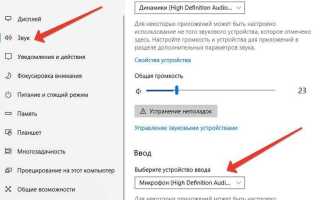
Для Windows 10 и 11 функция автоматически использует системные голоса Microsoft. В настройках Параметры → Специальные возможности → Речь можно выбрать другой голос, изменить скорость и громкость чтения.
После включения функции вы можете выделять отдельные абзацы или фрагменты текста, а затем нажимать Воспроизвести для мгновенного озвучивания без дополнительных действий.
Настройка голоса и скорости чтения
Word позволяет менять голос и скорость озвучивания через системные настройки Windows. В версиях Office 365 и Word 2019 доступны голоса Microsoft David, Zira и Mark, которые отличаются интонацией и тембром. Настройка позволяет адаптировать чтение под разный тип текста: инструкции, презентации или длинные статьи.
Чтобы изменить голос и скорость:
- Откройте Параметры Windows → Специальные возможности → Речь.
- В разделе Выбор голоса выберите нужный голос из списка.
- Регулируйте скорость речи с помощью ползунка от “медленно” до “быстро” в диапазоне 0–10.
- После изменения настройки закройте окно – Word автоматически применяет выбранные параметры при озвучивании.
Для наглядности можно использовать следующую таблицу голосов и их особенностей:
| Голос | Тембр | Применение | Скорость чтения (рекомендованная) |
|---|---|---|---|
| Microsoft David | Мужской, нейтральный | Документы, отчёты | 4–6 |
| Microsoft Zira | Женский, мягкий | Презентации, инструкции | 3–5 |
| Microsoft Mark | Мужской, энергичный | Учебные материалы, заметки | 5–7 |
После настройки голоса и скорости чтения можно сразу выделять текст и использовать Чтение вслух в Word, чтобы оценить, насколько выбранные параметры подходят для текущего документа.
Выбор текста для озвучивания

Word позволяет озвучивать как весь документ, так и отдельные фрагменты текста. Для этого достаточно выделить нужный абзац, предложение или блок слов и нажать Чтение вслух. Функция автоматически начнёт воспроизведение с выбранного места.
При работе с большими документами рекомендуется использовать выделение блоков по смыслу. Например:
- Отдельные главы или разделы отчёта.
- Списки и инструкции, чтобы проверить их на восприятие на слух.
- Ключевые абзацы, которые требуют особого внимания при редактировании.
Word сохраняет текущее место воспроизведения. Если нужно продолжить чтение с того же фрагмента, не обязательно выделять текст заново. Это удобно при озвучивании длинных текстов или при повторной проверке редактуры.
Для точного выбора текста можно использовать сочетания клавиш: Ctrl + Shift + стрелки для выделения блока и Alt + Ctrl + Space для запуска озвучивания без использования мыши.
Использование панели «Чтение вслух» в Word

Кнопка Воспроизвести запускает озвучивание с текущего положения курсора. Пауза позволяет временно остановить чтение и продолжить с того же места. Кнопки Назад и Вперёд перемещают текст на одно предложение назад или вперёд, что удобно при повторной проверке сложных фрагментов.
Через панель можно быстро переключать голос и регулировать скорость без перехода в системные настройки. Для этого нажмите Параметры голоса и выберите подходящий вариант из списка. Изменения применяются мгновенно, что позволяет оперативно тестировать разные голоса и темп чтения.
При работе с выделенным текстом панель автоматически ограничивает воспроизведение выбранной областью, а при отсутствии выделения читается весь документ. Это делает инструмент удобным как для проверки отдельных фрагментов, так и для озвучивания длинных документов без лишних настроек.
Горячие клавиши для управления озвучиванием

Word поддерживает сочетания клавиш для быстрого управления функцией Чтение вслух, что позволяет озвучивать текст без использования мыши. Это особенно удобно при работе с длинными документами или при редактировании в реальном времени.
Основные комбинации клавиш:
- Alt + Ctrl + Space – запуск или возобновление озвучивания с текущего положения курсора.
- Alt + Ctrl + Стрелка вправо – переход к следующему предложению.
- Alt + Ctrl + Стрелка влево – возврат к предыдущему предложению.
- Alt + Ctrl + Стрелка вниз – остановка чтения вслух.
- Alt + Ctrl + Стрелка вверх – повторное воспроизведение текущего предложения.
Использование горячих клавиш ускоряет процесс проверки текста на слух, позволяет одновременно редактировать документ и прослушивать выбранные фрагменты без необходимости вручную управлять панелью Чтение вслух.
Сохранение озвученного текста в аудиофайл

Word напрямую не сохраняет озвучивание в аудиофайл, но для этого можно использовать встроенные средства Windows или сторонние программы записи звука. Наиболее простой способ – воспользоваться Записью голоса или Аудио рекордером в Windows.
Пошаговая инструкция:
- Откройте Word и включите Чтение вслух.
- Запустите Запись голоса (Voice Recorder) или любое приложение для записи аудио.
- Начните запись и одновременно запустите озвучивание текста в Word.
- По окончании озвучивания остановите запись и сохраните файл в формате MP3 или WAV.
Для улучшения качества записи рекомендуется использовать наушники или гарнитуру с микрофоном и выбирать системные голоса Microsoft, которые поддерживают чёткое воспроизведение интонаций. Такой метод позволяет создавать аудиоверсии инструкций, лекций или отчётов без дополнительных конвертеров.
Если требуется автоматизация, можно использовать программы TTS (Text-to-Speech), которые принимают текст Word и сохраняют его сразу в аудиофайл, но встроенные средства Windows позволяют сделать это бесплатно и без установки стороннего ПО.
Вопрос-ответ:
Как включить озвучивание текста в Word, если кнопка «Чтение вслух» не отображается на панели?
Если кнопка «Чтение вслух» отсутствует, откройте Файл → Параметры → Панель быстрого доступа. В списке команд выберите Чтение вслух и добавьте её на панель. После этого значок станет доступен для быстрого запуска функции.
Можно ли выбрать отдельный фрагмент текста для озвучивания, а не весь документ?
Да, Word позволяет выделять любой участок текста: абзац, список или предложение. После выделения нажмите Чтение вслух, и воспроизведение начнётся только с выбранного блока. Это удобно при проверке инструкций или ключевых абзацев без прослушивания всего документа.
Какие голоса и скорости чтения доступны для озвучивания текста?
В Windows 10 и 11 встроены голоса Microsoft David, Zira и Mark. Через настройки Специальные возможности → Речь можно менять голос и регулировать скорость чтения от медленного до быстрого. Например, для длинных текстов лучше выбрать умеренный темп, а для кратких инструкций — ускоренный.
Можно ли управлять озвучиванием без использования мыши?
Да, Word поддерживает горячие клавиши. Alt + Ctrl + Space запускает или возобновляет чтение, Alt + Ctrl + Стрелка вправо/влево перемещает текст на одно предложение, а Alt + Ctrl + Стрелка вниз останавливает озвучивание. Это позволяет прослушивать текст и одновременно редактировать документ.
Как сохранить озвученный текст в аудиофайл для последующего использования?
Word напрямую не создаёт аудиофайлы, но можно использовать встроенный Запись голоса или сторонние программы записи. Запустите запись, одновременно воспроизводя текст через Чтение вслух. После завершения сохраните файл в формате MP3 или WAV. Этот способ подходит для лекций, инструкций или заметок, которые нужно прослушивать на других устройствах.
Можно ли изменить голос и скорость чтения прямо в Word без перехода в системные настройки?
Да, на панели Чтение вслух есть кнопка Параметры голоса, которая позволяет выбирать доступные системные голоса и регулировать скорость чтения. Изменения применяются сразу, и можно сразу прослушать текст с новыми параметрами, не закрывая документ.
Как озвучивать текст в Word на компьютере с Windows 10 без установки дополнительных программ?
В Word 2016 и выше есть встроенная функция Чтение вслух. Достаточно открыть документ, перейти во вкладку Рецензирование и нажать соответствующую кнопку. Для озвучивания конкретного фрагмента выделите текст, а затем нажмите Воспроизвести. Голос и скорость можно настроить через системные настройки речи Windows или через панель параметров голоса прямо в Word.

 Загрузка...