Содержание статьи
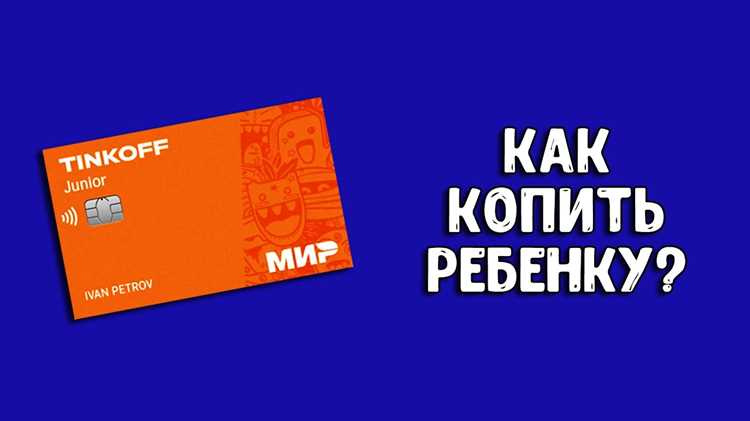
Тинькофф Джуниор позволяет детям и подросткам совершать покупки с телефона через Google Pay и Apple Pay без необходимости носить наличные или физическую карту. Для привязки достаточно добавить карту в приложение банка на устройстве с NFC и пройти авторизацию через одноразовый код, который приходит в смс. Этот процесс занимает не более 5 минут.
После привязки карты платежи происходят мгновенно, а родителям доступны ограничения по суммам и категориям расходов. Например, можно установить лимит на покупки в магазинах до 3 000 ₽ в день и запретить переводы на сторонние счета, что повышает контроль и безопасность.
Для онлайн-покупок достаточно выбирать способ оплаты «Apple Pay» или «Google Pay» на сайте или в приложении. Система автоматически подставит данные карты Джуниор, и подтверждение происходит через биометрическую авторизацию или пароль устройства. Это исключает необходимость вводить номер карты вручную и снижает риск ошибок.
Использование уведомлений от Тинькофф позволяет отслеживать все операции в реальном времени. Каждая транзакция отображается в приложении, и родители могут мгновенно проверить, на что именно потрачены средства, а также при необходимости заблокировать карту через мобильное приложение.
Таким образом, оплата с телефона через Тинькофф Джуниор сочетает удобство, контроль и безопасность, делая повседневные покупки простыми и прозрачными как для детей, так и для родителей.
Как привязать карту Тинькофф Джуниор к телефону для оплаты
Для привязки карты Тинькофф Джуниор к телефону потребуется смартфон с поддержкой NFC и последняя версия приложения Тинькофф. В приложении откройте раздел «Карты», выберите карту Джуниор и нажмите «Добавить в Google Pay» или «Добавить в Apple Wallet» в зависимости от вашей платформы.
После выбора способа оплаты система запросит подтверждение личности владельца карты через одноразовый код, отправленный на номер телефона родителя или ребенка. Код вводится в приложении, после чего карта автоматически появляется в цифровом кошельке на устройстве.
Для завершения настройки рекомендуется проверить, что NFC включен и устройство разблокировано. Первый платеж можно сделать в магазине с POS-терминалом, поддерживающим бесконтактную оплату, чтобы убедиться, что карта функционирует корректно.
Если карта не отображается в кошельке после подтверждения, нужно удалить привязку и повторить процесс через приложение Тинькофф, убедившись, что версия операционной системы соответствует минимальным требованиям Google Pay или Apple Pay.
После успешной привязки родители могут задать лимиты по суммам и категориям расходов, а также получать уведомления о каждой операции через приложение, обеспечивая контроль и безопасность платежей с телефона.
Настройка Google Pay или Apple Pay для Тинькофф Джуниор
Для подключения карты Тинькофф Джуниор к Google Pay откройте приложение Google Wallet, нажмите «Добавить карту» и выберите «Тинькофф Джуниор». Введите номер карты и срок действия, затем подтвердите привязку через одноразовый код из смс, отправленный на номер родителя. После подтверждения карта готова к бесконтактным платежам.
В Apple Pay откройте приложение Wallet, нажмите «+» и выберите «Дебетовая или кредитная карта». Добавьте карту Джуниор вручную или с помощью камеры, а затем подтвердите через код, присланный банком. После этого можно использовать Face ID, Touch ID или пароль устройства для оплаты.
Рекомендуется включить уведомления о каждой транзакции, чтобы сразу видеть все покупки и переводить деньги при необходимости. Также стоит проверить, что на устройстве установлены последние обновления операционной системы и приложений, чтобы исключить ошибки при оплате.
При возникновении проблем с привязкой карты следует удалить временные данные из кошелька, перезагрузить телефон и повторить процесс. Для Android важно, чтобы NFC был активирован, а для iPhone – включена функция бесконтактных платежей в настройках Wallet.
После успешной настройки можно сразу совершать покупки в магазинах, транспортных терминалах и онлайн-приложениях, используя телефон вместо физической карты, при этом все лимиты и ограничения, заданные родителями, сохраняются автоматически.
Как проверить баланс перед оплатой с телефона
Проверка баланса карты Тинькофф Джуниор осуществляется через мобильное приложение Тинькофф. Откройте раздел «Карты», выберите карту Джуниор, и текущий остаток средств отобразится сразу под номером карты. Сумма обновляется в реальном времени после каждой операции.
Для быстрого контроля без открытия приложения можно настроить push-уведомления о каждом зачислении и списании. В настройках карты активируйте опцию «Уведомления о транзакциях», чтобы получать точные данные о сумме и месте покупки.
При использовании Google Pay или Apple Pay также доступна проверка баланса через приложения цифрового кошелька. В Google Wallet откройте карту Джуниор – остаток отобразится под названием карты, а в Apple Wallet достаточно нажать на карту и просмотреть текущие средства.
Рекомендуется сверять баланс перед крупными покупками или переводами, чтобы избежать отказа при оплате. При расхождениях с ожидаемым остатком следует синхронизировать приложение или проверить историю последних транзакций.
Для дополнительного контроля родители могут установить лимиты и запреты по категориям расходов в приложении Тинькофф Джуниор, чтобы ребенок не превысил допустимую сумму и баланс всегда оставался в пределах безопасного уровня.
Оплата в магазинах через NFC с картой Джуниор
Для оплаты с карты Тинькофф Джуниор через NFC в магазине необходимо выполнить несколько простых шагов. Прежде всего, убедитесь, что на вашем телефоне включен модуль NFC. В настройках устройства активируйте NFC, если он не включен по умолчанию. Затем откройте приложение Google Pay или Apple Pay, в зависимости от используемой операционной системы.
После привязки карты Джуниор к соответствующему приложению, вам достаточно поднести смартфон к терминалу для бесконтактной оплаты. Процесс будет аналогичен использованию обычной карты – достаточно держать телефон близко к терминалу в течение нескольких секунд, пока не произойдёт подтверждение.
Для того чтобы оплата прошла успешно, важно соблюдать следующие условия:
| Условие | Описание |
|---|---|
| Включение NFC | Убедитесь, что на вашем устройстве включен NFC и оно не заблокировано. |
| Местоположение телефона | Поднесите телефон к терминалу с экраном в сторону терминала для правильного считывания. |
| Совместимость терминала | Проверьте, что терминал поддерживает бесконтактные платежи (символ NFC на экране). |
После успешной оплаты на экране терминала появится сообщение о подтверждении транзакции. При необходимости, система запросит подтверждение через биометрию (Face ID, Touch ID) или пароль устройства, если это настроено. Важно помнить, что лимит на бесконтактные платежи может быть установлен в зависимости от настроек карты и банка, а также от политики магазина.
Таким образом, оплата с телефона через NFC – это быстрый, удобный и безопасный способ расплатиться за покупки без необходимости носить физическую карту.
Оплата онлайн через приложения и сайты с телефона

Оплата онлайн с карты Тинькофф Джуниор через телефон возможна как в мобильных приложениях, так и на сайтах. Для этого необходимо выбрать способ оплаты «Google Pay» или «Apple Pay» в процессе оформления заказа. Приложение или сайт автоматически предложат доступные способы, и вам останется лишь выбрать нужный.
После выбора Google Pay или Apple Pay, система предложит подтвердить транзакцию через биометрическую авторизацию (Face ID или Touch ID) или ввести пароль устройства. Если карта Тинькофф Джуниор привязана к выбранному цифровому кошельку, оплата будет произведена сразу после подтверждения, без необходимости вручную вводить номер карты.
Важно, чтобы приложение или сайт поддерживали оплату через эти системы. Большинство популярных интернет-магазинов и сервисов (например, Яндекс.Маркет, Озон, Uber, и другие) уже поддерживают эту функцию. В случае сомнений проверьте доступность метода на странице оформления заказа или в настройках приложения.
Если на сайте или в приложении нет прямой интеграции с Google Pay или Apple Pay, можно воспользоваться опцией копирования номера карты из цифрового кошелька, введя его вручную в форму на сайте. Однако использование стандартной оплаты через эти кошельки более удобно и безопасно.
Таким образом, оплата онлайн через телефон с картой Тинькофф Джуниор – это быстрый и удобный способ для покупок, который не требует дополнительных усилий и минимизирует риск ошибок при вводе данных.
Как просмотреть историю оплат и получать уведомления
Для просмотра истории оплат откройте приложение Тинькофф и перейдите в раздел «Карты». Выберите карту Джуниор, и в нижней части экрана будет отображена история всех операций. Здесь можно просмотреть подробности каждой транзакции: сумму, дату и место покупки.
Чтобы получить уведомления о транзакциях, выполните следующие шаги:
- Откройте приложение Тинькофф.
- Перейдите в раздел «Настройки».
- В разделе уведомлений включите опцию «Уведомления о транзакциях».
- Выберите, какие операции должны сопровождаться уведомлением (покупки, переводы, изменения баланса).
После активации этой опции все покупки с карты Тинькофф Джуниор будут немедленно отображаться на экране вашего устройства, а родителям будет отправляться уведомление с деталями операции.
Если вы хотите изменить настройки уведомлений или исключить их для определенных типов транзакций, можно настроить это в приложении в разделе уведомлений. Например, можно отключить уведомления для мелких покупок, но оставить для крупных операций или перевода средств.
Также можно настроить уведомления на почту или в виде SMS, если это необходимо для дополнительного контроля. Важно помнить, что уведомления о транзакциях позволяют мгновенно реагировать на подозрительные операции и предотвратить несанкционированное использование карты.
Вопрос-ответ:
Как добавить карту Тинькофф Джуниор в Google Pay или Apple Pay?
Для добавления карты Тинькофф Джуниор в Google Pay или Apple Pay, откройте соответствующее приложение на своем телефоне. В Google Pay выберите «Добавить карту» и следуйте инструкциям на экране. В Apple Pay откройте приложение Wallet, нажмите «+» и добавьте карту, сканируя данные карты или вводя их вручную. После этого потребуется подтвердить добавление карты через одноразовый код, отправленный на номер телефона. После подтверждения карта будет доступна для оплаты через NFC.
Можно ли использовать карту Тинькофф Джуниор для покупок в интернете?
Да, карту Тинькофф Джуниор можно использовать для покупок в интернете. Для этого нужно привязать карту к Google Pay или Apple Pay и выбрать этот способ оплаты при оформлении заказа на сайте или в приложении. Оплата проходит через безопасную систему, и для подтверждения транзакции может потребоваться ввод биометрических данных (например, Face ID или Touch ID) или пароль устройства.
Как проверить баланс карты Тинькофф Джуниор перед оплатой?
Баланс карты Тинькофф Джуниор можно проверить в мобильном приложении Тинькофф. Для этого откройте приложение, перейдите в раздел «Карты» и выберите карту Джуниор. Баланс отобразится прямо на главной странице. Также можно настроить уведомления о поступлениях и списаниях, чтобы отслеживать изменения баланса в реальном времени.
Как ограничить использование карты Тинькофф Джуниор для онлайн-платежей?
Для ограничения использования карты Тинькофф Джуниор в интернете можно воспользоваться функцией контроля расходования средств в мобильном приложении. Перейдите в раздел управления картой и установите ограничения по категориям расходов или по суммам. Также можно отключить возможность совершать покупки в интернете через настройки безопасности карты в приложении Тинькофф.
Какие дополнительные преимущества дает использование карты Тинькофф Джуниор с Google Pay или Apple Pay?
Использование карты Тинькофф Джуниор с Google Pay или Apple Pay предоставляет удобство и безопасность при оплате. Во-первых, не нужно носить физическую карту, достаточно телефона с NFC. Во-вторых, транзакции проходят быстрее, а для их подтверждения требуется только биометрическая аутентификация, что снижает риск ошибок. Также приложение позволяет контролировать все расходы в реальном времени и получать уведомления о каждой операции, что помогает лучше следить за финансами.

 Загрузка...