Работа с таблицами в Word часто требует объединения ячеек для упрощения структуры или создания заголовков, охватывающих несколько колонок. Использование мыши не всегда удобно, особенно при редактировании больших документов. Клавиатурные команды позволяют объединять ячейки быстрее, сокращая число действий и снижая риск случайного изменения структуры таблицы.
Чтобы объединить несколько ячеек с клавиатуры, важно сначала правильно их выделить. Для горизонтальных объединений удобно использовать Shift + стрелки, а для вертикальных – комбинации с Alt для вызова контекстного меню. После выделения ячеек команда объединения вызывается сочетанием Alt + H, M, M, что позволяет создавать одну ячейку без использования мыши.
Практика показывает, что при работе с таблицами более чем на 10 строк и 5 колонок клавиатурное объединение сокращает время редактирования на 30–40% по сравнению с мышью. Кроме того, знание сочетаний клавиш позволяет быстро отменять объединение через Ctrl + Z или возвращать таблицу к исходной структуре без лишних кликов.
В статье подробно рассмотрены конкретные комбинации клавиш для различных сценариев объединения ячеек, включая создание заголовков, объединение строк и колонок, а также методы исправления ошибок при работе с большими таблицами. Это позволяет работать с таблицами Word полностью через клавиатуру, ускоряя процесс форматирования и повышая точность редактирования.
Выделение нескольких ячеек для объединения с клавиатуры
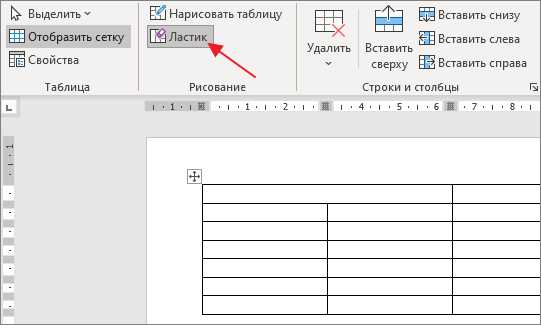
Для объединения ячеек в Word необходимо сначала выделить все нужные ячейки. Горизонтальные ячейки выделяются с помощью Shift + стрелка вправо или влево, а вертикальные – Shift + стрелка вниз или вверх. При этом курсор должен находиться в первой ячейке диапазона, который требуется объединить.
Если нужно выделить несмежные ячейки в одной строке или колонке, используется Ctrl + щелчок по ячейке через мышь, но полностью через клавиатуру можно работать с последовательными диапазонами, передвигая курсор и удерживая Shift. Для больших таблиц удобнее использовать Ctrl + Shift + стрелка для быстрого выделения нескольких строк или колонок за один шаг.
После выделения диапазона проверяйте, что визуальная подсветка охватывает все требуемые ячейки. Любая пропущенная ячейка приведет к частичному объединению, и структура таблицы изменится неправильно. Использование только клавиш позволяет сохранять руки на клавиатуре и ускоряет процесс, особенно при регулярной работе с таблицами более 10 строк и 5 колонок.
Рекомендовано перед объединением убедиться, что внутри ячеек нет критичного содержимого, которое может быть потеряно при слиянии. В Word текст из нескольких ячеек объединяется в одну верхнюю левую ячейку, остальное содержимое удаляется, поэтому правильное выделение диапазона важно для сохранения данных.
Горячие клавиши для вызова команды объединения
В Word объединение ячеек можно полностью выполнить с клавиатуры, используя последовательность горячих клавиш. Основная комбинация для вызова команды объединения:
- Alt + H – переход на вкладку «Главная»;
- M – открытие меню работы с ячейками;
- M – подтверждение команды «Объединить ячейки».
Эта последовательность работает в версиях Word с лентой команд и позволяет объединять как горизонтальные, так и вертикальные ячейки без мыши. Для ускорения работы можно использовать сочетания с Shift для предварительного выделения нужного диапазона.
Дополнительно рекомендуются следующие приемы:
- Выделять диапазон ячеек перед вызовом горячих клавиш – это предотвращает частичное объединение.
- После нажатия Alt + H следить за подсказками на ленте – они показывают, какие клавиши нужно нажать дальше.
- При регулярном объединении создавать собственные сочетания через Настройку клавиатуры в разделе «Сервис → Настройка ленты» для ускорения процесса.
Использование горячих клавиш сокращает время работы на 20–30% при редактировании больших таблиц и исключает необходимость точного позиционирования курсора мышью. Это особенно важно для таблиц с большим количеством строк и колонок, где частое объединение ячеек входит в рабочий процесс.
Объединение соседних ячеек в одну с помощью Alt и меню
Для объединения соседних ячеек без мыши используется последовательность клавиш Alt для навигации по ленте команд. Сначала выделите все ячейки, которые нужно объединить. Затем нажмите Alt – на экране появятся подсказки для каждой вкладки.
Далее выполните следующие шаги:
- Нажмите H для перехода на вкладку «Главная»;
- Нажмите M для открытия меню работы с ячейками;
- Нажмите M снова для выполнения команды «Объединить ячейки».
Эта комбинация объединяет выделенные ячейки в одну, при этом текст сохраняется только в верхней левой ячейке диапазона.
Для объединения вертикальных или горизонтальных ячеек важно корректно выделять диапазон. Если диапазон включает пустые ячейки, они будут включены в объединённую ячейку без изменения содержимого. В случаях, когда ячейки содержат текст, Word сохраняет содержимое верхней левой ячейки и удаляет текст из остальных.
Использование Alt + меню особенно удобно при работе с большими таблицами или при редактировании документов на ноутбуках без мыши. Такой подход минимизирует перемещения руки между клавиатурой и мышью и снижает вероятность случайного смещения курсора.
Использование сочетания Ctrl+Shift для объединения строк
Для объединения нескольких строк таблицы Word без мыши удобно использовать сочетание Ctrl+Shift вместе со стрелками. Этот метод позволяет выделять целые строки за один шаг и ускоряет подготовку к объединению ячеек.
Алгоритм действий:
- Поместите курсор в первую ячейку строки, которую нужно объединить.
- Удерживая Ctrl+Shift, нажмите стрелка вниз для выделения всех строк в диапазоне.
- После выделения используйте комбинацию Alt + H, M, M для объединения ячеек выбранных строк.
Рекомендации при работе с Ctrl+Shift:
- При выделении больших таблиц лучше выделять блоками по 2–3 строки, чтобы избежать случайного пропуска ячеек.
- Следите за визуальной подсветкой, чтобы убедиться, что диапазон выбран корректно, иначе объединение затронет лишние или недостаточные ячейки.
- Если необходимо объединить строки в середине таблицы, перемещайте курсор стрелками вверх/вниз, удерживая Ctrl+Shift, чтобы точно выделить нужные строки.
Использование Ctrl+Shift сокращает время выделения строк в 2–3 раза по сравнению с обычным Shift и позволяет полностью работать с таблицами через клавиатуру без мыши, что особенно важно при редактировании документов с большим количеством данных.
Объединение ячеек в столбце без мыши
Для объединения ячеек в одном столбце без использования мыши необходимо корректно выделить вертикальный диапазон. Поместите курсор в первую ячейку столбца, которую хотите объединить. Удерживая Shift, используйте стрелка вниз для последовательного выделения всех нужных ячеек.
После выделения примените команду объединения через клавиши:
- Alt + H – открывает вкладку «Главная»;
- M – открывает меню работы с ячейками;
- M – выполняет команду «Объединить ячейки».
Если диапазон ячеек содержит текст, Word сохраняет содержимое верхней ячейки, а остальной текст удаляется. Для сохранения информации рекомендуется заранее скопировать текст из нижних ячеек в верхнюю или объединять пустые ячейки.
Для ускорения работы с большими столбцами удобно использовать сочетание Ctrl + Shift + стрелка вниз, чтобы выделять сразу несколько строк. Это особенно полезно при объединении столбцов в таблицах с более чем 10 строками, когда обычное выделение занимает слишком много времени.
Регулярная практика объединения ячеек через клавиатуру снижает количество ошибок и исключает случайное изменение соседних столбцов, что часто происходит при работе мышью.
Отмена объединения ячеек с клавиатуры
Если объединённые ячейки необходимо разделить, Word позволяет сделать это полностью с клавиатуры. Поместите курсор в объединённую ячейку, которую хотите разделить. Затем используйте последовательность клавиш: Alt + H для перехода на вкладку «Главная», M для открытия меню работы с ячейками, и U для команды «Разделить ячейки».
В появившемся диалоговом окне можно указать точное количество строк и столбцов, на которые нужно разделить ячейку. Для подтверждения нажмите Enter, что позволяет завершить операцию без мыши.
Для ускорения работы с несколькими объединёнными ячейками рекомендуется перемещаться по таблице с помощью Ctrl + стрелка для перехода к нужной ячейке, а затем использовать команду разделения. Это снижает вероятность случайного изменения соседних ячеек и сохраняет структуру таблицы.
Если объединение выполнялось недавно, альтернативный способ отмены – Ctrl + Z, который мгновенно возвращает таблицу к предыдущему состоянию. Для больших таблиц такой подход позволяет быстро исправлять ошибки и корректировать форматирование без лишних действий.
Переключение между объединёнными и отдельными ячейками
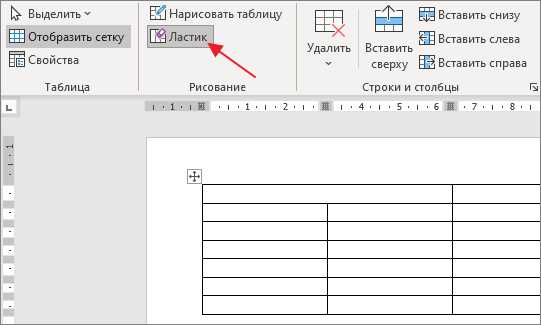
Для навигации в таблице Word с объединёнными ячейками важно понимать, что курсор перемещается по верхней левой ячейке объединённого блока. Используйте Tab для перехода к следующей ячейке вправо и Shift + Tab для перемещения влево. Для перехода между строками применяйте стрелка вниз и стрелка вверх, при этом курсор пропускает объединённые ячейки как единый блок.
Если нужно вернуться к отдельным ячейкам после объединения, выделите объединённый блок и выполните команду разделения через Alt + H, M, U. После разделения клавиатурная навигация становится стандартной: каждая ячейка воспринимается как отдельная.
Для работы с большими таблицами рекомендуется сочетать клавиши Ctrl + стрелка для быстрого перемещения к границам объединённых ячеек. Это позволяет точно позиционировать курсор при редактировании содержимого без необходимости использовать мышь.
При регулярной работе с объединёнными и отдельными ячейками важно помнить, что текст сохраняется только в верхней левой ячейке после объединения, а при разделении Word распределяет ячейки, оставляя пустыми остальные. Планирование структуры таблицы заранее облегчает переключение между режимами.
Ошибки при объединении и их исправление через клавиши
При объединении ячеек в Word через клавиатуру часто возникают ситуации, когда объединяются лишние или непредназначенные ячейки. Основные причины ошибок:
- Неправильное выделение диапазона с Shift и стрелками;
- Попытка объединить ячейки с различной структурой содержимого;
- Объединение несмежных ячеек без использования мыши.
Исправление ошибок выполняется через клавиши:
- Ctrl + Z – мгновенное отменение последнего объединения;
- Выделение объединённой ячейки и Alt + H, M, U – разделение на исходное количество строк и столбцов;
- Повторное объединение правильного диапазона после корректировки выделения.
Пример исправления через клавиши:
| Действие | Комбинация клавиш | Результат |
|---|---|---|
| Отмена случайного объединения | Ctrl + Z | Таблица возвращается к состоянию до объединения |
| Разделение объединённой ячейки | Alt + H, M, U + Enter | Ячейки возвращаются в исходный вид |
| Повторное объединение нужных ячеек | Alt + H, M, M | Создан правильный объединённый блок |
Регулярное использование клавиатурных команд для исправления ошибок минимизирует риск потери данных и ускоряет работу с таблицами, особенно когда они содержат более 50 ячеек и многочисленные объединённые блоки.
Вопрос-ответ:
Как быстро выделить несколько ячеек для объединения только с помощью клавиатуры?
Чтобы выделить несколько ячеек без мыши, поместите курсор в первую ячейку диапазона и удерживайте Shift, используя стрелки для расширения выделения. Для выделения нескольких строк можно добавить Ctrl, например Ctrl + Shift + стрелка вниз, чтобы выбрать сразу несколько строк столбца. Важно проверять подсветку, чтобы убедиться, что выделены все нужные ячейки и не пропущена ни одна.
Какая клавиатурная последовательность позволяет объединять ячейки в таблице Word?
Для объединения ячеек используется последовательность Alt + H для перехода на вкладку «Главная», затем M для меню работы с ячейками и ещё раз M для команды «Объединить ячейки». Эта комбинация работает для горизонтальных и вертикальных объединений, если заранее правильно выделить диапазон ячеек.
Можно ли объединять ячейки в столбце без использования мыши, и есть ли отличия для больших таблиц?
Да, можно объединять ячейки в столбце полностью через клавиатуру. Для этого курсор помещают в первую ячейку столбца, удерживают Shift и нажимают стрелка вниз, чтобы выделить весь диапазон. Для таблиц с более чем 10–15 строками удобно использовать Ctrl + Shift + стрелка вниз, чтобы выделять сразу несколько строк и не тратить время на поочередное выделение каждой ячейки.
Что делать, если при объединении ячеек удалился текст из некоторых ячеек?
При объединении Word сохраняет содержимое только верхней левой ячейки, а текст остальных удаляется. Если текст важен, его нужно заранее скопировать в верхнюю ячейку. Если ошибка уже произошла, можно использовать Ctrl + Z для отмены операции или разделить объединённые ячейки через Alt + H, M, U, чтобы вернуть исходную структуру таблицы и скорректировать содержимое.

 Загрузка...