Объединение ячеек в Numbers – это полезная функция, которая позволяет сделать таблицы более организованными и визуально привлекательными. Часто она используется для выделения заголовков, объединения данных из нескольких ячеек или создания более сложных таблиц с различной структурой. В этой статье мы подробно рассмотрим, как выполнить объединение ячеек в Numbers на Mac, а также дадим советы по работе с этой функцией.
Для объединения ячеек в Numbers можно использовать несколько различных методов, каждый из которых подходит для конкретных задач. Например, простое объединение через контекстное меню или панель инструментов позволяет быстро и эффективно справляться с задачей. Однако важно помнить, что при объединении ячеек следует учитывать, как будут вести себя данные, особенно если в разных ячейках содержатся разные значения.
В статье мы также рассмотрим, как отменить объединение ячеек, если это потребуется, и как избежать распространённых ошибок, таких как потеря данных после объединения. Освоив эти простые, но важные приёмы, вы сможете легко управлять своими таблицами и делать их более информативными и удобными для работы.
Выбор ячеек для объединения в Numbers
Чтобы выбрать несколько ячеек, удерживайте клавишу Shift и кликайте по ячейкам. Это позволяет выбрать диапазон ячеек как по горизонтали, так и по вертикали. Если вы хотите выбрать ячейки по диагонали, зажмите Command и кликайте на каждую нужную ячейку отдельно.
Обратите внимание, что при выборе ячеек, которые содержат данные, важно учитывать их содержание. При объединении ячеек данные из нескольких ячеек будут сливаются в одну, и если в ячейках находятся разные значения, то для итогового результата будет выбран только тот, который расположен в верхней или левой ячейке диапазона. Если вы хотите сохранить все данные, рассмотрите возможность использовать функцию объединения с последующим редактированием или удалением лишних значений.
Кроме того, при выборе ячеек для объединения следует избегать пустых ячеек в пределах выбранного диапазона, так как это может привести к ошибкам в процессе объединения. Всегда проверяйте, что все ячейки в выбранном вами диапазоне имеют значения, соответствующие вашим целям. В противном случае будет проще использовать отдельные ячейки для данных.
Как объединить ячейки с помощью контекстного меню
- Выделите диапазон ячеек, которые хотите объединить. Это можно сделать с помощью мыши или клавиатуры, как описано в предыдущем разделе.
- Щелкните правой кнопкой мыши на одну из выделенных ячеек, чтобы открыть контекстное меню.
- В открывшемся меню найдите и выберите пункт «Объединить ячейки».
После выполнения этих действий все выбранные ячейки будут объединены в одну. Учтите, что при этом только данные из левой верхней ячейки диапазона будут сохранены, остальные данные будут удалены.
Если вы хотите отменить объединение, снова откройте контекстное меню и выберите пункт «Отменить объединение». Это вернет ячейки в их исходное состояние без потери данных.
Контекстное меню особенно удобно, когда нужно быстро объединить несколько ячеек без использования панели инструментов. Однако, при работе с большими таблицами, такой метод может быть не таким удобным, как использование панели инструментов, поскольку контекстное меню ограничивает количество доступных функций.
Использование панели инструментов для объединения ячеек
Панель инструментов в Numbers на Mac предоставляет быстрый доступ к основным функциям, включая объединение ячеек. Этот метод подходит для пользователей, которые предпочитают работать с визуальными элементами интерфейса, а не с контекстным меню.
Чтобы объединить ячейки через панель инструментов, выполните следующие шаги:
- Выделите диапазон ячеек, которые хотите объединить.
- Перейдите на панель инструментов в верхней части окна приложения.
- Найдите кнопку «Объединить ячейки», которая обычно располагается в разделе с функциями работы с таблицей (например, рядом с кнопками выравнивания текста и форматирования). Эта кнопка изображена как иконка с объединёнными ячейками.
- Нажмите на кнопку, и выбранные ячейки будут объединены в одну.
Этот метод полезен, если вам нужно объединить ячейки прямо в процессе работы с таблицей, не открывая дополнительных меню. Важно помнить, что при объединении ячеек через панель инструментов сохраняются данные только из верхней левой ячейки, а информация из остальных ячеек будет удалена.
Если необходимо отменить объединение, на той же панели инструментов будет доступна кнопка для отмены операции. Она выглядит как стрелка назад и позволяет быстро вернуть ячейки в их исходное состояние.
Использование панели инструментов удобно в случаях, когда нужно сделать несколько объединений подряд, так как доступ к этой функции всегда под рукой и не требует дополнительных кликов или открытий меню.
Объединение ячеек по горизонтали или вертикали
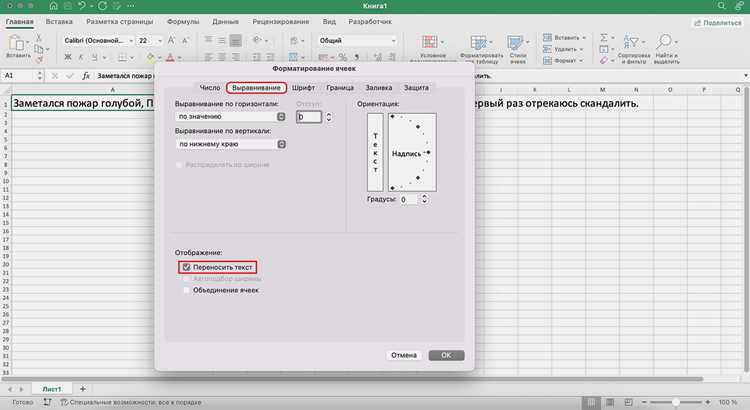
В Numbers на Mac можно объединять ячейки как по горизонтали, так и по вертикали. Это особенно полезно при создании заголовков или структурировании данных в таблице. Разница между этими двумя типами объединений заключается в том, как именно будут расположены объединённые ячейки.
Для объединения ячеек по горизонтали нужно выбрать несколько ячеек, расположенных в одном ряду. После этого, используя один из методов (контекстное меню или панель инструментов), можно объединить их в одну ячейку, которая будет растягиваться на несколько колонок. Этот способ полезен, когда необходимо создать одну ячейку, которая охватывает несколько столбцов, например, для заголовка, который должен занимать несколько столбцов таблицы.
Если вы хотите объединить ячейки по вертикали, выберите несколько ячеек в одном столбце. Объединение по вертикали будет растягивать одну ячейку на несколько строк. Этот метод часто используется для объединения строк с данными, которые относятся к одной категории или предмету.
Оба типа объединений поддерживают те же принципы работы: данные сохраняются только в верхней левой ячейке диапазона, а остальные данные удаляются. Для каждого типа объединения важно убедиться, что ячейки, которые вы хотите объединить, находятся в одном ряду или столбце, иначе операция не будет выполнена.
Также стоит отметить, что при объединении ячеек по горизонтали или вертикали таблица будет изменять свой вид, и могут возникать проблемы с выравниванием или отображением данных. Рекомендуется проверить итоговый результат и при необходимости отрегулировать размеры ячеек или форматирование данных.
Как отменить объединение ячеек в Numbers
Если вы объединили ячейки в Numbers, но решили, что нужно вернуть их в исходное состояние, вы можете отменить объединение. Этот процесс простой и доступен с помощью нескольких методов:
- Выделите объединённые ячейки.
- Перейдите в контекстное меню, кликнув правой кнопкой мыши на объединённой ячейке.
- В меню выберите пункт «Отменить объединение».
Альтернативный способ – использовать панель инструментов. Для этого:
- Выделите объединённые ячейки.
- На панели инструментов найдите кнопку «Отменить объединение», которая будет активна только при выделении объединённых ячеек.
- Нажмите на эту кнопку, и ячейки вернутся в исходное состояние.
Важно отметить, что при отмене объединения все данные, которые были в объединённой ячейке, будут перемещены в верхнюю или левую ячейку исходного диапазона. Если данные были потеряны при объединении, они не будут восстановлены. Поэтому рекомендуется всегда проверять, что данные не будут утеряны, особенно если объединяете ячейки с разной информацией.
Особенности объединения ячеек с разным содержимым
Когда в Numbers вы объединяете ячейки, содержащие разные данные, важно учитывать, что программа сохраняет только данные из верхней или левой ячейки диапазона, а остальные значения теряются. Это следует учитывать при работе с таблицами, где в объединяемых ячейках может быть разная информация. Рассмотрим это на примере:
| Ячейка 1 | Ячейка 2 | Ячейка 3 |
|---|---|---|
| Текст | Число | Дата |
В этом примере, если вы выберете все три ячейки и объедините их, то только значение из ячейки, расположенной в верхнем левом углу (в данном случае «Текст»), останется в итоговой объединённой ячейке. Число и дата будут удалены.
Это важная особенность, которую следует учитывать при объединении ячеек с разным содержимым. Чтобы избежать потери данных, можно воспользоваться дополнительными методами, например:
- Перенос данных в соседние ячейки: если вам нужно сохранить все значения, можно скопировать данные из ячеек, которые будут удалены, в другие ячейки перед объединением.
- Использование формул: можно объединить ячейки с разными значениями в одну с помощью формул, таких как CONCATENATE или TEXTJOIN, что позволит сохранить все данные в одном поле.
Таким образом, объединяя ячейки с разным содержимым, важно заранее определиться, какие данные вы хотите оставить, а какие – удалить, чтобы избежать неожиданных потерь информации.
Советы по управлению объединёнными ячейками в таблице
Работа с объединёнными ячейками в Numbers требует внимательности, чтобы избежать ошибок в данных и неудобства в отображении. Вот несколько советов, которые помогут эффективно управлять объединёнными ячейками:
- Использование выравнивания: После объединения ячеек важно правильно выровнять текст или данные. Вы можете использовать функции выравнивания по центру, слева или справа, чтобы информация в объединённой ячейке выглядела аккуратно. Для этого используйте соответствующие кнопки на панели инструментов.
- Регулярно проверяйте размеры ячеек: При объединении ячеек их размер может измениться. Иногда ячейки становятся слишком большими или маленькими, что нарушает визуальный баланс таблицы. Периодически проверяйте размеры объединённых ячеек и при необходимости корректируйте их вручную или с помощью функции авторазмера.
- Работа с фильтрами: Если в таблице применены фильтры, объединённые ячейки могут повлиять на сортировку и отображение данных. Помните, что объединённые ячейки могут скрывать или изменять порядок строк при фильтрации, так как Numbers воспринимает их как одну ячейку, а не несколько отдельных.
- Сохранение данных при изменении структуры: Если вы планируете изменять структуру таблицы после объединения ячеек, заранее скопируйте важные данные, чтобы не потерять их в случае отмены объединения или редактирования таблицы. Это особенно важно, если вы объединяете ячейки с разными значениями.
- Использование цветового выделения: Когда работаете с большим количеством объединённых ячеек, полезно выделить их цветом, чтобы быстро ориентироваться в таблице. Это поможет избежать путаницы при редактировании и в дальнейшем упростит восприятие данных.
Эти простые советы помогут вам управлять объединёнными ячейками в Numbers, сделав работу с таблицами более удобной и эффективной.
Вопрос-ответ:
Как объединить несколько ячеек в таблице Numbers на Mac?
Для объединения нескольких ячеек в Numbers на Mac необходимо сначала выбрать ячейки, которые вы хотите объединить. Выделите их, затем кликните правой кнопкой мыши и выберите пункт «Объединить ячейки» в контекстном меню. Также можно воспользоваться панелью инструментов, выбрав иконку с изображением объединённых ячеек. Важно, что после объединения сохраняется только значение из верхней или левой ячейки, остальные данные теряются.
Что делать, если я случайно объединил ячейки и потерял данные?
Если вы случайно объединили ячейки и потеряли важные данные, можно отменить объединение. Для этого выделите объединённые ячейки, откройте контекстное меню и выберите пункт «Отменить объединение». Если данные были потеряны до выполнения этой операции, они не восстановятся, и их нужно будет заново ввести или скопировать из другого источника.
Можно ли объединить ячейки с разными данными в Numbers?
Да, можно объединить ячейки с разными данными в Numbers, но стоит помнить, что программа сохранит только данные из верхней или левой ячейки. Остальная информация будет удалена. Если необходимо сохранить все данные, лучше использовать формулы для объединения текста или чисел, например, с помощью функции CONCATENATE.
Как избежать проблем с отображением данных после объединения ячеек в Numbers?
Чтобы избежать проблем с отображением данных после объединения ячеек, рекомендуется проверять выравнивание текста и размеры ячеек. Если объединённые ячейки слишком большие или маленькие, отрегулируйте их размер вручную или с помощью функции авторазмера. Также стоит обратить внимание на фильтры и сортировку: объединённые ячейки могут повлиять на правильность отображения данных при применении фильтров или сортировок в таблице.

 Загрузка...