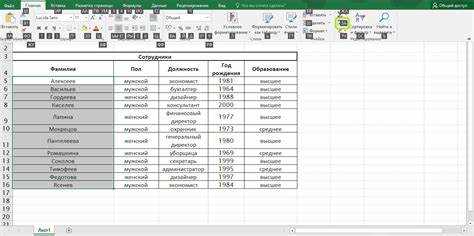
Объединение ячеек в Excel применяется при оформлении отчетов, прайс-листов, таблиц учета и аналитических сводок, где требуется вывести единый заголовок или визуально сгруппировать данные. Без понимания механики объединения можно столкнуться с потерей содержимого, нарушением сортировки или некорректной работой формул. Поэтому важно заранее знать, какие действия выполняет Excel и какие ограничения у этой функции.
При объединении нескольких ячеек программа сохраняет данные только из верхней левой ячейки, а остальное содержимое удаляет без возможности автоматического восстановления. Этот момент часто становится причиной ошибок при работе с заполненными диапазонами. В статье разобраны способы, позволяющие избежать таких ситуаций, а также альтернативы классическому объединению, если требуется сохранить все значения.
Excel предлагает несколько вариантов объединения: через панель инструментов, контекстное меню и горячие клавиши. Каждый способ подходит под разные задачи – от создания шапки таблицы до форматирования отчетов для печати. Также важно учитывать, что объединенные ячейки влияют на сортировку, фильтрацию и работу функций, таких как СУММ или ВПР.
Далее приведена пошаговая инструкция, которая показывает, как объединять ячейки осознанно: с пониманием последствий, сохранением данных и возможностью быстро вернуть таблицу в исходное состояние.
Как объединить ячейки в Excel: пошаговая инструкция
Для объединения ячеек сначала выделите диапазон, который должен стать одной областью. Выделение выполняется мышью или с помощью клавиш Shift и стрелок на клавиатуре. Убедитесь, что нужное значение находится в верхней левой ячейке выделенного диапазона, так как Excel сохраняет данные только из нее.
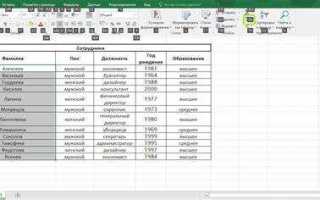
После выделения перейдите на вкладку «Главная» и найдите группу инструментов «Выравнивание». Нажмите кнопку «Объединить и поместить в центре». Ячейки будут объединены в одну, а содержимое автоматически выровняется по центру как по горизонтали, так и по вертикали.
Если центрирование текста не требуется, нажмите стрелку рядом с кнопкой объединения и выберите пункт «Объединить ячейки». Этот вариант сохраняет текущее выравнивание, что удобно при создании сложных таблиц с нестандартной структурой.
При появлении предупреждения о потере данных проверьте, не содержат ли другие ячейки важную информацию. При необходимости предварительно скопируйте значения в отдельный столбец или объедините текст с помощью формулы СЦЕПИТЬ либо оператора &.
Для отмены объединения выделите объединенную ячейку, снова откройте меню объединения на вкладке «Главная» и нажмите «Разъединить ячейки». После этого диапазон вернется к исходному виду, однако данные будут сохранены только в первой ячейке.
Выбор диапазона ячеек перед объединением
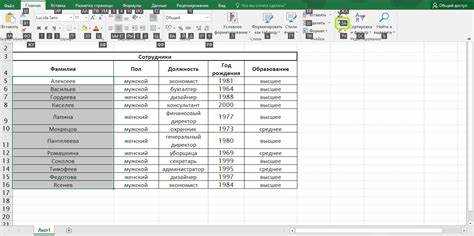
Перед объединением необходимо точно определить границы будущей объединенной ячейки. Диапазон выделяется таким образом, чтобы он представлял собой прямоугольную область без пропусков строк и столбцов. Excel не позволяет объединять несмежные ячейки, поэтому любые разрывы в выделении приведут к ошибке или недоступности команды.
Если диапазон содержит данные, важно заранее проверить, в какой ячейке находится итоговое значение. После объединения будет сохранено содержимое только верхней левой ячейки выделенной области, а остальные значения будут удалены. Чтобы избежать потери информации, данные из других ячеек следует перенести или скопировать до выполнения операции.
При работе с таблицами, в которых используются фильтры или сортировка, рекомендуется выбирать диапазон, не затрагивающий строки с данными. Объединение ячеек внутри рабочей области таблицы может привести к некорректной работе фильтров и смещению строк.
Для точного выделения больших диапазонов удобно использовать комбинацию клавиш Shift и стрелок, а также строку имени ячейки, где можно вручную указать адрес диапазона, например A1:D1. Это снижает риск случайного захвата лишних строк или столбцов.
Объединение ячеек через вкладку «Главная»
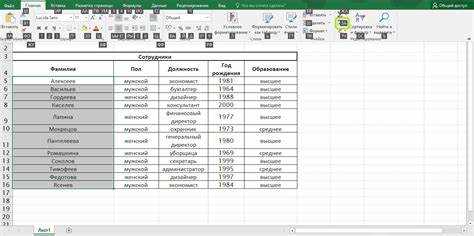
После выделения нужного диапазона откройте вкладку «Главная» на ленте Excel. В группе «Выравнивание» расположена кнопка управления объединением ячеек, доступная во всех настольных версиях программы, начиная с Excel 2010.
Нажатие кнопки «Объединить и поместить в центре» объединяет выбранные ячейки в одну и одновременно меняет выравнивание текста. Этот вариант применяется при создании заголовков таблиц, когда требуется разместить подпись строго по центру объединенной области.
Для выбора другого режима нажмите на стрелку рядом с кнопкой объединения. Пункт «Объединить ячейки» создает единую ячейку без изменения текущего выравнивания, а «Объединить по строкам» объединяет ячейки отдельно в каждой строке выделенного диапазона, что удобно при форматировании многострочных шапок.
Если в выделенных ячейках присутствуют данные, Excel выведет предупреждение о сохранении содержимого только из верхней левой ячейки. Перед подтверждением действия рекомендуется проверить диапазон и при необходимости перенести значения в отдельное место или объединить их заранее с помощью формул.
Для отмены результата используется та же кнопка на вкладке «Главная». При выборе команды «Разъединить ячейки» таблица возвращается к исходной структуре, однако удаленные при объединении данные автоматически не восстанавливаются.
Разница между командами «Объединить и поместить в центре» и «Объединить ячейки»
Команда «Объединить и поместить в центре» одновременно выполняет два действия: создает одну ячейку из выбранного диапазона и автоматически выравнивает содержимое по центру по горизонтали и вертикали. Это влияет на форматирование, даже если ранее текст был выровнен по левому краю или имел отступы.
Команда «Объединить ячейки» объединяет выделенный диапазон без изменения параметров выравнивания. Текст сохраняет исходное положение, включая горизонтальное и вертикальное выравнивание, перенос строк и отступы. Этот вариант подходит для таблиц, где важно сохранить заданный стиль оформления.
Обе команды одинаково обрабатывают данные: Excel оставляет значение только из верхней левой ячейки, остальные данные удаляются. Разница заключается исключительно в визуальном результате, а не в логике хранения информации.
При работе с отчетами для печати удобнее использовать «Объединить и поместить в центре», так как заголовки становятся визуально симметричными. Для рабочих таблиц, где используются формулы, фильтры и ручное выравнивание, предпочтительнее «Объединить ячейки», чтобы избежать неожиданных изменений форматирования.
Сохранение данных при объединении нескольких ячеек
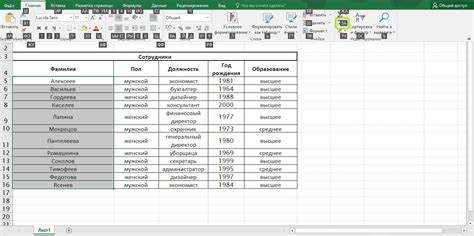
При стандартном объединении Excel сохраняет значение только из верхней левой ячейки выделенного диапазона. Все остальные данные удаляются сразу после подтверждения операции, без возможности автоматического восстановления. Поэтому перед объединением необходимо заранее подготовить содержимое диапазона.
Если требуется сохранить значения из нескольких ячеек, используйте один из следующих подходов:
- Скопируйте данные из всех ячеек в отдельный столбец или строку перед объединением.
- Объедините текст в одной ячейке с помощью формулы, последовательно связывая значения через символы пробела, запятой или переноса строки.
- Используйте вспомогательную ячейку для предварительного просмотра итогового результата перед удалением исходных данных.
Для текстовых значений удобнее сначала собрать итоговую строку, затем заменить формулу на результат через вставку значений. Это предотвращает зависимость от исходных ячеек после их очистки или объединения.
При работе с числовыми данными объединение ячеек не рекомендуется, так как значения перестают участвовать в расчетах. В таких случаях лучше оставить диапазон без объединения и применить выравнивание по центру или по ширине выделения.
Перед сохранением файла после объединения полезно проверить историю действий и, при необходимости, откатить операцию до момента потери данных.
Объединение ячеек по строкам и по столбцам
Объединение ячеек в Excel можно выполнить как по строкам, так и по столбцам, чтобы улучшить визуальное оформление таблиц и выделить заголовки. Объединение по строкам создаёт отдельную объединённую ячейку в каждой строке выбранного диапазона, сохраняя отдельные столбцы. Объединение по столбцам формирует одну ячейку, охватывающую несколько столбцов в одной строке.
Пример таблицы продаж:
| Месяц | Продукт A | Продукт B | Продукт C |
|---|---|---|---|
| Январь | 100 | 150 | 200 |
| Февраль | 120 | 130 | 180 |
Чтобы объединить заголовок «Продукты» по столбцам, выделяют диапазон B1:D1 и используют команду «Объединить ячейки» или «Объединить и поместить в центре». Для объединения месяцев по строкам выбирают диапазон A2:A3 и применяют объединение по строке, создавая единый блок для «Январь» и «Февраль».
Перед объединением важно убедиться, что диапазон не содержит данных, которые необходимо сохранить, поскольку Excel сохраняет только значение верхней левой ячейки. Такой подход помогает создавать структурированные таблицы с наглядными заголовками и разделами.
Использование сочетаний клавиш для объединения ячеек

В Excel можно ускорить процесс объединения ячеек с помощью сочетаний клавиш, что особенно удобно при работе с большими таблицами. Основные комбинации позволяют вызывать команды ленты без перехода мышью по меню.
Пошаговое использование горячих клавиш для объединения:
- Выделите диапазон ячеек, которые нужно объединить.
- Нажмите Alt для активации клавиш быстрого доступа на ленте.
- Нажмите H для перехода на вкладку «Главная».
- Нажмите M для открытия меню объединения.
- Выберите нужный вариант:
- M – «Объединить и поместить в центре»
- A – «Объединить ячейки» без центрирования
- C – «Объединить по строкам»
После выполнения сочетаний клавиш объединение происходит мгновенно, сохраняя данные верхней левой ячейки и применяя выбранный режим выравнивания. Этот метод снижает количество кликов и минимизирует ошибки при многократных объединениях.
Для отмены объединения можно использовать сочетание Ctrl + Z сразу после операции или выбрать «Разъединить ячейки» через ту же комбинацию Alt → H → M → U.
Отмена объединения ячеек и восстановление структуры таблицы
Чтобы разъединить объединённые ячейки, выделите их и используйте команду «Разъединить ячейки» на вкладке «Главная» в группе «Выравнивание». Excel вернёт исходную сетку таблицы, разделив объединённую область на отдельные ячейки.
При разъединении данные сохраняются только в верхней левой ячейке объединённого диапазона. Остальные ячейки остаются пустыми, поэтому перед объединением важно заранее сохранить или скопировать содержимое.
Для ускорения работы можно использовать сочетание клавиш Alt → H → M → U, которое выполняет разъединение без перехода мышью по меню. Если объединение было выполнено недавно, восстановить данные можно также через Ctrl + Z.
После разъединения рекомендуется проверить выравнивание текста и границы ячеек, чтобы восстановить прежний вид таблицы. В случае использования формул убедитесь, что ссылки на ячейки обновлены, чтобы сохранить корректность расчётов.
Для крупных таблиц с множественными объединениями удобно планировать структуру заранее и помечать объединённые ячейки цветом или рамкой, чтобы быстро выявлять области для разъединения и корректировать таблицу без потери информации.
Вопрос-ответ:
Можно ли объединять несмежные ячейки в Excel?
Нет, Excel не позволяет объединять ячейки, которые не находятся рядом друг с другом. Попытка выделить несмежные ячейки и применить объединение приведёт к неактивной команде. Чтобы сохранить значения из нескольких несмежных ячеек, их нужно предварительно объединить с помощью формул или перенести данные в одну строку или столбец, после чего объединить полученный диапазон.
Что происходит с данными в ячейках при объединении?
При объединении Excel оставляет только содержимое верхней левой ячейки выделенного диапазона. Все остальные значения автоматически удаляются. Если требуется сохранить информацию из нескольких ячеек, её следует заранее скопировать в отдельное место или объединить с помощью формулы СЦЕПИТЬ или оператора &, чтобы итоговое значение было в одной ячейке.
Как объединять ячейки без изменения выравнивания текста?
Для этого используется команда «Объединить ячейки», расположенная на вкладке «Главная» в группе «Выравнивание». В отличие от варианта «Объединить и поместить в центре», она не меняет горизонтальное и вертикальное выравнивание текста. Этот способ подходит, если в таблице есть заданное оформление или если значения должны оставаться слева, справа или сверху.
Можно ли объединять ячейки с числами, которые участвуют в формулах?
Объединение числовых ячеек может нарушить работу формул. Excel сохраняет значение только из верхней левой ячейки, а остальные значения становятся недоступными для расчетов. Если числа используются в формулах, лучше не объединять ячейки, а применить выравнивание или центрирование, сохранив исходную структуру диапазона, чтобы формулы продолжали работать корректно.
Как быстро отменить объединение нескольких ячеек в таблице?
Выделите объединённую ячейку или диапазон и нажмите кнопку «Разъединить ячейки» на вкладке «Главная». После этого ячейки вернут исходный размер. Данные сохраняются только в верхней левой ячейке объединённого диапазона. Для мгновенного отката после случайного объединения можно использовать Ctrl + Z, что вернёт таблицу к состоянию до объединения.
Можно ли объединять ячейки в Excel без потери данных из нескольких ячеек?
Стандартное объединение сохраняет только содержимое верхней левой ячейки, остальные значения удаляются. Чтобы сохранить данные, можно предварительно объединить текст через формулы: использовать СЦЕПИТЬ или оператор &, чтобы собрать значения в одной ячейке. Другой вариант — скопировать важные данные в отдельный столбец или строку, а затем объединить ячейки, чтобы исходные значения не потерялись.
Можно ли объединять ячейки с фильтрами и сортировкой, не нарушая их работу?
Объединение ячеек внутри таблицы с фильтрами или сортировкой может нарушить корректное отображение данных и работу функций. Если диапазон, который нужно объединить, попадает в область с фильтрами, Excel может блокировать сортировку по строкам или столбцам. Рекомендуется либо объединять только заголовки, либо использовать альтернативное выравнивание без объединения, чтобы структура таблицы оставалась рабочей.

 Загрузка...