Содержание статьи
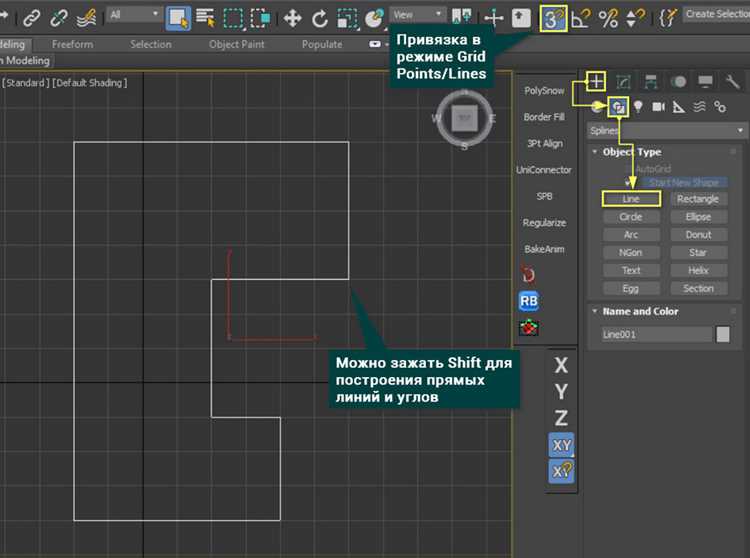
Работа с линиями в 3ds Max почти всегда упирается в необходимость их объединения: при создании профилей для модификаторов Extrude и Lathe, подготовке контуров под Surface или редактировании чертежей, импортированных из CAD-систем. Даже небольшая несостыковка вершин или разрыв между сегментами приводит к ошибкам при дальнейшем моделировании, поэтому объединение сплайнов требует точных и осознанных действий.
В 3ds Max линии представлены сплайнами, которые могут состоять из нескольких независимых элементов внутри одного объекта. Частая ошибка – считать, что визуально соединённые линии уже являются единым целым. На практике между ними могут оставаться несваренные вершины, разные направления сегментов или несовпадающие типы вершин (Bezier, Corner), что мешает корректной работе инструментов редактирования.
В этой статье разобран пошаговый подход к объединению линий с использованием стандартных инструментов Editable Spline: от подготовки исходных сплайнов и присоединения через Attach до сварки вершин и устранения разрывов. Материал ориентирован на практическое применение и поможет получить чистый, управляемый сплайн, готовый для дальнейшего использования в моделировании.
Объединение линий в 3ds Max: пошаговая инструкция
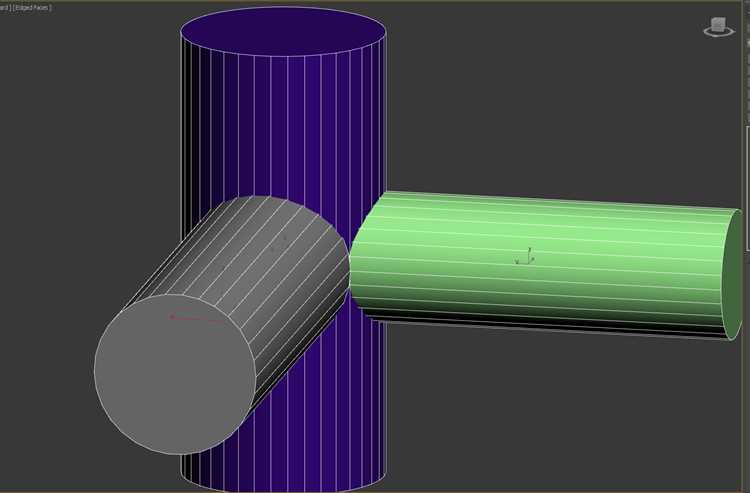
Для начала необходимо выделить все линии, которые требуется объединить, и убедиться, что они имеют одинаковый тип объекта – Line или Spline. После этого одна из линий конвертируется в Editable Spline через контекстное меню. Остальные линии должны оставаться выделяемыми, но не редактируемыми на этом этапе.
В режиме Editable Spline на уровне объекта используется инструмент Attach. После его активации поочерёдно выбираются остальные линии в сцене. В результате все они становятся элементами одного сплайна, но пока остаются независимыми сегментами без общего соединения вершин.
Далее выполняется переход на уровень Vertex. Вершины, находящиеся в местах предполагаемого соединения, выделяются вручную или с помощью рамки. Для физического объединения используется команда Weld с минимальным значением Threshold, чтобы избежать слияния лишних точек. Если вершины не соединяются, необходимо проверить их координаты и при необходимости выровнять с помощью Move.
После сварки рекомендуется проверить направление сегментов. Для этого на уровне Spline используется инструмент Show Vertex Numbers и команда Reverse при обнаружении инверсии. Неправильное направление может вызвать проблемы при создании поверхностей и применении модификаторов.
Завершающий этап – проверка целостности линии. На уровне Element нужно убедиться, что сплайн воспринимается как единый контур. Если требуется замкнутая форма, используется команда Close Spline. После этого линия готова для дальнейшего моделирования, деформации или использования в качестве профиля.
Подготовка сплайнов: проверка типов, вершин и направлений
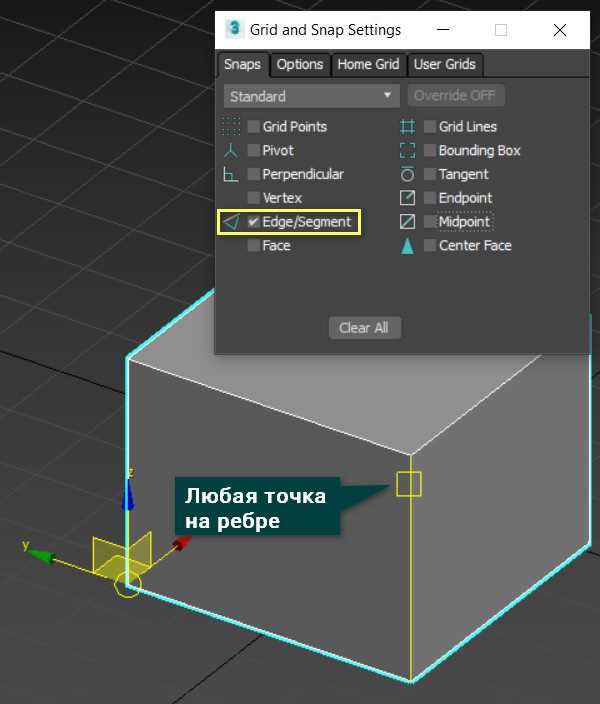
Перед объединением линий необходимо привести все сплайны к единому состоянию. Это снижает риск разрывов, некорректной сварки вершин и ошибок при последующем моделировании. Проверка выполняется последовательно, начиная с типа объектов и заканчивая направлением сегментов.
Сначала уточняется тип каждого объекта. Все линии должны быть одного класса и поддерживать редактирование на уровне сплайна.
- Выделить линии и убедиться, что они являются объектами Line или уже конвертированы в Editable Spline.
- Исключить Shape-объекты с модификаторами, которые могут блокировать редактирование вершин.
- Удалить дубликаты линий, появившиеся после импорта или копирования.
Далее проверяются вершины в местах предполагаемого соединения. Даже минимальное расхождение координат мешает корректной сварке.
- Перейти на уровень Vertex и включить отображение вершин.
- Проверить типы вершин: Corner, Bezier или Bezier Corner, при необходимости привести их к одному типу.
- Выровнять конечные вершины с помощью инструмента Move с включённой привязкой.
Последний этап подготовки – контроль направлений сплайнов. Несовпадение направления сегментов вызывает некорректную работу операций соединения и замыкания.
- Перейти на уровень Spline и включить отображение номеров вершин.
- Сравнить порядок нумерации в местах соединения линий.
- Использовать команду Reverse для исправления инверсии направления.
После выполнения этих действий сплайны становятся полностью подготовленными к объединению без дополнительных правок и повторной корректировки геометрии.
Присоединение линий с помощью Attach в режиме Editable Spline

Присоединение линий выполняется через объединение нескольких сплайнов в один объект, при этом их геометрия сохраняется как отдельные элементы. Для этого одна из линий выбирается в сцене и переводится в режим Editable Spline, так как команда Attach доступна только на уровне объекта.
После перехода в Editable Spline активируется инструмент Attach, расположенный в свитке Geometry. С его помощью последовательно выбираются остальные линии в окне проекции. Каждый клик добавляет выбранный объект в текущий сплайн, не изменяя положение вершин и сегментов.
Важно учитывать, что после присоединения линии становятся частью одного объекта, но остаются независимыми элементами. Это означает, что визуальное объединение ещё не является физическим соединением: между конечными вершинами отсутствуют общие точки, и команды замыкания или экструзии пока не будут работать корректно.
При работе с большим количеством линий рекомендуется отключить лишние объекты сцены и использовать изолированный режим, чтобы избежать ошибочного присоединения посторонних сплайнов. Также стоит следить за порядком присоединения, так как первый выбранный объект определяет базовый сплайн и его параметры.
После завершения операции Attach необходимо перейти на уровень Element и убедиться, что все линии присутствуют внутри одного сплайна. Только после этой проверки имеет смысл переходить к сварке вершин и формированию единого контура.
Сварка вершин после объединения: настройка Threshold и типичные ошибки
После присоединения линий через Attach конечные точки сплайнов остаются раздельными, поэтому следующий обязательный шаг – сварка вершин. Для этого выполняется переход на уровень Vertex, где вручную выделяются пары или группы вершин в местах предполагаемого соединения.
Команда Weld использует параметр Threshold, который определяет максимальное расстояние между вершинами для их объединения. Рекомендуется начинать с минимального значения, близкого к нулю, и увеличивать его постепенно. Это позволяет избежать случайного слияния соседних вершин, не предназначенных для соединения.
Если вершины не свариваются даже при увеличении Threshold, необходимо проверить их точное положение. Часто проблема связана с тем, что точки находятся в разных плоскостях или имеют незначительное смещение по одной из осей. В таких случаях вершины предварительно выравниваются вручную с включённой привязкой.
Распространённая ошибка – сварка большого количества вершин за один раз. Это усложняет контроль результата и может привести к деформации формы сплайна. Гораздо надёжнее работать локально, сваривая соединения поочерёдно и сразу проверяя результат на уровне Spline.
После выполнения сварки важно убедиться, что количество вершин в месте соединения уменьшилось, а сегменты действительно образуют непрерывную линию. Если при выделении одного сегмента соединённая часть не подсвечивается целиком, значит сварка выполнена некорректно и требует повторной настройки параметров.
Объединение разрозненных линий через Make First и Connect

Инструменты Make First и Connect применяются в ситуациях, когда линии уже находятся внутри одного сплайна, но не образуют непрерывную последовательность сегментов. Такой сценарий часто возникает после импорта чертежей или ручного рисования сплайнов из отдельных фрагментов.
Работа начинается на уровне Vertex. Сначала выбирается вершина, которая должна стать начальной точкой соединения. Команда Make First задаёт ей приоритет, определяя порядок построения сегментов внутри сплайна. Это особенно важно при соединении открытых линий, где направление имеет значение.
После назначения первой вершины выделяется вторая конечная точка, к которой требуется выполнить соединение. Команда Connect создаёт сегмент между выбранными вершинами без изменения существующей формы сплайна. В отличие от сварки, здесь добавляется новый сегмент, а не объединяются точки.
Перед применением Connect необходимо убедиться, что вершины принадлежат одному элементу сплайна. Если они находятся в разных элементах, соединение не выполнится, и потребуется предварительная проверка структуры на уровне Element.
После соединения рекомендуется проверить плавность перехода. При необходимости типы вершин корректируются, а лишние сегменты удаляются. Такой подход позволяет аккуратно собрать разрозненные линии в логически связанный контур без ручного дорисовывания.
Исправление разрывов и наложений после слияния линий
После объединения линий часто возникают разрывы и наложения, которые препятствуют созданию корректного сплайна. Для устранения таких проблем применяются инструменты точного редактирования вершин и анализ геометрии.
Разрывы появляются, если вершины близки, но не совпадают, либо находятся на разных координатах по одной из осей. Наложения возникают при избыточном количестве вершин в одном участке или пересечении сегментов.
| Проблема | Причина | Решение |
|---|---|---|
| Разрыв между соседними вершинами | Несовпадение координат, небольшое смещение | Вручную выровнять вершины с помощью Move и повторно выполнить сварку (Weld) с минимальным Threshold |
| Наложение сегментов | Дублирование линий или неправильное соединение | Удалить лишние сегменты, проверить структуру на уровне Element |
| Несовпадение направлений сплайнов | Обратное направление сегментов | Использовать Reverse для корректировки направления на уровне Spline |
| Перекрывающиеся вершины без слияния | Слишком низкое значение Threshold при сварке | Увеличить Threshold постепенно, контролируя результат |
Для комплексной проверки после исправлений рекомендуется включить режим отображения вершин и использовать режим выделения Element – это позволяет быстро обнаружить скрытые разрывы или лишние элементы, которые могут влиять на качество сплайна.
Преобразование объединённых линий в замкнутый сплайн для дальнейшего моделинга
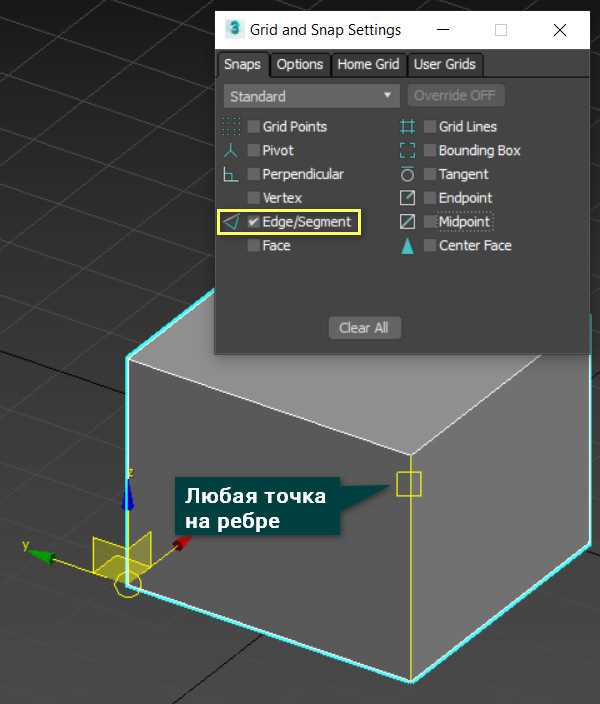
После объединения линий важно создать замкнутый сплайн, чтобы получить цельный контур для последующего моделирования и применения модификаторов. Замыкание контура устраняет открытые края и обеспечивает корректную обработку сплайна.
- Перейти в режим Vertex и выделить конечные вершины, которые должны быть соединены.
- Если вершины не совпадают по координатам, использовать Move с включённой привязкой для точного совмещения.
- Применить команду Weld с минимальным значением Threshold для слияния совпавших вершин в одну точку.
- Переключиться на уровень Spline и активировать команду Close Spline для замыкания выбранного элемента сплайна.
- Проверить целостность замкнутого контура, выделив элемент и убедившись, что он подсвечивается как единое целое.
Для улучшения качества сплайна рекомендуется:
- Оптимизировать количество вершин, удалив лишние с помощью модификатора Optimize или вручную.
- Настроить типы вершин (Corner, Bezier, Bezier Corner) для плавных или угловатых переходов.
- Проверить направление сплайна и при необходимости применить Reverse для корректной ориентации.
Такая подготовка замкнутого сплайна гарантирует стабильную работу инструментов моделирования и создание точных геометрических форм.
Вопрос-ответ:
Почему после объединения линий с помощью Attach вершины не соединяются автоматически?
Команда Attach объединяет выбранные линии в один объект, но каждая линия остаётся отдельным элементом сплайна с собственными вершинами. Чтобы вершины физических линий слились в одну точку, необходимо дополнительно выполнить операцию сварки (Weld) на уровне вершин, указав подходящий Threshold — максимальное расстояние, на котором вершины считаются совпадающими. Без сварки вершины останутся раздельными, что приведёт к разрывам в контуре.
Как правильно настроить параметр Threshold при сварке вершин, чтобы не слить лишние точки?
Значение Threshold должно быть достаточно маленьким, чтобы объединять только те вершины, которые действительно должны совпадать, но при этом не слишком маленьким, чтобы избежать пропуска слияния. Рекомендуется начинать с минимального значения (например, 0.01 или 0.1 единицы измерения сцены) и постепенно увеличивать его, внимательно отслеживая количество вершин после сварки. Если количество вершин снизилось слишком сильно, возможно, были слиты соседние точки, что может исказить форму сплайна.
В каких случаях нужно использовать команды Make First и Connect при работе со сплайнами?
Команда Make First применяется для выбора начальной вершины в элементе сплайна, что влияет на порядок построения линий и направление сегментов. Это важно при работе с открытыми линиями, чтобы правильно задать последовательность вершин. Connect используется для создания нового сегмента между двумя выбранными вершинами внутри одного элемента сплайна, когда нужно объединить разрозненные части без изменения их положения. Эти инструменты помогают структурировать сплайн до замыкания и сварки вершин.
Какие ошибки возникают при неправильном направлении сплайнов и как их исправить?
Если направление сегментов в объединённых линиях не совпадает, возможны проблемы с замыканием контура и дальнейшим применением модификаторов. Например, поверхность может строиться с артефактами или вовсе не создаваться. Для исправления используется команда Reverse на уровне Spline, которая меняет порядок вершин и направление построения сегментов. После корректировки направления сплайн становится непрерывным, а операции моделирования проходят без сбоев.

 Загрузка...