Содержание статьи

Объединение строк в Excel – частая задача при работе с таблицами, где данные хранятся разрозненно: имя и фамилия в разных ячейках, адрес разбит на несколько строк, результаты выгрузки из CRM или 1С требуют приведения к единому виду. Ошибка в выборе способа объединения может привести к потере данных, лишним пробелам, некорректным разделителям или сложностям при дальнейшем анализе.
Excel предлагает несколько инструментов для склейки строк: от простых формул до встроенных функций и Power Query. Каждый вариант подходит под конкретный сценарий – объединение двух ячеек, сбор данных из диапазона, игнорирование пустых значений или добавление переносов строки внутри одной ячейки. Понимание различий между этими методами позволяет заранее выбрать подходящий путь и избежать ручных правок.
В этой инструкции разобраны практические способы объединения строк с учетом реальных задач: подготовка данных, выбор формулы, настройка разделителей и работа с большими массивами. Примеры ориентированы на повседневную работу в Excel – отчеты, списки клиентов, каталоги и сводные таблицы.
Как объединить строки в Excel: пошаговая инструкция

Для объединения строк в Excel сначала определите, какие ячейки должны быть собраны в одну. Чаще всего данные располагаются по строкам в соседних столбцах, например значения в A1, B1 и C1. Итоговая ячейка должна находиться вне исходного диапазона, чтобы избежать перезаписи данных.
Самый базовый способ – использование формулы с оператором &. В целевой ячейке последовательно указываются ссылки на объединяемые строки. При необходимости между ними добавляются пробелы, запятые или другие символы в кавычках. Такой подход подходит для коротких строк и простых таблиц, где структура данных не меняется.
Если требуется объединять строки регулярно или работать с динамическими диапазонами, целесообразно применять встроенные функции Excel. CONCAT объединяет значения выбранных ячеек без разделителей, а TEXTJOIN позволяет задать символ-разделитель и автоматически пропускать пустые строки. Это особенно полезно при обработке выгрузок, где часть данных отсутствует.
После ввода формулы результат можно распространить на другие строки с помощью маркера заполнения. Если объединенные значения нужны как обычный текст, формулы заменяются на значения через специальную вставку. Такой порядок действий сохраняет результат и упрощает дальнейшую работу с таблицей.
Подготовка диапазона строк и проверка исходных данных
Перед объединением строк необходимо проверить структуру таблицы и убедиться, что данные расположены логично: одна строка – один набор связанных значений. Если информация распределена неравномерно или содержит лишние столбцы, их стоит удалить или вынести за пределы рабочего диапазона.
Особое внимание уделяется пустым ячейкам и скрытым символам. Пробелы в начале или конце строки, неразрывные пробелы и переносы строк искажают результат объединения. Для проверки используйте визуальный просмотр содержимого строки и функцию подсчета длины текста, чтобы выявить лишние символы.
Форматы ячеек должны быть приведены к текстовому виду, если планируется объединять числа, даты и текст в одной строке. Даты и числовые значения при этом отображаются в формате, заданном в ячейке, а не в исходном виде, что важно учитывать при подготовке отчетов и выгрузок.
Также следует заранее определить, нужен ли разделитель между строками и какой символ будет использоваться: пробел, запятая, точка с запятой или перенос строки. Это решение влияет на выбор формулы и позволяет избежать ручного редактирования после объединения.
Объединение строк с помощью оператора амперсанд (&)
Оператор амперсанд используется для прямого объединения содержимого нескольких ячеек в одной формуле. Он подходит для ситуаций, когда требуется склеить строки из фиксированного набора ячеек без дополнительных условий. Формула вводится в пустую ячейку, чтобы сохранить исходные данные без изменений.
При использовании амперсанда важно явно задавать разделители между строками. Если этого не сделать, значения будут соединены без пробелов или знаков препинания. Разделители добавляются как текстовые элементы и позволяют сразу получить читаемый результат, например ФИО, адрес или наименование товара.
Метод не игнорирует пустые ячейки автоматически. Если одна из объединяемых строк пуста, в результате появится лишний разделитель. В таких случаях данные рекомендуется предварительно проверить или использовать более гибкие функции.
| Исходные данные | Формула с & | Результат |
|---|---|---|
| Иванов | Иван | Соединение с пробелом | Иванов Иван |
| Москва | Тверская | Соединение с запятой | Москва, Тверская |
После получения нужного результата формулу можно скопировать на другие строки с помощью маркера заполнения. Если объединенные значения должны использоваться как обычный текст, рекомендуется заменить формулы на значения через специальную вставку, чтобы исключить зависимость от исходных ячеек.
Склейка строк функциями СЦЕПИТЬ и CONCAT
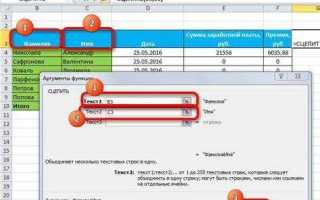
Функции СЦЕПИТЬ и CONCAT предназначены для объединения строк из нескольких ячеек без использования операторов. Они удобны при работе с читаемыми формулами и подходят для пользователей, которые предпочитают явную структуру аргументов.
Функция СЦЕПИТЬ применяется в старых версиях Excel и объединяет значения ячеек в указанном порядке. Все разделители между строками добавляются вручную. При изменении структуры таблицы формулу приходится корректировать.
- принимает отдельные ссылки на ячейки;
- не пропускает пустые строки;
- поддерживается в устаревших версиях Excel.
Функция CONCAT является более современной заменой. Она позволяет объединять не только отдельные ячейки, но и целые диапазоны, что упрощает работу с таблицами переменной длины.
- поддерживает ссылки на диапазоны ячеек;
- объединяет текст, числа и даты;
- не добавляет разделители автоматически.
Обе функции подходят для задач, где порядок строк заранее известен и не требуется фильтрация пустых значений. Для читаемого результата рекомендуется сразу включать нужные символы-разделители в аргументы функций.
Объединение строк с заданным разделителем через функцию TEXTJOIN
Функция TEXTJOIN применяется, когда требуется объединить строки с заранее заданным разделителем и при этом исключить пустые ячейки из результата. Она особенно удобна при работе с диапазонами, где количество заполненных строк меняется от записи к записи.
В первом аргументе функции указывается символ или набор символов, который будет вставляться между значениями: пробел, запятая, точка с запятой или перенос строки. Второй аргумент определяет, нужно ли игнорировать пустые ячейки, что позволяет избежать лишних разделителей без дополнительной проверки данных.
В качестве источника данных можно использовать как отдельные ячейки, так и непрерывные диапазоны. Это упрощает объединение строк в длинных таблицах, где значения могут добавляться или удаляться без изменения формулы.
TEXTJOIN корректно обрабатывает текст, числа и даты, сохраняя их отображение согласно формату ячеек. При использовании переноса строки необходимо включить соответствующий режим отображения в целевой ячейке, чтобы результат был виден полностью.
Исключение пустых ячеек при объединении строк
Пустые ячейки при объединении строк могут создавать лишние разделители и нарушать читаемость результата. Для их исключения рекомендуется использовать функцию TEXTJOIN с аргументом игнорировать пустые или комбинировать стандартные функции с логическими проверками.
При использовании TEXTJOIN второй аргумент устанавливается как TRUE, что позволяет автоматически пропускать пустые значения и соединять только заполненные ячейки. Например, объединение диапазона A1:A5 с пробелом между значениями будет выглядеть так: =TEXTJOIN(» «, TRUE, A1:A5).
Если используется оператор & или функция CONCAT, пустые ячейки можно пропускать через проверку ЕСЛИ. В ячейке формула выглядит так: =ЕСЛИ(A1<>«»,A1 & » «,»») & ЕСЛИ(B1<>«»,B1,»»). Такой подход предотвращает появление лишних пробелов или символов-разделителей.
Перед массовым объединением рекомендуется визуально проверить диапазон на наличие скрытых пробелов или невидимых символов, чтобы исключить ложные пустые значения. Это гарантирует корректное формирование итогового текста без лишних разделителей.
Объединение строк в одну ячейку с переносами строки

Для объединения нескольких строк в одну ячейку с переносами строки используется сочетание функций и специальных символов. В Excel символ переноса строки обозначается как CHAR(10) в Windows или CHAR(13) в некоторых версиях Mac.
Основные способы реализации:
- Использование TEXTJOIN с разделителем CHAR(10) для объединения диапазона строк. Аргумент игнорирования пустых ячеек устанавливается как TRUE, чтобы переносы создавались только между заполненными ячейками.
- Комбинация оператора & с CHAR(10) для объединения отдельных ячеек. Пример формулы: =A1 & CHAR(10) & B1 & CHAR(10) & C1.
- Функция CONCAT с добавлением CHAR(10) после каждой ячейки. Позволяет объединять диапазоны с сохранением переносов строки.
После объединения необходимо включить перенос текста в целевой ячейке через настройку Переносить по словам или Wrap Text, чтобы все строки отображались корректно.
- Выберите ячейку с объединенными значениями.
- Активируйте функцию переноса текста через вкладку «Главная» → «Выравнивание».
- При необходимости отрегулируйте высоту строки для полного отображения содержимого.
Такой метод удобен для создания сводных записей, адресов, комментариев и других данных, где важно визуально разделять строки внутри одной ячейки.
Массовое объединение строк с использованием Power Query
Power Query позволяет объединять строки в больших таблицах без ручного ввода формул и минимизирует риск ошибок. Инструмент работает с исходными данными как с таблицей, обеспечивая динамическое обновление результата при изменении значений.
Алгоритм массового объединения строк в Power Query:
- Выберите диапазон или таблицу и откройте редактор Power Query через вкладку «Данные» → «Получить и преобразовать данные».
- Выберите столбцы, которые необходимо объединить, удерживая Ctrl для множественного выбора.
- Используйте команду Объединить столбцы. В появившемся окне задайте разделитель между значениями: пробел, запятая, точка с запятой или перенос строки (Line Feed).
- Назначьте имя нового объединенного столбца и подтвердите действие. Power Query создаст новый столбец с объединенными строками без изменения исходных данных.
- После всех изменений нажмите Закрыть и загрузить, чтобы вернуть данные в Excel с обновленными объединениями.
Power Query особенно полезен для периодических отчетов и больших выгрузок из CRM или ERP. При добавлении новых записей в исходную таблицу объединенный столбец автоматически обновляется без необходимости переписывать формулы вручную.
Вопрос-ответ:
Как объединить имя и фамилию из двух столбцов в одну ячейку с пробелом между ними?
Для этого можно использовать оператор & или функцию CONCAT. Например, если имя в ячейке A2, а фамилия в B2, формула будет такой: =A2 & » » & B2. После ввода формулы в нужную ячейку можно скопировать её на остальные строки с помощью маркера заполнения.
Можно ли объединять сразу весь диапазон строк без пропусков пустых ячеек?
Да, для диапазонов с пропуском значений лучше использовать функцию TEXTJOIN. Она позволяет указать разделитель и автоматически игнорировать пустые ячейки. Например: =TEXTJOIN(«, «, TRUE, A1:A10) объединит все заполненные ячейки диапазона с запятой, пропуская пустые.
Как сделать так, чтобы объединённые строки отображались с переносами внутри одной ячейки?
Необходимо использовать символ переноса строки CHAR(10) вместе с формулой объединения. Например: =A1 & CHAR(10) & B1 & CHAR(10) & C1. После ввода формулы включите в целевой ячейке настройку Перенос текста, чтобы строки отображались каждая с новой строки внутри ячейки.
Можно ли объединять строки из больших таблиц автоматически без ручного копирования формул?
Да, для массового объединения данных удобно использовать Power Query. В редакторе выбираются нужные столбцы, затем выбирается команда Объединить столбцы с указанием разделителя. После загрузки данных в Excel новый столбец с объединёнными значениями автоматически обновляется при изменении исходных данных.
Что делать, если в объединяемых ячейках встречаются скрытые пробелы или невидимые символы?
Скрытые символы могут создавать лишние пробелы в объединённой строке. Для очистки данных используйте функцию СЖПРОБЕЛЫ для удаления лишних пробелов и визуально проверяйте длину текста через функцию ДЛСТР. После очистки можно объединять строки привычными методами, чтобы результат был корректным.
Можно ли объединять строки с разными типами данных, например текст и числа, в одной формуле?
Да, Excel позволяет объединять текст, числа и даты в одной ячейке. При использовании оператора & или функций CONCAT и TEXTJOIN числа автоматически преобразуются в текст. Если нужно сохранить определённый формат числа или даты, следует использовать функцию ТЕКСТ для форматирования. Например: =A1 & » — » & ТЕКСТ(B1,»0.00″) объединит текст из A1 с числом из B1, отображая его с двумя знаками после запятой.
Как объединять строки в диапазоне и при этом не создавать лишние пробелы из-за пустых ячеек?
Для таких случаев лучше применять функцию TEXTJOIN с аргументом игнорирования пустых ячеек. Например, =TEXTJOIN(» «, TRUE, A1:A10) объединяет все заполненные ячейки диапазона A1:A10 через пробел, пропуская пустые. Если использовать оператор & или CONCAT, необходимо добавлять проверку каждой ячейки через ЕСЛИ, чтобы пустые значения не добавляли лишние пробелы: =ЕСЛИ(A1<>«»,A1 & » «,»») & ЕСЛИ(B1<>«»,B1,»»).

 Загрузка...