Содержание статьи
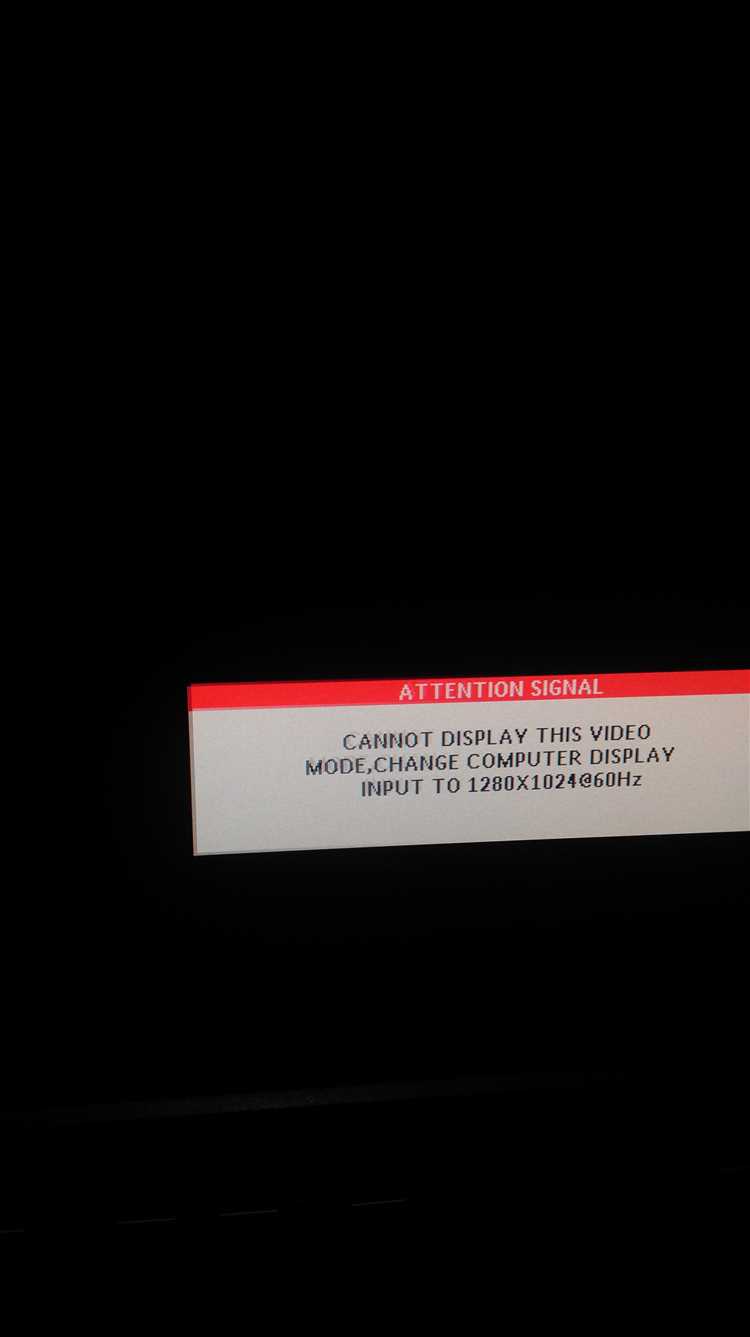
Проблема возникает не только в Windows, но и при загрузке Linux, запуске старых игр, подключении телевизоров, использовании KVM-переключателей и переходников HDMI–VGA. В ряде случаев ошибка появляется сразу после обновления драйвера видеокарты или смены интерфейса подключения, когда система автоматически выбирает неподходящий видеорежим.
В материале рассматриваются конкретные способы восстановления изображения: от ручной смены видеорежима и работы с драйверами до настроек BIOS, подключения внешних экранов и исправления конфигурации Xorg. Каждый шаг ориентирован на быстрое возвращение рабочего изображения без переустановки системы.
Cannot display this video mode: как исправить проблему
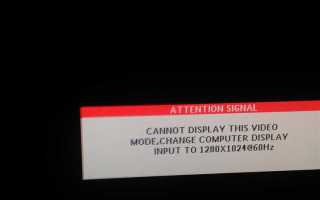
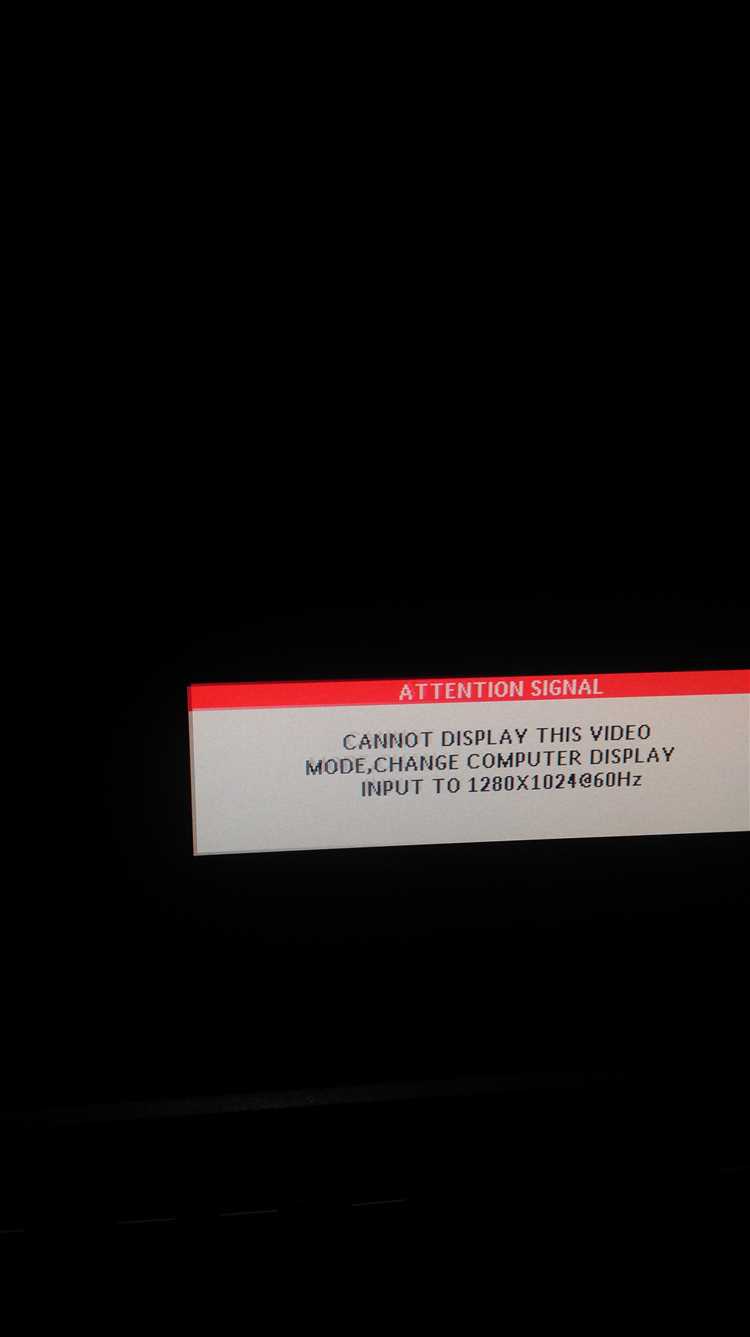
Ошибка Cannot display this video mode означает, что текущие параметры видеосигнала выходят за пределы допустимых значений монитора. Основные параметры, вызывающие сбой, – разрешение и частота обновления. Для большинства офисных и старых дисплеев предел составляет 1920×1080 при 60 Гц, а при подключении через VGA ограничения могут быть ещё ниже.
Первый шаг – принудительный сброс видеорежима средствами операционной системы. В Windows это делается через безопасный режим, где используется базовый драйвер с минимальными настройками:
- Прервать загрузку системы 2–3 раза для вызова среды восстановления.
- Выбрать «Параметры загрузки» → «Безопасный режим».
- Установить разрешение 1024×768 или 1280×720 и частоту 60 Гц.
Если изображение появляется, необходимо проверить параметры в панели управления драйвера видеокарты:
- Для NVIDIA – раздел «Изменение разрешения».
- Для AMD – «Экран» → «Пользовательские разрешения».
- Для Intel – «Display Settings».
Следует отключить пользовательские режимы и выбрать значение, отмеченное как «Рекомендуемое». Частоту обновления вручную фиксируют на 60 Гц, даже если система предлагает больше.
При отсутствии изображения даже в безопасном режиме причиной часто становится физическое подключение. Проверяются:
- Тип кабеля (VGA часто не передаёт корректные данные EDID).
- Переходники HDMI–VGA и DisplayPort–HDMI.
- Подключение к другому входу монитора.
В Linux проблема решается через консоль. После загрузки в TTY (Ctrl+Alt+F2) выполняется принудительная установка режима:
- Команда xrandr для просмотра доступных разрешений.
- Установка поддерживаемого режима через xrandr —output HDMI-1 —mode 1280×720 —rate 60.
Если ошибка появляется до загрузки системы, необходимо зайти в BIOS или UEFI и отключить функции, меняющие видеорежим:
- Fast Boot.
- CSM или Legacy Video.
- Автоматический выбор графического адаптера.
После восстановления изображения рекомендуется обновить драйвер видеокарты с официального сайта производителя и перезагрузить систему, чтобы предотвратить повторное появление ошибки при смене разрешения или подключении внешнего дисплея.
Проверка поддерживаемого разрешения и частоты монитора
Ошибка Cannot display this video mode часто возникает из-за установки параметров, превышающих аппаратные возможности дисплея. Каждый монитор имеет жёстко заданный диапазон разрешений и частот обновления, выход за который приводит к блокировке изображения на уровне контроллера.
Точные характеристики монитора определяются по модели устройства. Информация указывается:
- на официальном сайте производителя;
- в руководстве пользователя;
- на наклейке на задней панели корпуса.
При отсутствии документации параметры можно получить программно. В Windows используется системный интерфейс:
- «Параметры» → «Система» → «Экран» → «Дополнительные параметры дисплея»;
- пункт «Свойства видеоадаптера» → вкладка «Монитор»;
- просмотр списка доступных частот при снятой галочке «Скрыть режимы, которые монитор не может использовать».
Безопасными значениями для большинства дисплеев считаются:
- 1024×768 при 60 Гц для старых моделей;
- 1280×720 при 60 Гц для телевизоров;
- 1920×1080 при 60 Гц для офисных и домашних мониторов.
Особое внимание требуется при использовании интерфейсов VGA и переходников. Аналоговый сигнал часто ограничивает частоту до 60 Гц и не передаёт корректные данные EDID, из-за чего система предлагает неподдерживаемые режимы.
В Linux доступные параметры проверяются через консоль:
- выполнение команды xrandr без аргументов;
- поиск режима, помеченного как preferred;
- исключение пользовательских режимов с повышенной частотой.
Если монитор не поддерживает выбранные значения, необходимо вручную задать минимально совместимый режим и сохранить настройки до перезагрузки. Это предотвращает повторное появление ошибки при старте системы и подключении внешних экранов.
Изменение параметров экрана в настройках Windows
Открой «Параметры» сочетанием Win + I, перейди в раздел «Система» и выбери пункт «Экран». В блоке «Масштаб и разметка» задай базовое разрешение, которое точно поддерживается монитором, например 1280×720 или 1920×1080. После применения параметров дождись подтверждения, не меняя частоту вручную.
Для корректировки частоты обновления нажми «Дополнительные параметры дисплея» и выбери пункт «Частота обновления». Установи значение 60 Гц, даже если в списке присутствуют более высокие показатели. При использовании старых дисплеев или подключения через VGA альтернативные значения часто приводят к потере сигнала.
Если экран гаснет сразу после изменения параметров, Windows автоматически вернётся к предыдущему режиму через 15 секунд. При отсутствии изображения перезагрузи систему и повтори вход, не подтверждая новые настройки.
В случае, когда графический интерфейс не загружается полностью, используй безопасный режим. После входа в него параметры экрана сбрасываются к минимальным значениям, что позволяет повторно задать корректное разрешение и частоту без риска повторного появления ошибки.
После стабилизации изображения рекомендуется проверить наличие обновлений драйвера видеокарты через «Диспетчер устройств» или официальный сайт производителя, так как устаревшие драйверы нередко некорректно определяют возможности подключённого монитора.
Сброс видеорежима через безопасный режим системы
Для входа в среду восстановления необходимо принудительно прервать загрузку компьютера 2–3 раза подряд или использовать кнопку питания во время появления логотипа Windows. После этого открывается меню диагностики, где можно выбрать параметры загрузки.
Последовательность действий зависит от версии системы:
| Windows 10 / 11 | Диагностика → Дополнительные параметры → Параметры загрузки → Перезагрузить → F4 |
| Системы с UEFI | Автоматический вход в WinRE после неудачной загрузки |
После входа в безопасный режим необходимо сразу изменить параметры экрана. Открой «Параметры» → «Система» → «Экран» и задай минимально совместимое разрешение, например 1024×768 или 1280×720. Частота обновления должна быть установлена строго на 60 Гц.
Для полного сброса ошибочных параметров рекомендуется удалить текущий драйвер видеокарты. Открой «Диспетчер устройств», найди раздел «Видеоадаптеры», выбери устройство и выполни удаление с отметкой «Удалить программы драйверов для этого устройства». После перезагрузки система автоматически применит стандартный видеорежим.
Если ошибка была вызвана пользовательским разрешением или некорректным обновлением драйвера, изображение восстановится при следующей загрузке. Только после этого допускается установка нового драйвера и постепенное изменение параметров экрана с обязательной проверкой каждого значения.
Обновление или откат драйвера видеокарты
Ошибка Cannot display this video mode часто связана с некорректной работой драйвера видеокарты. Новые версии драйверов могут задавать неподдерживаемые параметры экрана, а старые версии не распознают возможности современных мониторов. Решение состоит в обновлении или откате драйвера до стабильной версии.
Для выполнения процедуры открой «Диспетчер устройств» (Win + X → Диспетчер устройств) и разверни раздел «Видеоадаптеры». Выдели видеокарту и открой свойства, далее перейди на вкладку «Драйвер».
Доступные действия:
| Обновление драйвера |
|
| Откат драйвера |
|
После обновления или отката драйвера необходимо проверить разрешение и частоту обновления. Рекомендуется установить рекомендованные значения, указанные в свойствах монитора, чтобы предотвратить повторное появление ошибки Cannot display this video mode. Также полезно удалить старые версии драйвера через «Программы и компоненты», чтобы исключить конфликты между версиями.
Проверка кабеля и типа подключения (HDMI, DVI, DisplayPort)
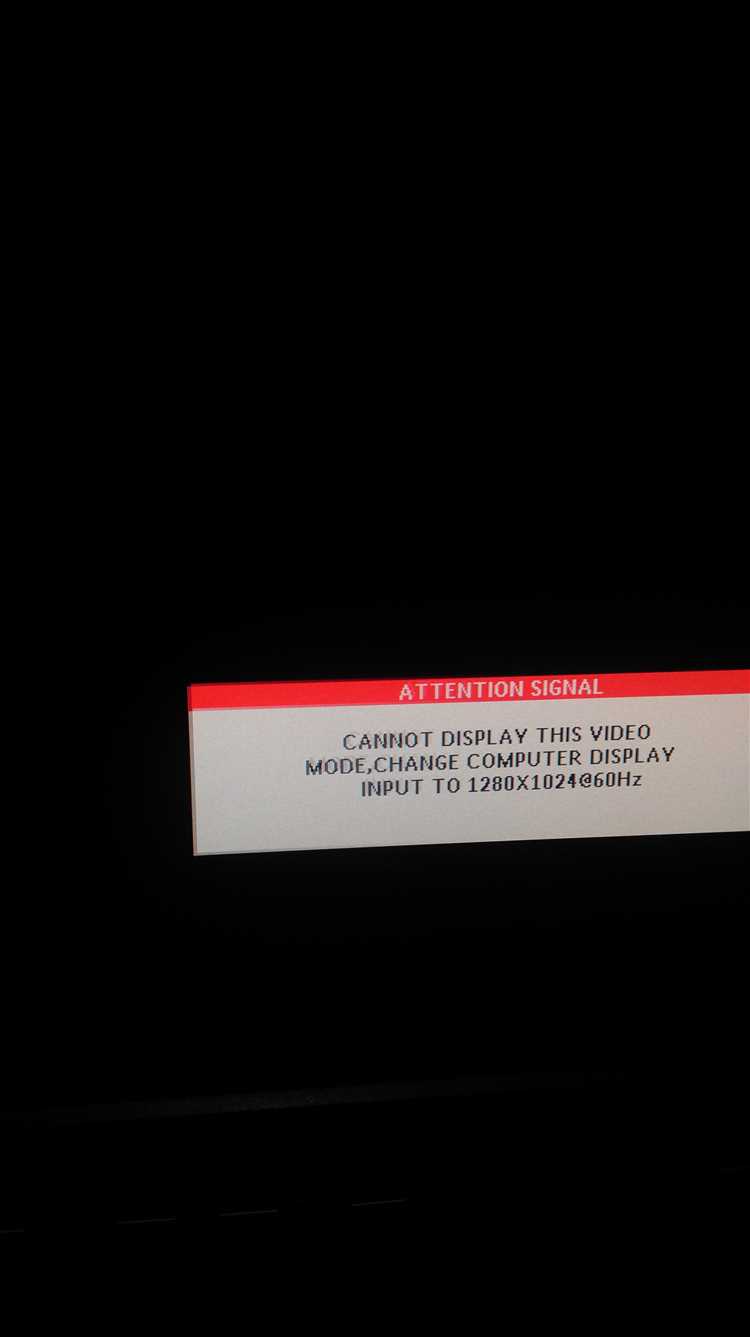
Ошибка Cannot display this video mode может возникать из-за ограничений используемого кабеля или типа интерфейса. Каждый стандарт передачи сигнала поддерживает разные максимальные разрешения и частоты обновления. Например, VGA обычно ограничен 1920×1080 при 60 Гц, HDMI 1.4 – 2560×1440 при 60 Гц, DisplayPort 1.2 – 3840×2160 при 60 Гц.
Для проверки кабеля и подключения необходимо выполнить следующие действия:
- Осмотреть кабель на наличие повреждений, перегибов или разрывов контактов.
- Проверить качество разъёмов: окисление или загрязнение контактов может ограничивать пропускную способность.
- Использовать кабель, сертифицированный под нужный стандарт (например, High Speed HDMI для 4K 60 Гц).
- При переходниках (HDMI–VGA, DisplayPort–HDMI) убедиться, что они активные и поддерживают выбранное разрешение.
- Подключить кабель напрямую к видеокарте и монитору, исключив удлинители или разветвители.
Если монитор не распознаётся или отображает нестабильное изображение, рекомендуется попробовать другой кабель того же стандарта. При использовании нескольких входов на мониторе необходимо проверить правильность выбора источника сигнала через меню устройства.
После замены или переподключения кабеля следует перезапустить систему и проверить доступные режимы экрана. В большинстве случаев корректное физическое соединение устраняет ошибку Cannot display this video mode и позволяет выбрать оптимальное разрешение и частоту.
Настройка видеорежима в BIOS или UEFI
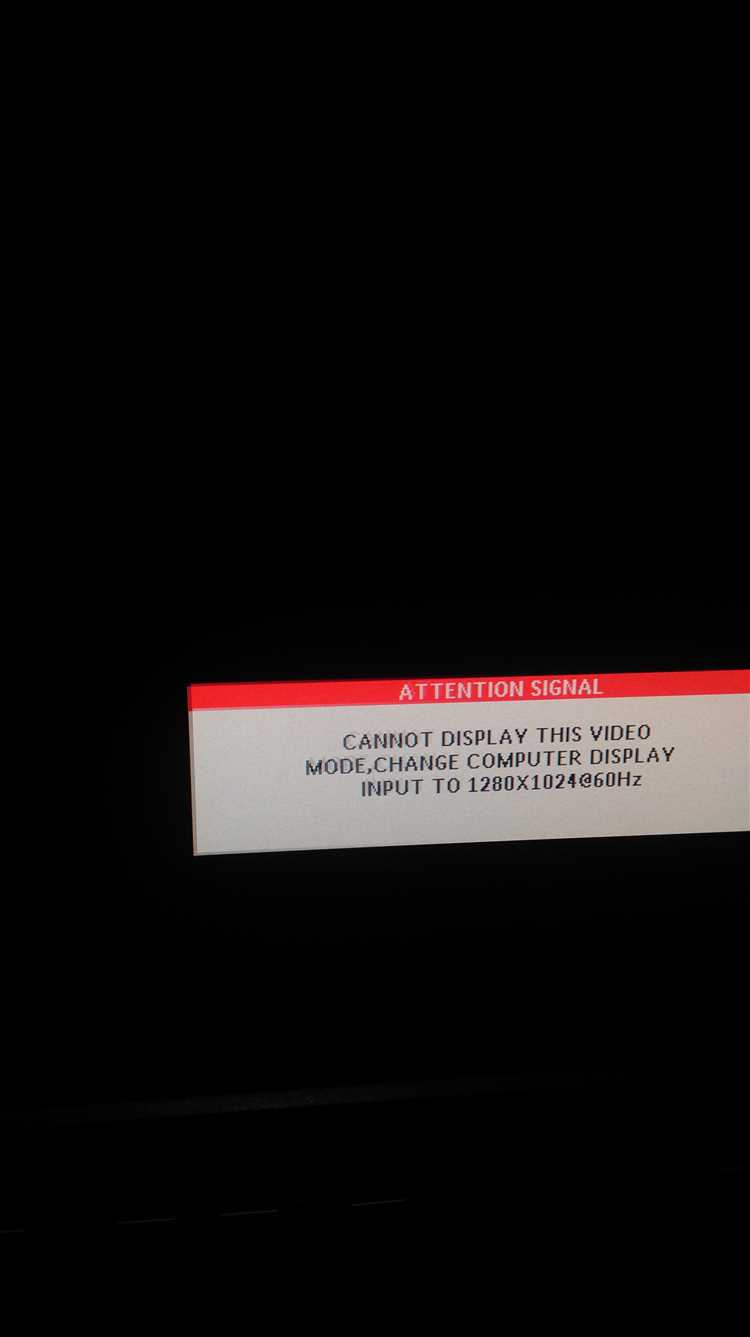
Для корректной настройки необходимо войти в BIOS/UEFI при включении компьютера, обычно нажатием клавиш Del, F2 или Esc в первые секунды после старта. После входа обратите внимание на следующие параметры:
- Primary Display / Init Display First – выбрать активный видеовыход: PCIe, onboard или Auto;
- CSM (Compatibility Support Module) – отключение или включение Legacy Mode, если подключён современный монитор;
- Fast Boot – при включении может пропускать корректное определение видеорежима, лучше временно отключить;
- IGPU Multi-Monitor – при использовании встроенной графики и дискретной видеокарты проверить, включена ли поддержка нескольких мониторов.
После внесения изменений необходимо сохранить настройки и перезагрузить систему. В случае отсутствия изображения рекомендуется вернуть значения по умолчанию и изменить видеовыход вручную через «Primary Display» или аналогичную опцию.
Правильная конфигурация BIOS/UEFI обеспечивает совместимость видеокарты с монитором и предотвращает повторное появление ошибки Cannot display this video mode, особенно при подключении внешних дисплеев или телевизоров.
Исправление ошибки при подключении к телевизору или внешнему дисплею
Ошибка Cannot display this video mode часто возникает при подключении компьютера к телевизору или внешнему дисплею из-за несоответствия разрешения и частоты обновления между устройствами. Телевизоры обычно поддерживают 1920×1080 при 60 Гц, а некоторые модели 4K только на 30 или 60 Гц через HDMI 1.4–2.0.
Для исправления необходимо выполнить следующие действия:
- Подключить устройство напрямую к HDMI или DisplayPort без переходников и удлинителей.
- Выбрать на телевизоре правильный источник сигнала через меню «Input» или «Source».
- В Windows открыть «Параметры» → «Система» → «Экран» и вручную задать разрешение, поддерживаемое телевизором.
- Установить частоту обновления 60 Гц, исключив значения выше, даже если видеокарта их предлагает.
- Если изображение не появляется, включить режим дублирования или расширенного экрана в меню «Проектор» (Win + P) с минимальным разрешением.
При использовании Linux следует проверить список доступных режимов через xrandr и выбрать поддерживаемый телевизором вариант с пометкой «preferred» или вручную установить 1920×1080 при 60 Гц.
После корректной настройки параметров подключение к телевизору или внешнему дисплею стабильно отображает изображение, исключая появление сообщения Cannot display this video mode и обеспечивая совместимость с различными устройствами отображения.
Решение проблемы в Linux через xrandr и конфигурацию Xorg
Ошибка Cannot display this video mode в Linux возникает, когда текущий видеорежим не поддерживается подключённым монитором или телевизором. Наиболее точный способ исправления – использование утилиты xrandr и корректировка конфигурации Xorg.
Для начала открой терминал и выполни команду xrandr без аргументов. Она покажет список подключённых дисплеев и доступные разрешения с частотой обновления. Монитор, поддерживающий определённый режим, будет помечен как connected и может иметь пометку preferred для рекомендуемого разрешения.
Чтобы добавить новый режим, используйте комбинацию команд:
- Создание модели через cvt 1920 1080 60 для генерации параметров VESA;
- Добавление нового режима xrandr —newmode «1920x1080_60.00» … с параметрами из команды cvt;
- Присоединение режима к конкретному выходу: xrandr —addmode HDMI-1 1920x1080_60.00;
- Применение режима: xrandr —output HDMI-1 —mode 1920x1080_60.00.
Для постоянного сохранения настроек рекомендуется отредактировать файл /etc/X11/xorg.conf или создать отдельный конфигурационный файл в /etc/X11/xorg.conf.d/, где явно задать допустимые режимы и частоты для каждого дисплея. Это предотвращает повторное появление ошибки при перезагрузке системы.
Если дисплей не поддерживает выбранное разрешение, система может автоматически вернуться к минимальному режиму. Поэтому важно использовать только значения, указанные как preferred или официально поддерживаемые производителем монитора.
Вопрос-ответ:
Почему при подключении старого монитора появляется ошибка «Cannot display this video mode»?
Старые мониторы имеют ограниченный диапазон поддерживаемых разрешений и частот обновления. Если видеокарта передаёт сигнал с разрешением или частотой выше возможностей экрана, он просто не отображается, и появляется сообщение об ошибке. Решение — вручную задать разрешение, которое точно поддерживается монитором, например 1024×768 при 60 Гц, через настройки Windows или безопасный режим.
Как определить, какое разрешение и частоту поддерживает мой телевизор через HDMI?
Точные значения указаны в документации к телевизору и на наклейке на задней панели. Для современных моделей 1080p обычно поддерживается 60 Гц, а для 4K важно учитывать версию HDMI: HDMI 1.4 — до 30 Гц, HDMI 2.0 — 60 Гц. Также можно проверить доступные режимы через настройки операционной системы: в Windows — «Параметры экрана» → «Дополнительные параметры дисплея», в Linux — команда xrandr.
Почему ошибка появляется после обновления драйвера видеокарты и как исправить?
Новые драйверы иногда устанавливают параметры видеовыхода, которые монитор не поддерживает. Для исправления нужно либо откатить драйвер до предыдущей версии через «Диспетчер устройств», либо обновить его до версии, совместимой с вашей видеокартой и монитором. После этого следует вручную задать разрешение и частоту, поддерживаемые экраном, чтобы сигнал корректно отображался.
Можно ли исправить проблему «Cannot display this video mode» без перезагрузки компьютера?
В большинстве случаев изменение параметров экрана через настройки операционной системы или xrandr в Linux позволяет восстановить изображение без полной перезагрузки. Однако, если текущий режим полностью блокирует вывод сигнала, необходимо использовать безопасный режим Windows или консоль Linux, чтобы вручную установить совместимые значения разрешения и частоты.
Почему через VGA кабель изображение часто пропадает или возникает ошибка видеорежима?
VGA передаёт аналоговый сигнал и не всегда корректно передаёт данные EDID о поддерживаемых режимах монитора. В результате система может выбрать неподдерживаемое разрешение или частоту, что приведёт к ошибке. Решение — использовать цифровой интерфейс (HDMI, DVI, DisplayPort) или вручную задать совместимый режим в настройках видео.
Почему после подключения второго монитора к ноутбуку появляется «Cannot display this video mode» и как это исправить?
Ошибка возникает, когда ноутбук пытается вывести сигнал на внешний монитор с параметрами, которые не поддерживаются экраном. Например, ноутбук может автоматически выставить разрешение выше допустимого для телевизора или монитора, подключённого через HDMI или DisplayPort. Чтобы исправить, нужно зайти в настройки экрана: в Windows открыть «Параметры» → «Система» → «Экран» и выбрать внешний дисплей. Установите разрешение и частоту обновления, совместимые с монитором, например 1920×1080 при 60 Гц. Если изображение не появляется, подключение можно выполнить через безопасный режим, где система применяет минимальные значения, или вручную задать режим через драйвер видеокарты. Также стоит проверить кабель и тип подключения: аналоговые интерфейсы вроде VGA могут не передавать корректные данные о поддерживаемых режимах, что приводит к ошибке.

 Загрузка...