Содержание статьи
В Excel каждая ячейка может принимать широкий спектр данных – числа, текст, даты, формулы. Без контроля ввод может нарушить расчеты и свести на нет автоматизацию отчетов. Использование встроенных инструментов проверки данных позволяет установить точные правила для ячеек и диапазонов, предотвращая ошибки на раннем этапе.
Например, можно ограничить числовые значения диапазоном от 0 до 100, что важно при расчетах процентов или оценок. Применение проверок данных к дате и времени помогает фиксировать только допустимые интервалы, например, даты заказов или сроки выполнения задач. Такие ограничения снижают риск неверных формул и позволяют сохранить целостность данных.
Выпадающие списки экономят время ввода и стандартизируют информацию. Ограничение повторяющихся значений предотвращает дублирование кодов товаров или учетных номеров. Для сложных условий можно использовать формулы в проверке данных, например, проверку соответствия текста определенному шаблону или взаимосвязь между несколькими ячейками.
Настройка сообщений об ошибке не только уведомляет пользователя о нарушении правил, но и объясняет, какие значения допустимы. Это снижает вероятность некорректного ввода и сокращает время на исправление ошибок в таблицах с тысячами строк.
Как запретить ввод текста в числовые ячейки
Чтобы исключить ввод текста в ячейки, предназначенные для чисел, используйте инструмент «Проверка данных» в Excel. Это помогает избежать ошибок в формулах и автоматических расчетах, особенно в финансовых или аналитических таблицах.
Пошаговый способ настройки ограничения:
- Выделите диапазон ячеек, где требуется числовой ввод.
- Перейдите на вкладку Данные → Проверка данных → Параметры.
- В разделе Тип данных выберите Целое число или Дробное число.
- Укажите диапазон допустимых значений, например, от 0 до 1000 для количественных показателей.
- Включите уведомление об ошибке, чтобы при вводе текста появлялось окно с инструкцией.
Дополнительные рекомендации:
- Используйте встроенные формулы для сложных проверок, например, =ЕСЛИ(И(ЯЧЕЙКА(«тип»,A1)=»v»,A1>0),TRUE,FALSE).
- При работе с большими таблицами создайте шаблон с уже настроенной проверкой, чтобы исключить повторную настройку для каждой колонки.
- Если ввод текста необходим в отдельных случаях, настройте список допустимых значений и включите текстовые исключения через формулы.
Такой подход гарантирует, что в числовые поля не попадут случайные символы, пробелы или буквы, что существенно снижает риск ошибок при расчетах и построении графиков.
Ограничение диапазона значений для чисел
Ограничение числовых значений в ячейках помогает контролировать корректность данных и предотвращает ошибки в расчетах. В Excel это реализуется через проверку данных с указанием минимальных и максимальных допустимых значений.
Пошаговая настройка диапазона:
- Выделите ячейки или столбцы, где требуется контроль чисел.
- Перейдите на вкладку Данные → Проверка данных → Параметры.
- В поле Тип данных выберите Целое число или Дробное число.
- Задайте значения Минимум и Максимум, например, 1 и 1000 для количества товаров или сумм.
- Включите уведомление об ошибке с пояснением допустимого диапазона, чтобы при вводе неверного числа появлялось окно с инструкцией.
Рекомендации по использованию:
- Для динамических ограничений используйте формулы в полях Минимум и Максимум, например, =СЕГОДНЯ()-30 для отслеживания допустимых дат.
- В таблицах с большим количеством строк создавайте правило для диапазона целиком, чтобы не настраивать каждую ячейку вручную.
- При необходимости разрешить только кратные числа используйте формулы с проверкой остатка от деления, например, =ОСТАТ(A1;5)=0.
Такой контроль предотвращает ввод отрицательных или завышенных значений, обеспечивает корректность расчетов и упрощает обработку больших наборов данных.
Создание выпадающего списка для выбора данных
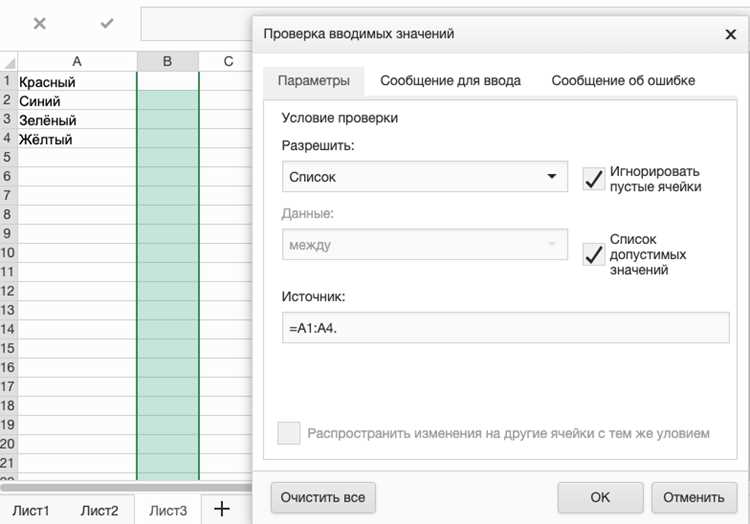
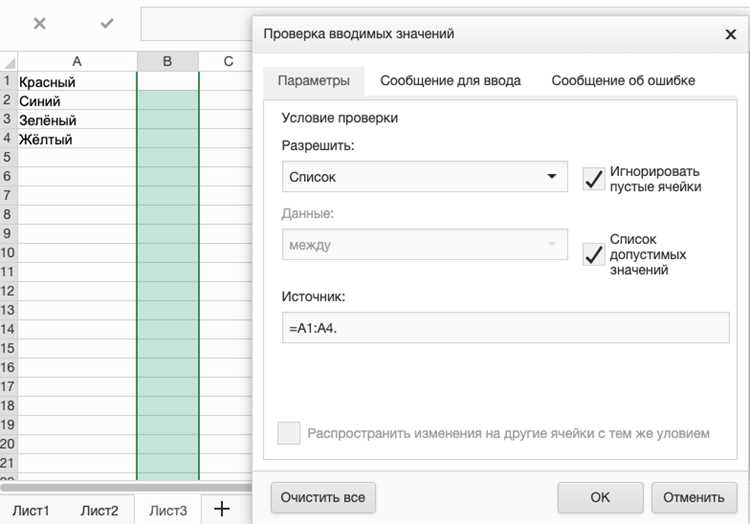
Выпадающий список упрощает ввод повторяющихся значений и гарантирует единообразие данных. В Excel он создается с помощью инструмента «Проверка данных», позволяя выбрать только заранее определенные варианты.
Пошаговое создание списка:
- Подготовьте диапазон ячеек с допустимыми значениями, например, список категорий товаров или статусов заказов.
- Выделите ячейки, где будет применен список.
- Перейдите на вкладку Данные → Проверка данных → Параметры.
- В поле Тип данных выберите Список.
- Укажите источник данных: диапазон ячеек с допустимыми значениями или введите значения через запятую.
- Активируйте опцию Игнорировать пустые, чтобы ячейки без выбора оставались пустыми, и включите сообщение об ошибке при неправильном вводе.
Рекомендации для оптимизации работы:
- Для динамических списков используйте именованные диапазоны, чтобы при добавлении новых элементов список обновлялся автоматически.
- Если допустимые значения длинные или повторяются в разных листах, храните их на отдельном скрытом листе для удобства управления.
- Для больших таблиц применяйте проверку данных к целым столбцам, чтобы избежать повторного выделения каждой ячейки.
Выпадающие списки сокращают количество ошибок ввода, ускоряют работу с таблицами и обеспечивают стандартизацию данных при дальнейшей обработке.
Запрет дубликатов в столбцах и строках
Запрет дубликатов помогает поддерживать уникальность данных, что особенно важно для кодов товаров, идентификаторов клиентов или регистрационных номеров. В Excel это можно реализовать с помощью проверки данных с формулами или условного форматирования для визуального контроля.
Пошаговая настройка с формулой:
- Выделите диапазон ячеек, где требуется уникальность.
- Перейдите на вкладку Данные → Проверка данных → Параметры.
- В поле Тип данных выберите Пользовательская и введите формулу =СЧЁТЕСЛИ($A$1:$A$100;A1)=1 для столбца A с диапазоном A1:A100.
- Включите сообщение об ошибке, чтобы при попытке ввода повторяющегося значения появлялось уведомление.
Дополнительные рекомендации:
- Для строк используйте аналогичную формулу с изменением диапазона, например, =СЧЁТЕСЛИ($1:$1;A1)=1 для контроля уникальности в строке.
- Если данные динамически добавляются, расширяйте диапазон формулы или используйте именованные диапазоны, чтобы правило автоматически применялось к новым ячейкам.
- Для визуального контроля можно применять условное форматирование с формулой =СЧЁТЕСЛИ($A$1:$A$100;A1)>1, чтобы дубликаты подсвечивались.
Такой подход предотвращает случайные повторения, упрощает поиск ошибок и обеспечивает корректность идентификаторов в больших таблицах.
Ограничение даты и времени в ячейках
Ограничение даты и времени помогает контролировать корректность сроков и предотвращает ошибки в планировании и расчетах. В Excel это реализуется через проверку данных с указанием допустимых интервалов.
Пошаговая настройка ограничения:
- Выделите ячейки, где требуется ввод даты или времени.
- Перейдите на вкладку Данные → Проверка данных → Параметры.
- В поле Тип данных выберите Дата или Время.
- Укажите Минимум и Максимум. Например, для даты заказа можно задать диапазон от =СЕГОДНЯ() до =СЕГОДНЯ()+30, чтобы вводились только текущие и ближайшие даты.
- Включите уведомление об ошибке с пояснением допустимого диапазона, чтобы при вводе недопустимой даты или времени появлялось сообщение.
Рекомендации для точного контроля:
- Для повторяющихся отчетов используйте динамические формулы, чтобы диапазон автоматически обновлялся с текущей датой.
- Если нужно запретить ввод выходных или праздничных дней, применяйте формулы с функцией =СЧЁТЕСЛИ(список_праздников;A1)=0.
- Для времени можно задать интервалы, например, с 9:00 до 18:00, используя Минимум и Максимум или формулы =И(A1>=ВРЕМЯ(9;0;0);A1<=ВРЕМЯ(18;0;0)).
Такое ограничение предотвращает ошибки ввода, поддерживает точность расписаний и упрощает автоматическую обработку данных с датами и временем.
Настройка пользовательских сообщений об ошибке
Пользовательские сообщения об ошибке информируют о нарушении правил ввода и помогают корректно заполнить ячейки. В Excel их можно настроить при проверке данных, чтобы указать допустимые значения и объяснить формат ввода.
Пошаговая настройка:
- Выделите ячейки с ограничением ввода.
- Перейдите на вкладку Данные → Проверка данных → Сообщение об ошибке.
- Выберите стиль уведомления: Стоп, Предупреждение или Информация.
- Введите заголовок и текст сообщения, например:
| Заголовок | Текст сообщения | Пример использования |
|---|---|---|
| Недопустимое число | Введите значение от 1 до 1000 | Контроль диапазона чисел в столбце «Количество» |
| Неверная дата | Допустимы даты с 01.02.2026 по 28.02.2026 | Ограничение дат выполнения задач |
| Только уникальные значения | Повторяющиеся коды запрещены | Запрет дубликатов в столбце «Код товара» |
Рекомендации:
- Используйте стиль Стоп для критических ограничений, чтобы полностью запретить ввод неверных данных.
- Стиль Предупреждение подходит для дополнительных рекомендаций, когда ввод возможен, но нежелателен.
- Включайте конкретные инструкции и допустимые диапазоны, чтобы минимизировать ошибки и ускорить работу с таблицами.
Настройка пользовательских сообщений повышает точность ввода данных и сокращает количество корректировок при обработке больших таблиц.
Использование формул для сложных правил ввода
Формулы в проверке данных позволяют создавать гибкие и точные правила ввода, которые невозможно реализовать стандартными типами данных. Это особенно важно для взаимозависимых значений, условных ограничений и проверки текстовых шаблонов.
Примеры применения:
- Уникальные коды в столбце: формула =СЧЁТЕСЛИ($A$1:$A$100;A1)=1 запрещает дублирование значений в диапазоне A1:A100.
- Допустимые значения на основе другой ячейки: =ИЛИ(B1=»Да»;B1=»Нет») позволяет вводить только «Да» или «Нет» в зависимости от выбора в другой колонке.
- Числа, кратные 5: =ОСТАТ(A1;5)=0 гарантирует, что вводимые значения будут кратны пяти.
- Проверка даты с условием: =И(A1>=СЕГОДНЯ();A1<=СЕГОДНЯ()+30) ограничивает даты текущим и следующим месяцем.
- Проверка текстового формата: =ПРАВИЛЬНЫЙ(ЛЕВСИМВ(A1;3))=»INV» используется для кода товаров, начинающихся с «INV».
Рекомендации:
- Комбинируйте функции И, ИЛИ и НЕ для сложных условий.
- Используйте абсолютные ссылки для диапазонов, чтобы правило работало при копировании ячеек.
- Тестируйте формулы на нескольких примерах, чтобы исключить ложные срабатывания и ошибки ввода.
Применение формул делает проверку данных более гибкой и позволяет контролировать специфические требования к вводу чисел, дат и текста, обеспечивая точность и согласованность информации в таблицах.
Вопрос-ответ:
Как в Excel запретить ввод букв в ячейки, предназначенные только для чисел?
Чтобы запретить ввод текста в числовые ячейки, выделите диапазон, перейдите в меню Данные → Проверка данных → Параметры, выберите тип Целое число или Дробное число и укажите допустимый диапазон значений. Включите сообщение об ошибке, чтобы при попытке ввести текст появлялось предупреждение, а формулы и расчеты оставались корректными.
Можно ли создать список выбора для столбца, чтобы сотрудники выбирали только допустимые категории товаров?
Да, для этого используйте инструмент Проверка данных → Список. Создайте диапазон с допустимыми категориями, затем в настройках проверки данных укажите этот диапазон как источник. При вводе в ячейку появится выпадающий список с доступными вариантами. Если нужно, можно использовать именованный диапазон, чтобы список автоматически обновлялся при добавлении новых категорий.
Как запретить дублирование значений в столбце с кодами клиентов?
Выделите столбец с кодами, откройте Данные → Проверка данных → Пользовательская и введите формулу =СЧЁТЕСЛИ($A$1:$A$100;A1)=1 (замените A1:A100 на ваш диапазон). Это правило не позволит вводить повторяющиеся коды, а при попытке дублирования появится сообщение об ошибке. Для визуального контроля можно также применить условное форматирование, подсвечивающее дубликаты.
Как ограничить ввод дат в Excel только текущим и следующими двумя месяцами?
Для ограничения диапазона дат выделите ячейки, откройте Данные → Проверка данных → Дата, и введите в поля Минимум и Максимум формулы: =СЕГОДНЯ() и =ДАТА(ГОД(СЕГОДНЯ());МЕСЯЦ(СЕГОДНЯ())+2;ДЕНЬ(СЕГОДНЯ())). Это позволит вводить только даты, попадающие в текущий и два следующих месяца. Если пользователь попытается ввести недопустимую дату, появится сообщение с инструкцией.

 Загрузка...