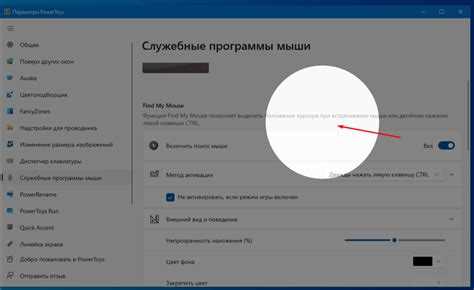
Потеря курсора на экране чаще всего возникает при работе с высоким разрешением, несколькими мониторами или большими диагоналями от 27 дюймов. В таких условиях стандартный указатель размером 16–18 пикселей визуально теряется на фоне интерфейсов, таблиц и веб-страниц. Проблема усугубляется при удалённой работе, демонстрации экрана и использовании тёмных тем, где контраст курсора снижается.
Операционные системы уже содержат инструменты, позволяющие моментально определить положение курсора: от кратковременной анимации при нажатии клавиши до динамического увеличения указателя при движении мыши. Эти функции активируются за 1–2 минуты и не требуют установки дополнительного программного обеспечения, но по умолчанию остаются отключёнными.
В ситуациях, когда встроенных средств недостаточно, применяются внешние утилиты, создающие подсветку, кольцо или маркер вокруг курсора. Такие решения востребованы у дизайнеров, аналитиков и преподавателей, работающих с большим объёмом визуальной информации. Грамотная настройка указателя снижает время поиска курсора, уменьшает нагрузку на зрение и ускоряет навигацию по экрану.
Включение визуальной подсветки курсора при нажатии клавиши Ctrl в Windows
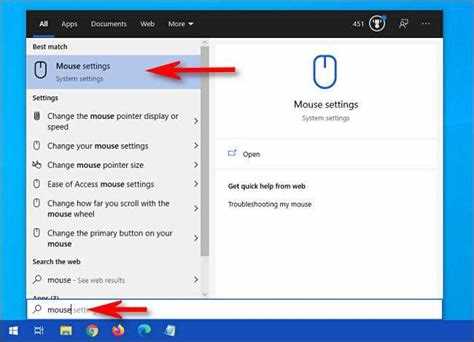
Активация выполняется через раздел «Параметры» → «Bluetooth и устройства» → «Мышь» → «Дополнительные параметры мыши». Во вкладке «Параметры указателя» необходимо отметить пункт «Показывать расположение указателя при нажатии клавиши CTRL» и сохранить изменения. Настройка применяется сразу, перезагрузка системы не требуется.
Функция особенно полезна на экранах с разрешением 2560×1440 и выше, а также при подключении второго или третьего монитора. Подсветка не влияет на производительность, работает с любыми типами мышей и совместима с Windows 10 и Windows 11. Для повышения заметности рекомендуется сочетать её с увеличенным размером указателя в системных настройках.
Использование увеличения размера и изменения цвета курсора в системных настройках

Стандартный размер курсора рассчитан на экраны с плотностью до 96 DPI и плохо различим на мониторах 4K и ультрашироких дисплеях. Windows позволяет изменить параметры указателя без сторонних программ, задав размер, цвет и контраст под конкретные условия работы.
Настройка выполняется через раздел «Параметры» → «Специальные возможности» → «Указатель мыши и сенсорный ввод». В этом меню доступны визуальные параметры, применяемые ко всем приложениям и рабочему столу.
- Ползунок размера увеличивает указатель до 4 раз по сравнению со стандартным значением.
- Режим «Цветной» позволяет выбрать любой оттенок из палитры RGB.
- Вариант «Инвертированный» автоматически меняет цвет курсора в зависимости от фона.
- Режим «Чёрный» подходит для светлых интерфейсов и таблиц.
Для офисных задач оптимален размер 2–3 деления и контрастный цвет с насыщенностью выше 80%. При работе с графикой и кодом инвертированный режим снижает вероятность потери указателя на сложных фонах. Все изменения применяются мгновенно и сохраняются между сеансами входа в систему.
Поиск курсора с помощью встроенной функции Shake Mouse Pointer в macOS
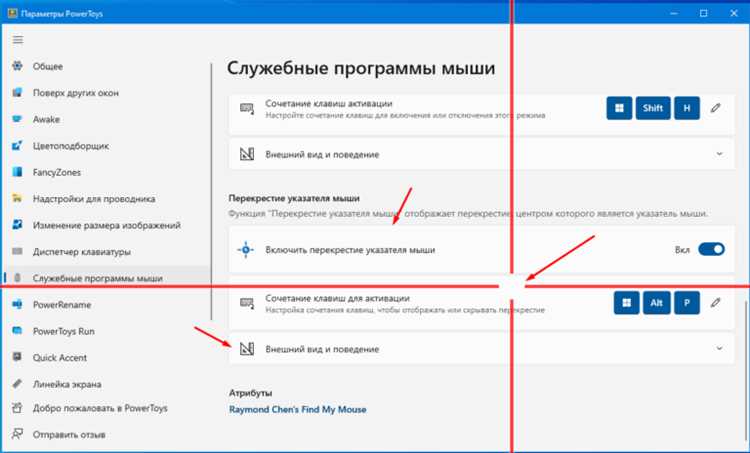
В macOS реализован механизм Shake Mouse Pointer, позволяющий быстро обнаружить указатель без обращения к настройкам или горячим клавишам. При резком перемещении мыши или трекпада влево и вправо курсор временно увеличивается в 2–3 раза, сохраняя форму и цвет, после чего автоматически возвращается к исходному размеру.
Функция активна по умолчанию и работает во всех актуальных версиях macOS, включая системы на базе Apple Silicon. Срабатывание происходит при амплитуде движения около 3–5 сантиметров за доли секунды, что исключает ложные увеличения при обычной навигации.
Проверка и управление параметром выполняются через «Системные настройки» → «Универсальный доступ» → «Дисплей». Опция «Потрясти указатель мыши, чтобы найти его» должна быть включена. Для пользователей с несколькими мониторами рекомендуется дополнительно увеличить базовый размер курсора, чтобы усилить визуальный эффект при активации функции.
Применение сторонних программ для временного подсвечивания курсора
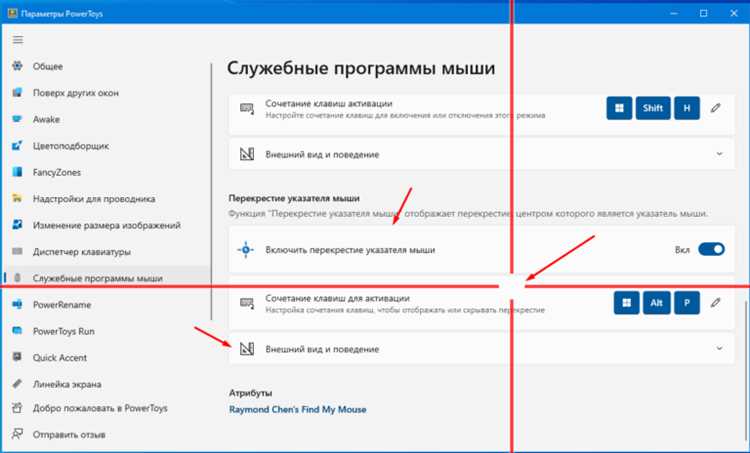
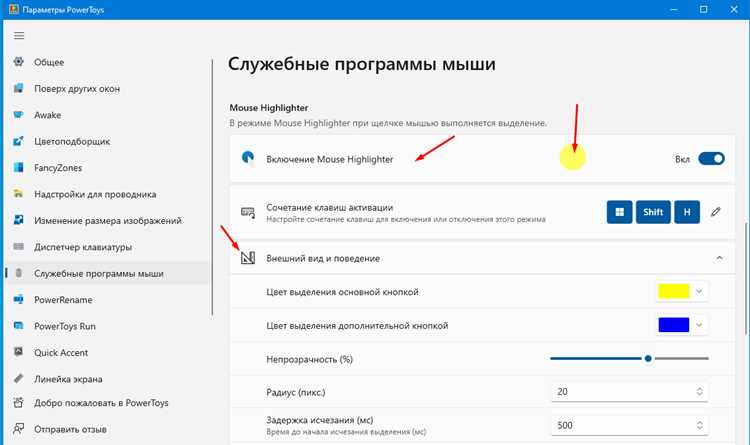
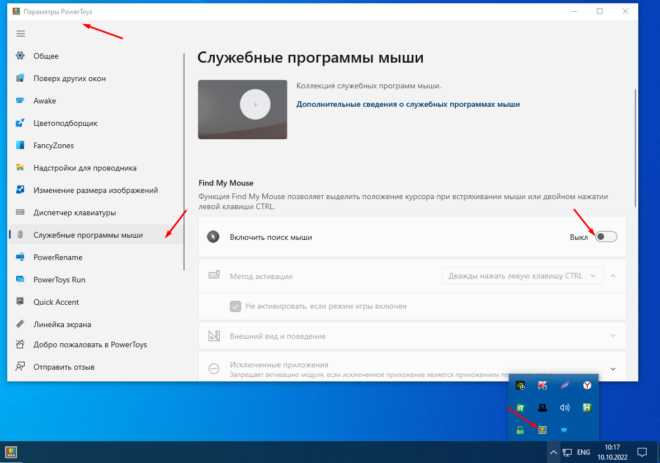
Когда встроенных средств операционной системы недостаточно, используются специализированные утилиты, создающие визуальный маркер вокруг курсора по событию или сочетанию клавиш. Такие программы востребованы при записи обучающих видео, проведении онлайн-презентаций и работе с насыщенными интерфейсами.
Для Windows распространены решения, добавляющие кольцо, пульсацию или подсветку с настраиваемой толщиной и прозрачностью. В большинстве случаев активация выполняется нажатием одной клавиши или кликом мыши, а продолжительность эффекта ограничивается 0,5–2 секундами, что позволяет быстро локализовать указатель без постоянных изменений внешнего вида.
При выборе программы рекомендуется учитывать поддержку актуальных версий системы, минимальное потребление ресурсов и возможность отключения эффекта в полноэкранных приложениях. Для macOS предпочтительны утилиты, интегрирующиеся в строку меню и не требующие постоянного отображения оверлеев, чтобы подсветка появлялась только в момент необходимости.
Определение положения курсора при работе с несколькими мониторами
При подключении двух и более дисплеев курсор часто теряется из-за различий в разрешении, масштабировании и ориентации экранов. Ошибочно настроенные границы рабочих областей увеличивают расстояние перемещения указателя и затрудняют понимание, на каком именно мониторе он находится в данный момент.
Первым шагом является корректная схема экранов в системных настройках. В Windows и macOS расположение мониторов должно соответствовать их физическому положению на столе, иначе курсор может «уходить» в сторону, не совпадающую с направлением движения руки.
| Проблема | Практическое решение |
|---|---|
| Курсор исчезает при переходе между экранами | Включение подсветки курсора или его временного увеличения |
| Сложно понять, на каком дисплее активен указатель | Назначение одного монитора основным и увеличение контраста курсора |
| Разное масштабирование интерфейса | Выравнивание DPI или увеличение размера курсора |
Для рабочих станций с тремя и более мониторами рекомендуется дополнительно использовать системные функции быстрого обнаружения курсора и избегать крайних значений масштабирования. Это снижает время поиска указателя и упрощает навигацию между приложениями.
Настройка анимации и следа курсора для лучшей видимости на экране
Анимация и след курсора позволяют визуально фиксировать траекторию движения указателя, что особенно полезно на экранах с высокой плотностью пикселей и при быстром перемещении мыши. В Windows параметр «Отображать след указателя» добавляет серию полупрозрачных копий курсора, следующих за основным маркером с минимальной задержкой.
Настройка выполняется через «Параметры» → «Bluetooth и устройства» → «Мышь» → «Дополнительные параметры мыши», вкладка «Параметры указателя». Для повседневной работы рекомендуется выбирать короткий след длиной 3–5 позиций, чтобы движение было заметным, но не перегружало изображение.
Анимационные эффекты полезны при демонстрации экрана и работе с мелкими элементами интерфейса. При активной графической нагрузке следует отключать длинный след, так как он может снижать визуальную чёткость. Сочетание умеренной анимации с увеличенным размером курсора создаёт устойчивую визуальную точку, упрощающую ориентацию на любом фоне.
Вопрос-ответ:
Почему курсор часто пропадает на экране с высоким разрешением?
На мониторах 2K и 4K стандартный курсор занимает слишком мало пикселей по отношению к рабочей области. При масштабировании интерфейса 125–150% он не увеличивается автоматически, из-за чего теряется на фоне таблиц, браузеров и сложных интерфейсов. Решение — увеличить размер указателя и выбрать контрастный цвет в системных настройках.
Можно ли быстро найти курсор без изменения его внешнего вида?
Да. В Windows доступна функция показа положения курсора при нажатии клавиши Ctrl, а в macOS — автоматическое увеличение указателя при резком движении мыши. Эти способы не меняют внешний вид постоянно и используются только в момент поиска.
Почему при работе с двумя мониторами курсор сложнее обнаружить?
Чаще всего причина связана с разным масштабированием и неправильным расположением экранов в настройках системы. Курсор может переходить на соседний дисплей под углом, не совпадающим с физическим положением мониторов. Точная схема экранов и единый DPI заметно упрощают ориентацию.
Мешает ли след курсора при обычной работе?
Короткий след из нескольких копий почти не отвлекает и помогает отслеживать движение указателя. Длинный след может ухудшать читаемость текста и мешать при работе с графикой, поэтому его длину стоит минимизировать или отключать в таких задачах.
Нужно ли устанавливать сторонние программы для подсветки курсора?
Для повседневных задач достаточно встроенных возможностей системы. Отдельные программы полезны при записи видео, обучении или презентациях, где требуется акцентировать внимание аудитории на действиях мыши. В обычной работе они не обязательны.
Почему курсор становится почти незаметным при демонстрации экрана в Zoom или Teams?
При передаче изображения сервисы видеосвязи снижают детализацию и контраст, особенно при высокой нагрузке на систему. Курсор теряется на фоне интерфейсов приложений и веб-страниц. Помогает увеличение размера указателя в настройках системы или включение функции временного показа его положения по клавише, чтобы зрители сразу видели место действия.
Что делать, если курсор «застревает» на границе между мониторами?
Такое поведение обычно связано с неправильным расположением экранов или разным масштабированием DPI. Следует проверить схему мониторов в настройках дисплея и выровнять их края. После этого перемещение курсора становится предсказуемым, и его проще отследить визуально.

 Загрузка...