Содержание статьи
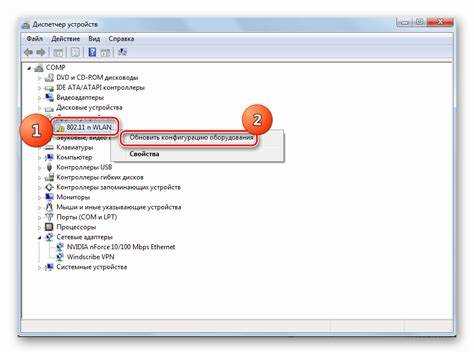
Неизвестное устройство в системе – это не абстрактная ошибка, а конкретный компонент, для которого отсутствует программный модуль управления. Чаще всего проблема возникает после переустановки Windows, замены материнской платы, подключения старого периферийного оборудования или использования нестандартных USB-устройств. В Диспетчере устройств такие элементы помечаются жёлтым значком и не выполняют свои функции.
Ключ к решению задачи – идентификация устройства. Операционная система всегда фиксирует аппаратные идентификаторы: VEN, DEV, PID, VID. Эти коды позволяют точно определить производителя чипа и модель контроллера, даже если название устройства не отображается. Игнорирование этих данных часто приводит к установке неподходящих драйверов и сбоям в работе системы.
Важно понимать разницу между производителем компьютера и производителем компонента. Сетевой адаптер, контроллер USB или кардридер могут быть выпущены сторонней компанией, а не брендом ноутбука или материнской платы. Поэтому поиск драйвера только на сайте сборщика оборудования не всегда даёт результат – требуется анализ источника самого чипсета.
Отдельного внимания требует совместимость драйвера с версией Windows и разрядностью системы. Драйвер, предназначенный для Windows 10 x64, не будет корректно работать в Windows 7 x86, даже если устройство определяется. Проверка этих параметров до установки снижает риск появления конфликтов, синих экранов и повторного появления неизвестного устройства.
Определение неизвестного устройства через Диспетчер устройств Windows

Диспетчер устройств – основной встроенный инструмент Windows для первичной диагностики аппаратных компонентов. Он доступен через сочетание клавиш Win + X → «Диспетчер устройств» или команду devmgmt.msc. Неопознанные элементы отображаются в разделе «Другие устройства» либо внутри соответствующих категорий с жёлтым значком предупреждения.
Для получения технических данных необходимо открыть свойства проблемного устройства и перейти на вкладку «Сведения». В выпадающем списке выбирается пункт «ИД оборудования». Система отображает набор строк, содержащих аппаратные идентификаторы, которые используются для точного определения чипа независимо от его маркетингового названия.
Наибольшую ценность представляет первая строка списка, так как она содержит полный набор идентификаторов. Для устройств PCI используются параметры VEN и DEV, для USB – VID и PID. Эти значения позволяют отличить, например, сетевой контроллер Realtek от аналога Intel даже при отсутствии названия.
| Тип интерфейса | Ключевые идентификаторы | Пример строки |
|---|---|---|
| PCI / PCI-E | VEN, DEV, SUBSYS | PCI\VEN_10EC&DEV_8168 |
| USB | VID, PID | USB\VID_0BDA&PID_0129 |
Полученные коды копируются полностью без изменений. Сокращение строки или удаление префиксов приводит к потере точности при дальнейшем поиске. Если устройство отсутствует в разделе «Другие устройства», но работает некорректно, его следует искать по наличию значка ошибки внутри стандартных категорий, таких как «Сетевые адаптеры» или «Контроллеры USB».
Дополнительно во вкладке «Общие» следует обратить внимание на поле «Состояние устройства». Коды ошибок Windows, например Код 28, прямо указывают на отсутствие драйвера и подтверждают, что проблема носит программный характер, а не связана с физической неисправностью оборудования.
Получение и расшифровка Hardware ID (VEN, DEV, PID)
Для устройств, подключённых по шине PCI или PCI-E, ключевыми параметрами являются VEN (Vendor ID) и DEV (Device ID). Значение VEN указывает на производителя микросхемы, а DEV – на конкретную модель контроллера. Например, код VEN_8086 однозначно относится к Intel, независимо от бренда материнской платы или ноутбука.
USB-устройства используют другую схему идентификации: VID (Vendor ID) и PID (Product ID). Эти параметры позволяют определить тип оборудования даже при подключении без установленного драйвера, что особенно важно для кардридеров, Bluetooth-адаптеров и комбинированных контроллеров.
Дополнительные параметры, такие как SUBSYS и REV, уточняют ревизию платы и модификацию устройства. Они полезны при поиске драйвера для нестандартных конфигураций, когда базовый драйвер устанавливается, но часть функций не работает. В таких случаях учитывается не только пара VEN/DEV, но и полный идентификатор.
Для расшифровки кодов используются специализированные базы данных производителей чипов. Поиск выполняется строго по числовым значениям без текстовых описаний. Использование только названия устройства или модели компьютера часто приводит к подбору универсального драйвера, который не поддерживает все аппаратные возможности конкретного контроллера.
Рекомендуется сохранять полный Hardware ID в текстовом виде перед началом поиска. Это упрощает сравнение результатов из разных источников и позволяет быстро проверить соответствие найденного драйвера конкретному оборудованию до установки в систему.
Поиск драйвера по Hardware ID в онлайн-базах PCI и USB
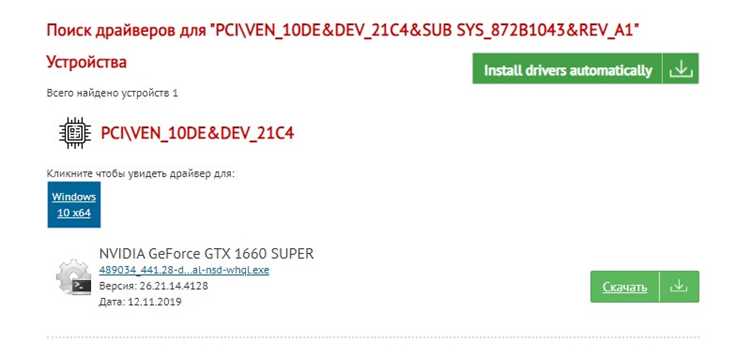
После получения Hardware ID следующим шагом становится обращение к специализированным онлайн-базам идентификаторов. Эти ресурсы сопоставляют коды VEN, DEV, VID и PID с конкретными производителями чипов и моделями контроллеров, что позволяет определить тип устройства без установки стороннего программного обеспечения.
Для оборудования, подключённого по PCI или PCI-E, используются базы идентификаторов PCI. Поиск выполняется по значениям VEN и DEV, которые вводятся без дополнительных символов. Результат поиска обычно содержит наименование производителя микросхемы и класс устройства.
- скопировать код VEN_XXXX и DEV_YYYY из Hardware ID;
- вставить числовые значения в форму поиска базы PCI;
- зафиксировать точное название чипа и его назначение;
- перейти на официальный сайт производителя чипсета.
USB-устройства идентифицируются через базы VID/PID. Такой поиск особенно полезен для периферии без маркировки, встроенных Bluetooth-модулей и кардридеров. Даже если устройство определяется как «Неизвестное», комбинация VID и PID позволяет установить его тип и исходного разработчика.
- выделить строку с VID и PID;
- выполнить поиск по базе USB-идентификаторов;
- проверить соответствие найденного устройства интерфейсу подключения;
- сопоставить дату выпуска чипа с версией используемой Windows.
Полученные данные не используются для скачивания драйверов напрямую из базы идентификаторов. Их задача – указать точного производителя чипа, после чего драйвер подбирается на официальном сайте или в репозиториях разработчика контроллера. Такой подход снижает риск установки неподходящего программного обеспечения и появления конфликтов в системе.
Если поиск по базам не даёт результата, рекомендуется проверить альтернативные записи Hardware ID из списка, так как некоторые устройства используют разные идентификаторы для совместимости с несколькими версиями драйверов.
Проверка установки драйвера через Центр обновления Windows
Центр обновления Windows содержит обширный каталог подписанных драйверов от производителей оборудования и используется системой как первичный источник при обнаружении неизвестных устройств. Проверка выполняется через параметры системы в разделе обновлений, где запускается ручной поиск доступных пакетов для текущей конфигурации оборудования.
Для корректного результата необходимо активное подключение к интернету и включённая загрузка необязательных обновлений. Многие драйверы, включая сетевые адаптеры, контроллеры чипсета и устройства ввода, распространяются именно через дополнительный раздел обновлений, а не устанавливаются автоматически.
После завершения поиска следует открыть список найденных обновлений и проверить категорию «Драйверы». Установка выполняется выборочно, с учётом типа устройства и даты выпуска пакета. Предпочтение отдаётся драйверам, опубликованным производителем чипа, а не универсальным записям без указания модели.
Результат установки проверяется в Диспетчере устройств. Отсутствие жёлтого значка и появление корректного названия устройства указывают на успешную интеграцию драйвера. Дополнительно следует открыть свойства устройства и убедиться, что состояние отображается без кода ошибки.
Если после обновления устройство остаётся неопознанным, это означает отсутствие подходящего драйвера в каталоге Windows Update. В таком случае Центр обновления используется только как вспомогательный инструмент, а дальнейший поиск выполняется по Hardware ID через ресурсы производителей оборудования.
Поиск драйвера на сайте производителя чипсета устройства
После определения модели чипа по Hardware ID приоритетным источником драйвера становится официальный сайт производителя микросхемы. Именно разработчик чипсета публикует базовые драйверы, обеспечивающие корректную работу устройства независимо от бренда компьютера или платы.
Поиск выполняется в разделе поддержки или загрузок, где указывается серия чипа и тип операционной системы. Для сетевых адаптеров, аудиоконтроллеров и USB-модулей важно выбирать драйвер, соответствующий архитектуре системы и версии Windows, так как универсальные пакеты часто ограничены по функциональности.
При наличии нескольких версий драйвера следует обращать внимание на дату выпуска и список поддерживаемых устройств. Более новая версия не всегда подходит для старых ревизий чипа, что можно проверить по идентификаторам DEV или PID, указанным в описании пакета.
Для мобильных платформ и встроенных контроллеров драйверы могут публиковаться в составе общих пакетов чипсета. В таких случаях установка выполняется полностью, даже если требуется поддержка одного устройства, поскольку отдельные компоненты используют общие системные библиотеки.
После загрузки драйвера рекомендуется проверить его цифровую подпись перед установкой. Подписанный пакет снижает вероятность конфликтов и гарантирует совместимость с механизмами защиты Windows, что особенно важно при работе с низкоуровневыми системными компонентами.
Использование драйверов от схожей модели оборудования
В ситуациях, когда официальный драйвер для конкретного устройства отсутствует, допустимо использовать драйвер от близкой модели на том же чипсете. Такой подход применяется для сетевых карт, контроллеров USB, Bluetooth-модулей и встроенных кардридеров, где различия между моделями часто сводятся к ревизии платы.
Ключевым условием является совпадение основных аппаратных идентификаторов. В первую очередь сравниваются значения VEN и DEV или VID и PID. Если они идентичны, а различие касается только параметра SUBSYS, вероятность корректной работы драйвера существенно возрастает.
Перед установкой рекомендуется изучить файл .inf внутри драйверного пакета. В нём перечислены поддерживаемые идентификаторы устройств. Наличие совпадающего Hardware ID подтверждает, что драйвер рассчитан на данный контроллер, даже если модель устройства указана иначе.
Установка выполняется вручную через Диспетчер устройств с выбором опции обновления драйвера из указанной папки. Такой способ позволяет системе сопоставить устройство с драйвером без автоматической фильтрации по названию модели.
После установки необходимо проверить работу всех функций устройства. Частичная работоспособность, нестабильное соединение или отсутствие дополнительных возможностей указывают на несовместимость ревизий. В этом случае следует откатить драйвер и продолжить поиск более подходящего варианта.
Применение автономных сборников драйверов без интернета
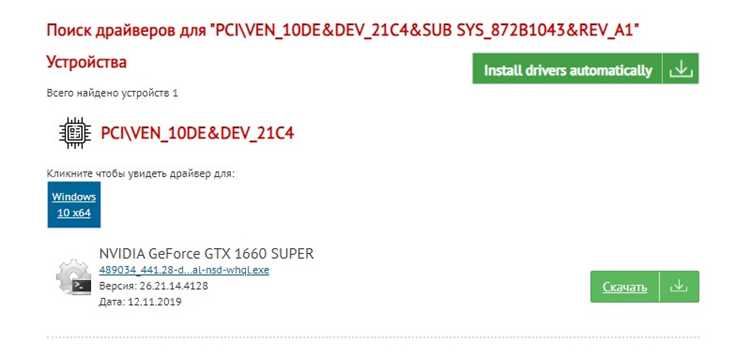
Автономные сборники драйверов применяются в случаях, когда отсутствует сетевое подключение или не установлен драйвер сетевого адаптера. Такие пакеты содержат локальную базу драйверов для распространённых чипсетов и позволяют выполнить первичную настройку системы без доступа к онлайн-ресурсам.
Перед использованием сборника рекомендуется сверить Hardware ID устройства с поддерживаемыми идентификаторами внутри пакета. Это снижает риск установки неподходящего драйвера, так как автоматический режим подбора ориентируется на совпадение VEN, DEV, VID и PID, а не на реальную модель оборудования.
При выборе режима установки предпочтение следует отдавать ручному подтверждению. Это позволяет исключить установку лишних компонентов и сохранить контроль над системными изменениями, особенно при работе с контроллерами хранения данных и чипсетами.
После завершения установки необходимо проверить состояние устройств в Диспетчере устройств. Корректное отображение названия и отсутствие кодов ошибок указывают на успешную интеграцию драйвера. При появлении нестабильной работы рекомендуется немедленно выполнить откат драйвера к предыдущей версии.
Автономные сборники целесообразно использовать как временное решение. После восстановления доступа к интернету предпочтительно заменить установленные драйверы на версии с официальных сайтов производителей чипсетов, чтобы обеспечить полную совместимость с обновлениями Windows.
Проверка совместимости драйвера и безопасная установка
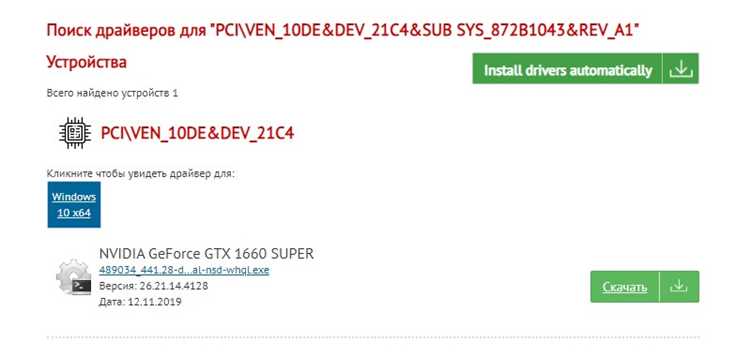
Перед установкой драйвера необходимо проверить его соответствие конкретному устройству и версии операционной системы. Несовпадение архитектуры, редакции Windows или аппаратных идентификаторов приводит к ошибкам загрузки драйвера на уровне ядра и появлению кодов неисправностей в системе.
- сравнить Hardware ID устройства со списком поддерживаемых идентификаторов в файле .inf;
- убедиться в совпадении разрядности драйвера и установленной версии Windows;
- проверить дату выпуска и версию пакета на сайте производителя чипсета;
- подтвердить наличие цифровой подписи драйвера.
Для минимизации риска рекомендуется создать точку восстановления системы перед установкой. Это позволяет откатить изменения в случае появления нестабильной работы, потери функциональности или конфликтов с уже установленными драйверами.
- открыть свойства устройства в Диспетчере устройств;
- выбрать обновление драйвера с указанием локальной папки;
- подтвердить установку только для выбранного устройства;
- перезагрузить систему после завершения процесса.
После установки следует проверить состояние устройства и его поведение при нагрузке. Отсутствие кодов ошибок, корректное отображение имени и стабильная работа подтверждают совместимость драйвера. При возникновении сбоев выполняется откат версии с последующим поиском альтернативного пакета.
Вопрос-ответ:
Почему после установки Windows устройство отображается как «Неизвестное»?
После установки системы Windows содержит только базовый набор драйверов. Если для конкретного контроллера нет подходящего пакета в системе, устройство определяется по аппаратному интерфейсу, но без названия и функций. Чаще всего это касается сетевых адаптеров, контроллеров чипсета, USB-модулей и кардридеров.
Какой Hardware ID нужно использовать для поиска драйвера, если их несколько?
Используется первая строка в списке «ИД оборудования» в Диспетчере устройств. Она содержит полный набор идентификаторов и подходит для точного определения чипа. Остальные строки являются укороченными вариантами и применяются только при отсутствии результатов по основной записи.
Можно ли установить драйвер от похожего устройства без риска для системы?
Допускается установка драйвера от схожей модели, если совпадают основные идентификаторы VEN/DEV или VID/PID. Перед установкой следует проверить файл .inf и создать точку восстановления. При несовпадении ревизии возможна частичная работа устройства или появление ошибок.
Почему Центр обновления Windows не находит драйвер для моего устройства?
Каталог Windows Update содержит не все драйверы. Некоторые производители публикуют пакеты только на своих сайтах, особенно для устаревших или специализированных контроллеров. Также драйвер может находиться в разделе необязательных обновлений и не устанавливаться автоматически.
Что делать, если драйвер установился, но устройство работает нестабильно?
В такой ситуации проверяется версия драйвера, его дата выпуска и соответствие Hardware ID. Если использовался универсальный или сторонний пакет, рекомендуется выполнить откат драйвера и установить версию с сайта производителя чипсета. Нестабильность часто связана с несовместимостью ревизий устройства.

 Загрузка...