На компьютере может быть установлено несколько накопителей: системный диск, дополнительный внутренний HDD или SSD, внешний жесткий диск, флешка или сетевой том. Windows и macOS отображают их по-разному, и пользователь часто сталкивается с ситуацией, когда нужный диск «пропал» из привычного списка. Причины бывают разными: от отсутствующей буквы диска до отключённых параметров отображения или неподдерживаемой файловой системы.
В Windows часть дисков видна в Проводнике, а часть – только в системных инструментах. Например, новый накопитель может отображаться в «Управлении дисками», но не иметь буквы и поэтому быть недоступным для работы. Аналогично, восстановленный раздел или подключённый по USB диск может появиться с пометкой «Не распределён» или «Не инициализирован», что требует отдельных действий.
В macOS Finder по умолчанию показывает не все типы накопителей. Внешний диск может определяться системой, но оставаться скрытым в боковом меню, пока не будут изменены настройки. Кроме того, «Дисковая утилита» отображает физические устройства, контейнеры и тома по разным уровням, что важно учитывать при поиске данных и диагностике проблем.
Разбор конкретных способов поиска дисков в обеих операционных системах помогает быстро понять, видит ли система накопитель физически, корректно ли он подключён и доступен ли для работы без риска потери данных. Это особенно важно при подключении новых дисков, переносе информации или восстановлении доступа к существующим разделам.
Где посмотреть список дисков в Проводнике Windows
Список доступных дисков в Windows отображается в Проводнике в разделе «Этот компьютер». Открыть его можно сочетанием клавиш Win + E или через значок папки на панели задач. В центральной части окна показываются все логические диски с назначенными буквами: системный диск (обычно C:), дополнительные разделы, оптические приводы и подключённые USB-накопители.
Если диск не виден сразу, необходимо проверить левую панель навигации. Раздел «Этот компьютер» может быть свернут, и список дисков окажется скрыт. Щелчок по названию раскрывает все устройства хранения, распознанные системой на текущий момент.
В верхней части окна Проводника доступна строка адреса. Ввод пути Этот компьютер и нажатие Enter принудительно открывает представление со всеми дисками, даже если пользователь ранее находился в другой папке. Это полезно при быстром переходе без навигации по меню.
Каждый диск в списке отображается с индикатором заполнения и общим объёмом. Отсутствие диска в этом разделе означает, что ему не назначена буква, он отключён, либо распознан системой как скрытый раздел. В таких случаях Проводник не показывает накопитель, даже если он физически подключён.
Как открыть управление дисками в Windows и увидеть все накопители
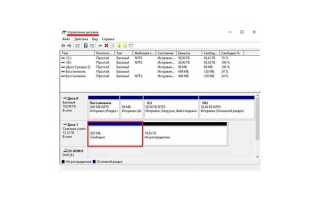
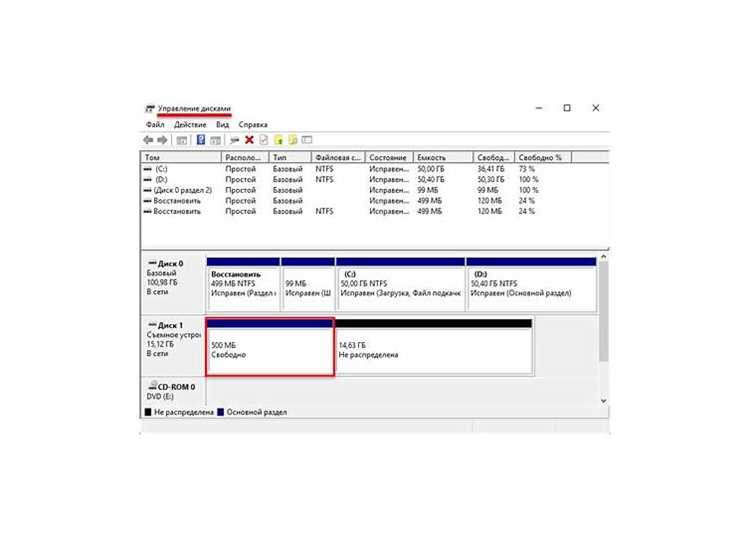
Оснастка «Управление дисками» показывает все физические и логические накопители, которые распознаны Windows, включая скрытые разделы и неразмеченное пространство. Это основной инструмент для проверки состояния дисков, когда они не отображаются в Проводнике.
Открыть управление дисками можно несколькими способами:
- нажать Win + X и выбрать пункт «Управление дисками»;
- нажать Win + R, ввести diskmgmt.msc и подтвердить Enter;
- кликнуть правой кнопкой мыши по кнопке «Пуск» и выбрать соответствующий пункт меню.
В верхней части окна отображается список томов с буквами, файловыми системами и статусами. В нижней части показаны физические диски с наглядной схемой разделов, где можно увидеть:
- разделы без буквы диска;
- области со статусом «Не распределено»;
- накопители с пометкой «Не инициализирован»;
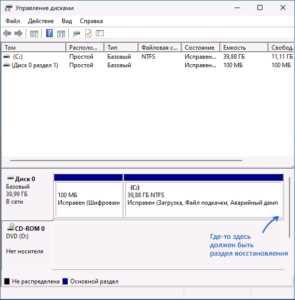
- служебные и восстановительные разделы.
Если диск присутствует в управлении дисками, но отсутствует в Проводнике, обычно требуется назначить букву тома или проверить файловую систему. Щелчок правой кнопкой по разделу открывает меню с доступными действиями, включая просмотр свойств и изменение параметров доступа.
Отсутствие накопителя даже в этом разделе указывает на проблему подключения, контроллера или самого устройства, так как управление дисками отображает все носители, доступные системе на аппаратном уровне.
Как найти скрытый или неотображаемый диск в Windows
Скрытый или неотображаемый диск в Windows чаще всего распознаётся системой, но не показывается в Проводнике из-за отсутствия буквы, отключённого тома или некорректного статуса раздела. Проверка начинается с оснастки «Управление дисками», где видны все подключённые накопители независимо от их доступности.
После открытия управления дисками необходимо найти раздел, который не имеет буквы или выделен чёрной полосой как нераспределённое пространство. Такие диски не отображаются в Проводнике, но доступны для дальнейших действий через контекстное меню.
Основные причины, по которым диск скрыт или не отображается, и способы их определения:
| Признак | Как отображается | Что это означает |
|---|---|---|
| Нет буквы диска | Раздел виден без обозначения (C:, D:) | Диск не доступен через Проводник |
| Не распределено | Чёрная полоса внизу окна | Раздел отсутствует или удалён |
| Файловая система не распознана | Пометка RAW | Windows не может прочитать данные |
| Том отключён | Статус «Не в сети» | Диск временно отключён системой |
Для скрытого тома без буквы используется пункт «Изменить букву диска или путь к диску». Назначение любой свободной буквы сразу делает накопитель видимым в Проводнике. Если раздел отображается как RAW или нераспределённый, дальнейшие действия требуют внимания, так как они могут затронуть существующие данные.
Дополнительно стоит проверить параметры отображения в Проводнике. В разделе «Параметры папок» отключение показа скрытых системных файлов может скрывать отдельные служебные разделы, которые присутствуют в системе, но не предназначены для пользовательского доступа.
Где отображаются внешние диски и флешки в Windows
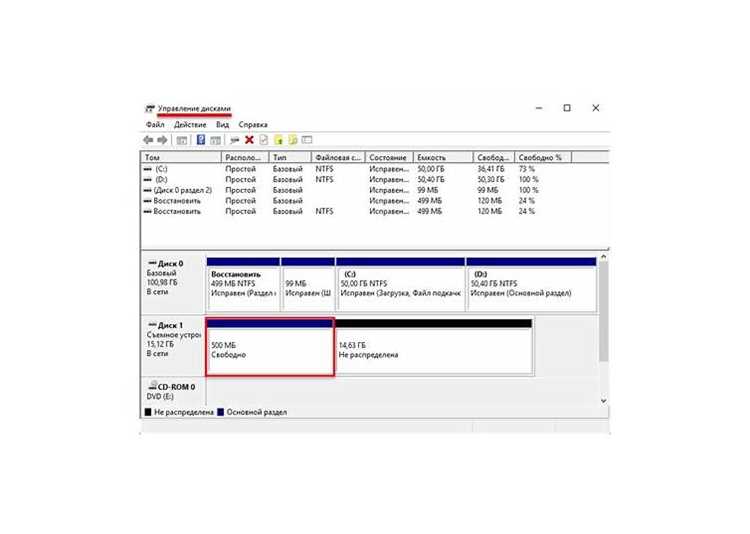
Если устройство не видно в Проводнике, следует проверить управление дисками. Внешний накопитель может отображаться как отдельный диск с активным разделом, но без буквы, что делает его недоступным для просмотра файлов. В этом случае устройство физически распознано, но не подключено к файловой системе пользователя.
Дополнительно внешние накопители отображаются в Диспетчере устройств в разделе «Дисковые устройства». Наличие устройства в этом списке подтверждает корректное определение контроллера и соединения по USB, даже если сам диск не доступен для открытия.
При подключении флешек и портативных жёстких дисков через переднюю панель системного блока или USB-хаб возможно отсутствие питания. В такой ситуации устройство может периодически появляться и исчезать из списка, что видно в Проводнике и управлении дисками. Подключение напрямую к задним USB-портам часто позволяет устранить эту проблему.
Если накопитель не отображается ни в одном из перечисленных разделов, стоит проверить кабель, другой USB-порт или подключить устройство к другому компьютеру, чтобы определить, связана ли проблема с системой Windows или с самим устройством.
Как посмотреть все диски через Finder на macOS
Если внешний или дополнительный диск не виден в боковой панели, требуется проверить настройки отображения. В Finder откройте «Настройки», перейдите во вкладку «Боковое меню» и убедитесь, что отмечены пункты «Жёсткие диски», «Внешние диски» и «Съёмные носители». Без этих параметров диск может быть доступен системе, но скрыт из интерфейса.
Для быстрого доступа к списку дисков можно использовать сочетание клавиш Shift + Command + C. Оно открывает окно «Компьютер» независимо от текущего расположения в файловой системе и позволяет сразу проверить, какие тома смонтированы.
Если диск отображается в Finder, но не открывается, его иконка будет видна серым цветом или с предупреждающим значком. Это указывает на проблемы с подключением или файловой системой и требует проверки через системные инструменты, а не через обычный просмотр папок.
Как использовать «Дисковую утилиту» macOS для поиска накопителей
«Дисковая утилита» отображает все накопители, которые macOS определяет на аппаратном уровне, включая физические диски, контейнеры и тома. Этот инструмент используется, когда диск не виден в Finder или требуется проверить его структуру.
Открыть «Дисковую утилиту» можно следующими способами:
- через Launchpad → Другие → Дисковая утилита;
- через Finder → Программы → Утилиты;
- с помощью Spotlight, введя название утилиты.
После запуска необходимо включить отображение всех устройств. В меню «Вид» выберите пункт «Показать все устройства». Без этой настройки отображаются только смонтированные тома, из-за чего физический диск или контейнер может быть скрыт.
В левой части окна накопители показаны иерархически:
- физический диск – верхний уровень;
- контейнер APFS или раздел – средний уровень;
- том – нижний уровень, доступный для работы с файлами.
Если диск присутствует в списке, но не смонтирован, его статус будет помечен как неактивный. В этом случае используется кнопка «Подключить», после чего том становится доступен в Finder. Отсутствие накопителя даже в этом списке указывает на проблему подключения или несовместимость устройства.
Почему диск не отображается в macOS и где это проверить

Одна из частых причин отсутствия диска – отключённое отображение рабочих томов. Даже при корректном подключении накопитель может не появляться в Finder и на рабочем столе, если соответствующие пункты скрыты в настройках Finder. При этом сам диск уже смонтирован и доступен системе.
Ключевая проверка выполняется через «Дисковую утилиту». При активном режиме показа всех устройств можно определить, на каком уровне возникает проблема: физический диск, контейнер или отдельный том. Если виден только физический носитель без томов, macOS не может получить доступ к данным из-за структуры разделов.
Иногда диск определяется, но автоматически переводится в состояние только для чтения или блокируется системой безопасности. Такое возможно при ошибках файловой системы или после некорректного извлечения. В этом случае накопитель может кратковременно появляться и сразу исчезать из Finder.
Отдельно стоит учитывать тип подключения. Диски, подключённые через переходники USB-C или Thunderbolt, могут не отображаться при нестабильном соединении. Проверка выполняется в разделе «Отчёт о системе», где видно, получает ли устройство питание и определяется ли интерфейс.
Если накопитель появляется в «Отчёте о системе», но отсутствует в «Дисковой утилите», это указывает на сбой взаимодействия macOS с устройством хранения. Отсутствие диска на всех уровнях проверки обычно связано с кабелем, портом или контроллером самого накопителя.
Как найти внешний диск или сетевой том на macOS
Внешние диски на macOS отображаются через Finder после монтирования устройства. Для проверки необходимо открыть окно Finder и перейти в раздел «Компьютер», где показываются все подключённые физические тома. Если накопитель подключён, но не виден, следует проверить настройки бокового меню Finder и включить показ внешних дисков.
Если внешний диск не появляется автоматически, его наличие проверяется через «Дисковую утилиту». При отображении физического устройства без активного тома диск не будет доступен в Finder до ручного подключения. После монтирования том сразу становится доступен для работы с файлами.
Сетевые тома не отображаются как физические диски и подключаются отдельно. Для их поиска используется пункт «Переход → Подключиться к серверу» в Finder. После ввода адреса сервера сетевой ресурс появляется в боковом меню и ведёт себя как обычный диск до завершения сеанса.
Если сетевой том исчезает после перезагрузки, это означает, что подключение не было сохранено. Для постоянного доступа диск добавляется в элементы входа пользователя, что позволяет macOS автоматически подключать его при запуске системы.
Отсутствие внешнего или сетевого диска во всех разделах Finder указывает на проблему соединения, доступа или прав, а не на ошибку отображения интерфейса, поэтому важно проверять именно способ подключения и статус монтирования.
Вопрос-ответ:
Почему диск виден в управлении дисками Windows, но не отображается в Проводнике?
Чаще всего разделу не назначена буква. Windows распознаёт накопитель, показывает его структуру и объём, но без буквы он не появляется в Проводнике. Решение — открыть «Управление дисками», выбрать нужный раздел и назначить любую свободную букву. После этого диск сразу станет доступен для просмотра файлов.
Как понять, видит ли macOS внешний жёсткий диск физически?
Для этого используется «Дисковая утилита» с включённым режимом показа всех устройств. Если накопитель отображается на верхнем уровне списка как физический диск, система его распознаёт на аппаратном уровне. Отсутствие томов под ним указывает на проблемы с разметкой или файловой системой.
Почему флешка подключается к Windows, но не появляется ни в одном разделе?
Если устройство не видно ни в Проводнике, ни в управлении дисками, возможна проблема с USB-портом, кабелем или самой флешкой. Проверка через «Диспетчер устройств» помогает понять, определяется ли контроллер. Полное отсутствие записи обычно связано с аппаратной неисправностью.
Где искать сетевой диск на macOS после подключения к серверу?
Сетевой том появляется в боковом меню Finder и в разделе «Компьютер». Он не отображается как физический накопитель в «Дисковой утилите». Если диск пропадает после перезапуска системы, подключение нужно выполнять заново или добавить его в элементы входа пользователя.
Почему диск с Windows не открывается на Mac, но отображается в утилитах?
Причина обычно связана с форматом. macOS может определить устройство и показать его в системных инструментах, но не предоставить доступ к данным, если файловая система поддерживается ограниченно. В таком случае диск виден как устройство, но не монтируется как рабочий том.

 Загрузка...