Содержание статьи
В Microsoft Edge поисковая система по умолчанию – Bing, и именно она используется при вводе запроса в адресную строку. Это поведение задано на уровне настроек браузера и не зависит от стартовой страницы или установленных расширений. Пользователь может заменить Bing на Google, Яндекс, DuckDuckGo или любой другой сервис, если он корректно распознаётся Edge.
Изменение поисковика выполняется через встроенные параметры браузера и занимает несколько минут. Настройки одинаково работают в версиях Microsoft Edge для Windows и macOS, а также синхронизируются с учётной записью Microsoft, если включена синхронизация. Это означает, что выбранный поисковый сервис может применяться сразу на нескольких устройствах.
Edge позволяет не только выбрать поисковую систему из списка, но и добавить новую вручную, указав URL поиска и ключевое слово. Это полезно при использовании корпоративных поисков, внутренних баз данных или региональных сервисов, которые не отображаются в стандартном перечне.
Важно учитывать, что смена поисковой системы влияет именно на запросы из адресной строки. Поиск на сайтах, закреплённых как домашняя страница, а также результаты внутри расширений браузера настраиваются отдельно и не всегда подчиняются этому параметру.
Где находятся настройки поисковой системы в Microsoft Edge
Параметры поисковой системы в Microsoft Edge расположены внутри общего раздела настроек браузера и не вынесены в отдельный пункт главного меню. Для доступа к ним необходимо открыть меню с тремя точками в правом верхнем углу окна и выбрать пункт «Настройки».
Внутри настроек следует перейти в раздел «Конфиденциальность, поиск и службы». Этот блок отвечает за обработку запросов, поведение адресной строки и взаимодействие Edge с внешними поисковыми сервисами. Прокрутка страницы вниз открывает дополнительные параметры, скрытые по умолчанию.
Непосредственные настройки поисковика находятся в подразделе «Адресная строка и поиск». Здесь определяется, какой сервис используется при вводе текста в адресную строку, а также хранится список доступных поисковых систем, обнаруженных браузером автоматически.
Если данный подраздел не отображается сразу, рекомендуется использовать встроенный поиск по настройкам, введя запрос «поиск» или «адресная строка». Это позволяет перейти к нужному экрану напрямую, минуя ручную навигацию по разделам.
Как открыть параметры поиска через меню браузера
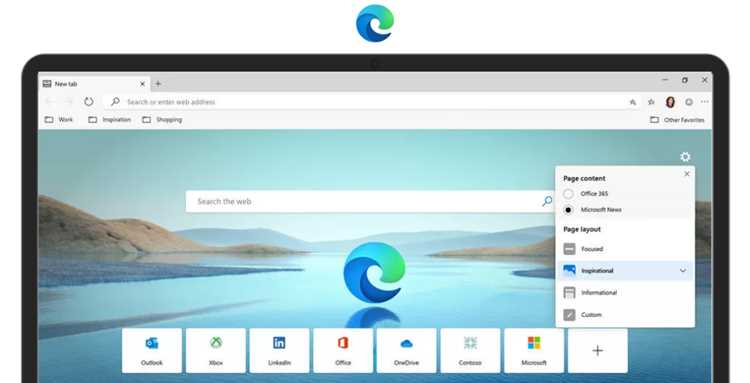
Для перехода к настройкам поиска в Microsoft Edge используется основное меню браузера, доступное из любого окна. Кнопка меню обозначена значком с тремя точками и расположена в правой части панели инструментов, рядом с адресной строкой.
После нажатия на значок меню необходимо выбрать пункт «Настройки». Браузер откроет отдельную вкладку с параметрами, где все разделы сгруппированы в левой навигационной панели. Управление поиском не вынесено в быстрые действия и доступно только через этот экран.
Далее требуется перейти в раздел «Конфиденциальность, поиск и службы» и прокрутить страницу вниз до блока, связанного с адресной строкой. Именно здесь размещена ссылка на параметры, определяющие используемую поисковую систему.
Последовательность действий для доступа к параметрам поиска через меню браузера приведена в таблице ниже.
| Шаг | Действие |
|---|---|
| 1 | Нажать на кнопку с тремя точками в правом верхнем углу Edge |
| 2 | Выбрать пункт «Настройки» в раскрывающемся меню |
| 3 | Перейти в раздел «Конфиденциальность, поиск и службы» |
| 4 | Прокрутить страницу до подраздела «Адресная строка и поиск» |
Если меню недоступно из-за развёрнутого полноэкранного режима, его можно открыть сочетанием клавиш Alt + F, после чего навигация к параметрам поиска выполняется по той же схеме.
Как перейти к разделу «Адресная строка и поиск»

Раздел «Адресная строка и поиск» находится внутри настроек Microsoft Edge и открывается только после перехода в расширенные параметры. Он отвечает за обработку запросов, вводимых в адресную строку, и определяет, какой поисковый сервис используется по умолчанию.
Для перехода к этому разделу необходимо открыть вкладку настроек Edge и в левой колонке выбрать пункт «Конфиденциальность, поиск и службы». После загрузки страницы следует прокрутить её вниз до группы параметров, связанных с поиском и адресной строкой.
Ссылка «Адресная строка и поиск» отображается в нижней части раздела и открывает отдельный экран с настройками поисковых систем, предложений и поведения ввода. В этом же месте доступен список поисковиков, автоматически распознанных браузером при посещении соответствующих сайтов.
При большом количестве параметров быстрее использовать встроенное поле поиска по настройкам: достаточно ввести запрос адресная строка или поиск, после чего Edge сразу покажет нужный раздел без ручной прокрутки.
Как выбрать другую поисковую систему по умолчанию
Выбор поисковой системы по умолчанию в Microsoft Edge выполняется в разделе «Адресная строка и поиск». В верхней части экрана находится параметр «Поисковая система, используемая в адресной строке», который определяет, куда будут отправляться все запросы при вводе текста и нажатии Enter.
Для изменения значения необходимо раскрыть выпадающий список и выбрать нужный сервис. В стандартном перечне обычно присутствуют Google, Яндекс, DuckDuckGo и Bing. Список формируется автоматически на основе сайтов, которые браузер распознал как поддерживающие поиск.
После выбора новой поисковой системы изменения применяются сразу и не требуют перезапуска Edge. Любой запрос, введённый в адресную строку, будет обрабатываться выбранным сервисом, включая поисковые подсказки и результаты на новой вкладке.
Если нужный поисковик отсутствует в списке, его нельзя назначить по умолчанию до добавления вручную. В этом случае необходимо сначала посетить сайт поисковой системы или внести её параметры через управление поисковыми сервисами.
Как добавить новую поисковую систему вручную
Ручное добавление поисковой системы в Microsoft Edge требуется, если нужный сервис отсутствует в стандартном списке. Для этого необходимо открыть раздел «Адресная строка и поиск» и перейти к управлению поисковыми системами, доступному по ссылке «Управление поисковыми системами».
В открывшемся списке следует нажать кнопку «Добавить». Edge запросит три параметра: название поисковой системы, ключевое слово для быстрого вызова и URL запроса. В поле URL указывается адрес поиска с подстановкой %s на месте поискового запроса, например: https://example.com/search?q=%s.
Ключевое слово используется для запуска поиска напрямую из адресной строки. После его ввода и нажатия пробела Edge направляет запрос выбранному сервису без смены поисковика по умолчанию, что удобно при работе с несколькими источниками.
После сохранения добавленная поисковая система появляется в общем списке и может быть назначена основной через параметр выбора поисковика. Изменения вступают в силу сразу и не зависят от перезапуска браузера.
Как изменить поисковик для адресной строки
Поисковик, используемый в адресной строке Microsoft Edge, настраивается отдельно от стартовой страницы и визуальных элементов новой вкладки. Изменение этого параметра определяет, куда будут отправляться запросы при вводе текста и нажатии Enter.
Для смены поисковой системы необходимо открыть раздел «Адресная строка и поиск» и найти параметр выбора поисковика. Далее выполняются следующие действия:
- Открыть выпадающий список поисковых систем, используемых для адресной строки.
- Выбрать нужный сервис из доступных вариантов.
- Закрыть вкладку настроек, так как сохранение происходит автоматически.
Если в списке отображается несколько поисковиков, стоит учитывать особенности их использования:
- выбранный сервис обрабатывает все запросы без указания URL;
- поисковые подсказки формируются на стороне выбранного поисковика;
- ввод ключевого слова позволяет временно использовать альтернативный источник.
Проверить изменение можно сразу, введя любой запрос в адресную строку. Результаты откроются на странице выбранной поисковой системы без дополнительных подтверждений.
Как удалить или заменить стандартный Bing

В Microsoft Edge поисковая система Bing встроена на уровне браузера и не может быть полностью удалена из системы. Однако её использование можно отключить для адресной строки и заменить другим поисковым сервисом, который будет применяться по умолчанию.
Для замены Bing необходимо предварительно выбрать альтернативную поисковую систему в настройках адресной строки. Порядок действий выглядит следующим образом:
- Открыть раздел «Адресная строка и поиск» в настройках Edge.
- В параметре выбора поисковика установить нужный сервис вместо Bing.
- Убедиться, что выбранная система отображается как основная.
После этого Bing перестаёт использоваться при стандартном вводе запросов. Тем не менее он может сохраняться в списке доступных поисковых систем. Для управления этим списком применяются дополнительные действия:
- открыть управление поисковыми системами;
- найти Bing в перечне;
- отключить его использование через адресную строку, если доступна соответствующая опция.
Если кнопка удаления недоступна, это означает, что Bing защищён от полного исключения. В таком случае единственный способ отказаться от него – назначить другой поисковик основным и не использовать ключевые слова, связанные с Bing.
Почему поисковая система не меняется и как это исправить
Наиболее частая причина сохранения прежнего поисковика – изменение параметров не в том разделе. Если поисковая система выбрана для стартовой страницы или новой вкладки, но не назначена в разделе «Адресная строка и поиск», запросы при вводе текста по-прежнему обрабатываются старым сервисом.
В корпоративной среде настройки могут быть заблокированы групповыми политиками. В этом случае параметры выбора поисковой системы отображаются, но не сохраняются после закрытия браузера. Проверить ограничение можно, введя edge://policy в адресную строку и просмотрев активные политики, связанные с поиском.
Ещё одна причина – работа расширений, подменяющих поиск. Некоторые панели инструментов и вспомогательные надстройки изменяют обработку запросов без отражения в настройках Edge. Для проверки необходимо временно отключить все расширения и повторно назначить поисковик.
Сбой синхронизации с учётной записью Microsoft также может приводить к возврату Bing. Если синхронизация включена на нескольких устройствах, одно из них может перезаписывать настройки. Решение – временно отключить синхронизацию, изменить поисковую систему и включить её снова.
В редких случаях изменения не применяются из-за повреждённых данных профиля. Создание нового профиля пользователя в Edge позволяет проверить, сохраняется ли выбранный поисковик при чистых настройках без переноса старых параметров.
Вопрос-ответ:
Почему после смены поисковой системы Edge всё равно открывает Bing?
Чаще всего Bing продолжает использоваться потому, что изменён не тот параметр. Поисковик для адресной строки задаётся отдельно в разделе «Адресная строка и поиск». Если изменить только стартовую страницу или новую вкладку, это не повлияет на ввод запросов в адресной строке. Также причиной может быть включённая синхронизация, которая возвращает старые настройки с другого устройства.
Можно ли установить Google или Яндекс поиском по умолчанию без расширений?
Да, Microsoft Edge поддерживает выбор Google, Яндекса и других сервисов через встроенные настройки. Достаточно открыть раздел выбора поисковой системы и назначить нужный вариант. Расширения не требуются и не влияют на сам механизм поиска из адресной строки.
Почему нужной поисковой системы нет в списке доступных?
Edge добавляет поисковые системы автоматически только после посещения их сайтов. Если сервис не отображается, его можно внести вручную через управление поисковыми системами, указав URL поиска с параметром %s. После сохранения такой поисковик становится доступен для выбора.
Что делать, если настройки поиска не сохраняются после перезапуска браузера?
Такое поведение часто связано с групповыми политиками, расширениями или повреждённым профилем. Следует проверить страницу edge://policy, временно отключить расширения и повторить настройку. Если проблема сохраняется, создание нового профиля пользователя помогает определить, связана ли ошибка с текущими данными браузера.

 Загрузка...