Содержание статьи
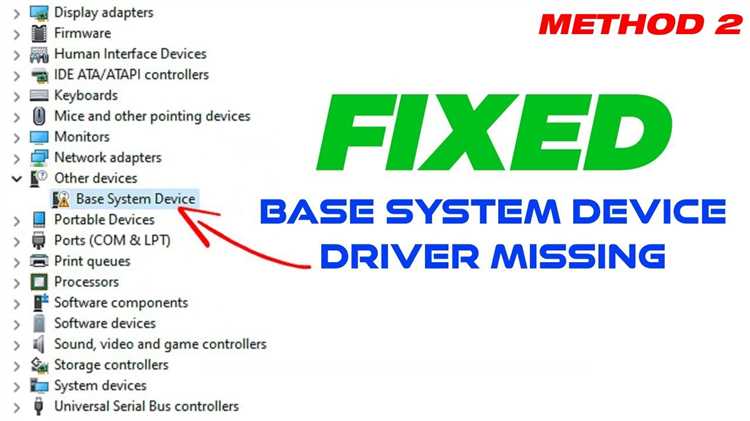
Запись Base system device в диспетчере устройств Windows появляется, когда система обнаружила аппаратный компонент, но не смогла сопоставить его с подходящим драйвером. Чаще всего это происходит после установки Windows, обновления системы или смены оборудования. В результате пользователь видит неизвестное устройство с жёлтым значком и кодом ошибки, а часть функций компьютера остаётся недоступной.
Под названием Base system device не скрывается конкретное устройство – это обобщённое обозначение, которое Windows использует для компонентов без драйверов. На практике за ним могут стоять контроллеры картридера, чипы управления питанием, модули шины PCI, элементы чипсета Intel или AMD. Без правильного драйвера система не может задействовать эти узлы, даже если само «железо» физически исправно.
Автоматический поиск драйверов через центр обновления Windows в таких случаях часто не даёт результата. Причина – отсутствие универсального драйвера и необходимость подбора программного обеспечения строго под модель ноутбука, материнской платы или чипсета. Для точной идентификации требуется анализ аппаратных идентификаторов устройства (Hardware ID), которые указывают на производителя и конкретный компонент.
Игнорирование проблемы с Base system device может приводить к неработающему картридеру, сбоям энергосбережения, ошибкам сна и гибернации, а также нестабильной работе системы. Понимание, что именно скрывается за этим названием и как правильно найти драйвер, позволяет восстановить функциональность компьютера без переустановки Windows и сторонних утилит.
Base system device: что за драйвер и почему он не найден
В большинстве случаев под Base system device скрываются устройства, входящие в состав чипсета: контроллеры карт памяти (Realtek, Ricoh, Genesys), интерфейсы управления питанием, модули Intel Management Engine или элементы PCI Express. Эти компоненты не относятся к базовому набору драйверов Windows и требуют установки фирменного пакета от производителя материнской платы или ноутбука.
Основная причина, по которой драйвер не найден автоматически, связана с тем, что Windows не содержит универсального драйвера для таких устройств. Центр обновления ориентируется на распространённые идентификаторы, а у системных контроллеров они часто уникальны для конкретной платформы. После установки «чистой» версии Windows система распознаёт устройство физически, но не может определить его функциональное назначение.
Для точного определения драйвера необходимо открыть свойства Base system device и скопировать значения из поля «ИД оборудования» (например, PCI\VEN_8086&DEV_1C3A). По этим данным можно установить производителя и модель компонента, после чего загрузить соответствующий драйвер с официального сайта. Установка случайных пакетов или универсальных сборок нередко приводит к сохранению ошибки или появлению новых конфликтов устройств.
После корректной установки драйвера запись Base system device исчезает, а устройство отображается под своим реальным именем. Это подтверждает, что проблема связана не с неисправностью оборудования, а исключительно с отсутствием или несовместимостью драйверов.
Что означает устройство Base system device в диспетчере устройств Windows
Запись Base system device в диспетчере устройств указывает на аппаратный компонент, подключённый к системной шине, но не распознанный Windows на уровне драйверов. Операционная система видит сам факт наличия устройства, однако не может определить его тип, назначение и набор функций, поэтому присваивает ему обобщённое имя.
Такое устройство чаще всего отображается в категории «Другие устройства» и помечается жёлтым значком. В свойствах обычно присутствует код ошибки 28, означающий, что драйвер для данного оборудования не установлен. Это не сбой системы и не признак повреждения компонента, а ожидаемое поведение Windows при отсутствии подходящего программного обеспечения.
На практике под Base system device могут скрываться контроллеры карт памяти, интерфейсы управления питанием, дополнительные мосты PCI, элементы чипсета или служебные модули ноутбуков. Эти устройства не имеют универсальных драйверов и не входят в стандартный набор Windows, особенно при установке системы без фирменного образа производителя.
Появление Base system device часто связано с установкой новой версии Windows, сбросом системы или заменой жёсткого диска. До тех пор пока не будет установлен корректный драйвер, связанная с этим компонентом функция остаётся недоступной, даже если пользователь не замечает явных сбоев в работе компьютера.
Для понимания, какое именно оборудование скрывается за этой записью, необходимо анализировать идентификаторы устройства в его свойствах. Именно они позволяют определить производителя и подобрать драйвер, после установки которого Windows заменяет название Base system device на корректное имя компонента.
Какие аппаратные компоненты чаще всего скрываются под Base system device
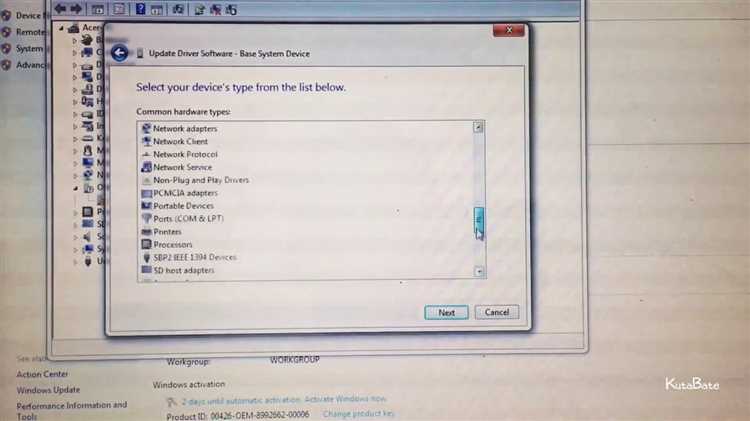
Под обозначением Base system device Windows скрывает нераспознанные системные компоненты, для которых отсутствует драйвер. Чаще всего это вспомогательные устройства, без которых компьютер запускается, но часть функций работает некорректно или не работает вовсе. Определение конкретного компонента возможно только по аппаратным идентификаторам.
На практике под этим названием чаще всего обнаруживаются следующие типы оборудования:
- контроллеры карт памяти SD, MMC и MS, встроенные в ноутбуки и подключённые через шину PCI;
- элементы чипсета Intel или AMD, включая системные мосты и служебные контроллеры;
- модули Intel Management Engine Interface, отвечающие за управление питанием и системные события;
- контроллеры шины PCI Express, не имеющие базового драйвера в составе Windows;
- дополнительные системные устройства от Realtek, Ricoh, ENE или Genesys Logic.
В ноутбуках обозначение Base system device часто связано именно с картридером. При отсутствии драйвера слот для карт памяти не определяется системой, хотя физически присутствует. В настольных ПК эта запись чаще указывает на неполный набор драйверов чипсета после установки Windows.
Для точного определения скрытого компонента рекомендуется открыть свойства устройства, перейти во вкладку «Сведения» и выбрать пункт «ИД оборудования». Полученные значения позволяют однозначно определить производителя и тип устройства, после чего становится понятно, какой именно драйвер требуется установить.
Установка пакета драйверов чипсета с официального сайта производителя в большинстве случаев устраняет сразу несколько записей Base system device, так как один пакет может содержать драйверы для нескольких связанных компонентов.
Почему Windows не может автоматически определить драйвер Base system device
Windows определяет драйверы на основе базы аппаратных идентификаторов, встроенной в систему и центр обновления. Устройства, обозначаемые как Base system device, относятся к системным компонентам, для которых универсальные драйверы отсутствуют. Эти элементы требуют строго определённого программного обеспечения, зависящего от модели чипсета, версии BIOS и производителя оборудования.
После установки чистой версии Windows система распознаёт такие компоненты только на физическом уровне. Аппаратный идентификатор присутствует, но не совпадает ни с одним драйвером в стандартном каталоге Microsoft. В результате устройство получает обобщённое имя без указания функции и остаётся без обслуживания со стороны ОС.
Основные причины невозможности автоматического определения драйвера:
| Причина | Пояснение |
|---|---|
| Отсутствие драйвера в базе Windows | Системные контроллеры и модули чипсета не включаются в стандартный набор драйверов |
| Уникальные аппаратные идентификаторы | Производители используют собственные VEN и DEV коды, не распознаваемые автоматически |
| Несоответствие версии Windows | Старое оборудование может не иметь драйверов для новых редакций Windows |
| Отсутствие фирменного образа | При установке неоригинальной сборки драйверы производителя не устанавливаются |
Даже при подключении к интернету центр обновления Windows не всегда предлагает нужный драйвер, так как производители чипсетов и ноутбуков не публикуют все системные драйверы в каталоге Microsoft. Особенно часто это касается картридеров, модулей управления питанием и вспомогательных PCI-устройств.
Решение заключается в ручном определении оборудования по Hardware ID и установке драйверов с официального сайта производителя ноутбука или материнской платы. В большинстве случаев установка полного пакета драйверов чипсета устраняет проблему без дополнительной настройки.
Как узнать точное оборудование Base system device через идентификаторы оборудования
Чтобы определить, какое устройство скрывается под Base system device, необходимо использовать аппаратные идентификаторы (Hardware ID). Они представляют собой уникальный набор кодов VEN (Vendor) и DEV (Device), указывающих на производителя и конкретную модель компонента.
Процесс получения идентификаторов включает следующие шаги:
1. Откройте «Диспетчер устройств» и найдите Base system device в разделе «Другие устройства».
2. Кликните правой кнопкой мыши на устройстве и выберите «Свойства».
3. Перейдите во вкладку «Сведения» и в выпадающем списке выберите «ИД оборудования» или «Hardware Ids».
4. Скопируйте значение, которое обычно имеет вид PCI\VEN_8086&DEV_1C3A&SUBSYS_12345678&REV_04. Здесь VEN_8086 – код производителя (Intel), DEV_1C3A – конкретный компонент.
После получения идентификатора можно использовать официальный сайт производителя или специализированные базы данных, чтобы определить точную модель устройства и скачать соответствующий драйвер. Этот метод позволяет избежать установки неподходящих драйверов и сразу устранить запись Base system device в диспетчере устройств.
Использование идентификаторов оборудования особенно важно для ноутбуков и систем с редкими чипсетами, где автоматическая установка драйверов через Windows Update часто не срабатывает. Правильный драйвер восстанавливает полную функциональность картридера, системных контроллеров и других скрытых компонентов.
Где найти подходящий драйвер Base system device для ноутбука или ПК
Подбор драйвера для Base system device требует точного определения модели компонента через идентификатор оборудования. После этого можно использовать следующие источники для загрузки программного обеспечения:
- Официальный сайт производителя ноутбука или материнской платы – самый надёжный источник. Здесь можно найти драйверы для чипсетов, картридеров, Intel Management Engine и других скрытых компонентов.
- Раздел поддержки и загрузок Intel, AMD, Realtek – актуально для компонентов, интегрированных в чипсет или отдельные контроллеры. Драйверы выпускаются по конкретным кодам VEN и DEV.
- Сервисы поиска драйверов по Hardware ID – позволяют вставить скопированный идентификатор и получить прямую ссылку на драйвер для конкретного устройства.
- Сборки драйверов от производителей ноутбуков – пакеты чипсета для Windows включают драйверы сразу для нескольких системных компонентов, что устраняет несколько записей Base system device одновременно.
При поиске драйвера важно проверять соответствие версии Windows и разрядности (32 или 64 бита). Установка неподходящей версии может оставить устройство неопределённым или вызвать ошибки работы системы.
После загрузки драйвера рекомендуется использовать стандартный установщик производителя или менеджер устройств для ручной установки через «Обновить драйвер» → «Выбрать драйвер на этом компьютере». Это гарантирует корректное распознавание компонента и исчезновение записи Base system device в диспетчере устройств.
Следование этим рекомендациям позволяет восстановить функциональность картридеров, системных мостов и модулей управления питанием без сторонних утилит и рисков повреждения системы.
Как установить драйвер Base system device вручную без ошибок
Для корректной установки драйвера Base system device сначала нужно точно определить устройство через его аппаратный идентификатор (Hardware ID). Без этого шага установка может быть некорректной и оставить устройство неопределённым в диспетчере устройств.
Алгоритм ручной установки включает следующие шаги:
1. Скопируйте идентификатор устройства из «Свойств» → «Сведения» → «ИД оборудования».
2. Найдите драйвер на официальном сайте производителя материнской платы, ноутбука или отдельного чипсета, соответствующий вашему идентификатору и версии Windows.
3. Распакуйте архив драйвера, если он представлен в виде ZIP или EXE без автоматической установки.
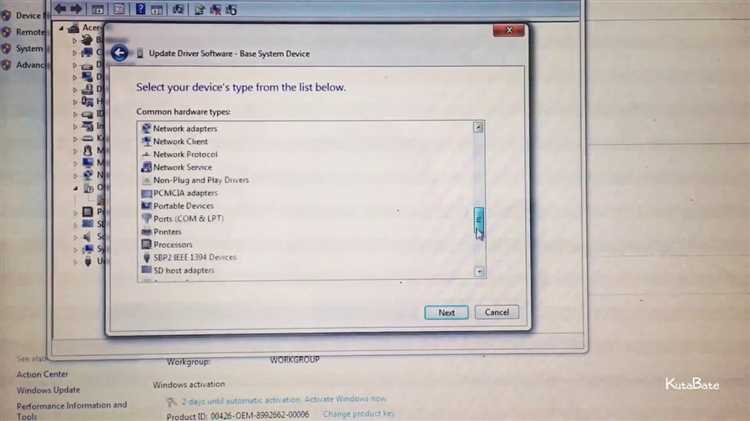
4. Откройте «Диспетчер устройств», щёлкните правой кнопкой на Base system device и выберите «Обновить драйвер» → «Выполнить поиск драйверов на этом компьютере».
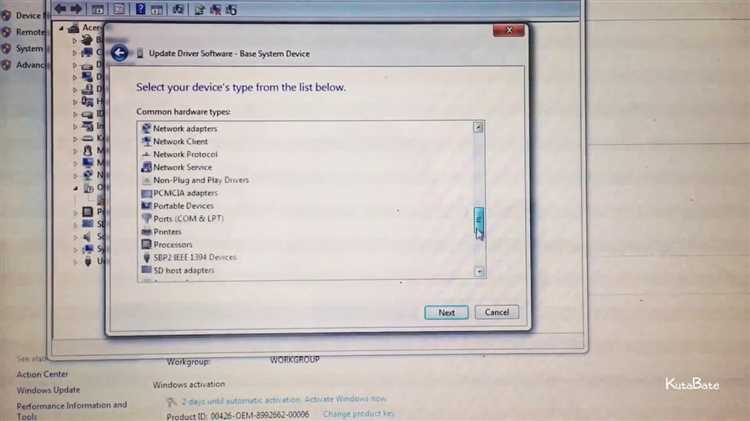
5. Укажите путь к распакованной папке с драйвером и подтвердите установку. Windows применит нужный пакет и распознает устройство корректно.
После успешной установки запись Base system device исчезает, а компонент отображается под своим реальным названием. Если устройство не определяется, рекомендуется перезагрузить систему и повторить установку, убедившись, что выбран правильный путь к драйверу и версия совместима с вашей редакцией Windows.
Ручная установка исключает ошибки автоматического поиска и предотвращает конфликты с другими драйверами, особенно для картридеров, системных мостов и модулей управления питанием в ноутбуках и настольных ПК.
Какие проблемы возникают при отсутствии драйвера Base system device и как их устранить
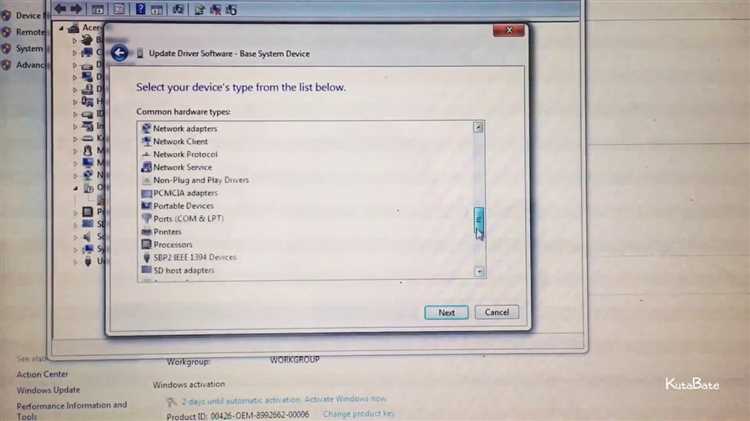
Отсутствие драйвера Base system device приводит к ограниченной функциональности системных компонентов. Чаще всего это выражается в следующих проблемах:
1. Неопределённый картридер – устройства для чтения SD и MMC карт не распознаются, файлы с носителей недоступны.
2. Ошибки энергосбережения – некорректная работа спящего режима, гибернации и управления питанием ноутбука.
3. Сбой работы системного чипсета – частичные или нестабильные функции PCI и USB-контроллеров, замедление работы шины.
4. Повышенный риск конфликтов драйверов – установка новых компонентов без корректного драйвера может вызвать ошибки и повторные неопределённые устройства.
Для устранения проблем рекомендуется выполнить следующие действия:
• Определить точное устройство через Hardware ID и скачать подходящий драйвер с официального сайта производителя ноутбука или материнской платы.
• Установить полный пакет драйверов чипсета, включающий контроллеры картридеров, Intel Management Engine и другие системные компоненты.
• После установки перезагрузить компьютер, чтобы Windows распознала устройство под своим реальным названием.
• Проверить в диспетчере устройств, что жёлтый значок исчез и код ошибки больше не отображается. Это подтверждает успешную установку и восстановление всех связанных функций.
Соблюдение этих шагов позволяет восстановить полную функциональность системных контроллеров и предотвращает повторное появление записи Base system device.
Вопрос-ответ:
Что такое Base system device и почему он появляется в диспетчере устройств?
Base system device — это обозначение для устройства, которое Windows обнаружила на системной шине, но не смогла распознать без драйвера. Такое устройство отображается с жёлтым значком и кодом ошибки 28. Под этим названием могут скрываться контроллеры картридеров, элементы чипсета, модули Intel Management Engine или интерфейсы PCI. Появление записи связано не с поломкой оборудования, а с отсутствием подходящего драйвера в системе.
Как определить, какое именно устройство скрывается под Base system device?
Для точного определения необходимо открыть свойства устройства в диспетчере устройств и перейти во вкладку «Сведения». В выпадающем списке выберите «ИД оборудования» или Hardware ID. Скопированный идентификатор, например, PCI\VEN_8086&DEV_1C3A, показывает производителя и модель устройства. Эти данные позволяют найти правильный драйвер на официальном сайте производителя и установить его вручную.
Почему автоматическое обновление Windows не находит драйвер для Base system device?
Windows использует встроенную базу идентификаторов и каталог обновлений для распространённых компонентов. Многие системные элементы ноутбуков или настольных ПК имеют уникальные коды VEN и DEV, которых нет в базе Microsoft. Поэтому центр обновления не предлагает драйвер. Доступ к корректным файлам возможен через официальный сайт производителя материнской платы или ноутбука, где драйверы соответствуют конкретной модели и версии Windows.
Какие функции компьютера могут не работать без драйвера Base system device?
Отсутствие драйвера приводит к неработающему картридеру, сбоям энергосбережения, нестабильной работе системных мостов и контроллеров PCI. В ноутбуках это может проявляться некорректной гибернацией, отключением спящего режима или невозможностью использовать определённые слоты для карт памяти. В настольных ПК возможны замедления работы шины PCI и USB.
Как правильно установить драйвер Base system device вручную?
После определения устройства по Hardware ID скачайте драйвер с официального сайта производителя. Если файл в архиве, распакуйте его. В диспетчере устройств выберите Base system device, нажмите «Обновить драйвер» → «Выполнить поиск драйверов на этом компьютере» и укажите путь к папке с распакованным драйвером. После установки и перезагрузки устройство будет отображаться под своим реальным названием, а функции системы восстановятся.
Почему после установки Windows в диспетчере устройств появляется Base system device и как это исправить?
Запись Base system device появляется, когда Windows видит физическое устройство на системной шине, но не может определить его без драйвера. Чаще всего это контроллеры картридеров, элементы чипсета или модули управления питанием. Исправить ситуацию можно, определив точное устройство через Hardware ID в свойствах устройства и скачав соответствующий драйвер с сайта производителя ноутбука или материнской платы. После установки драйвера устройство будет распознано и отобразится под своим реальным именем, а функции, такие как работа картридера или управление питанием, станут доступными.

 Загрузка...