Содержание статьи
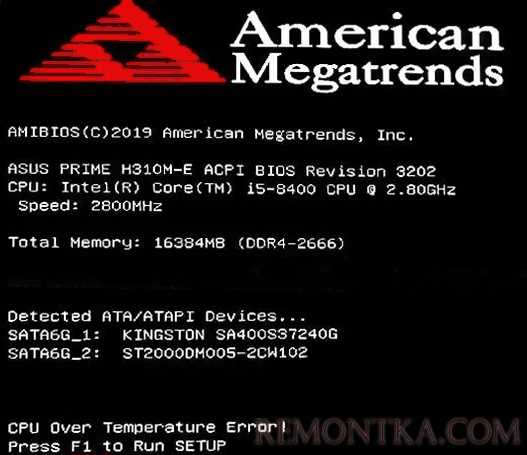
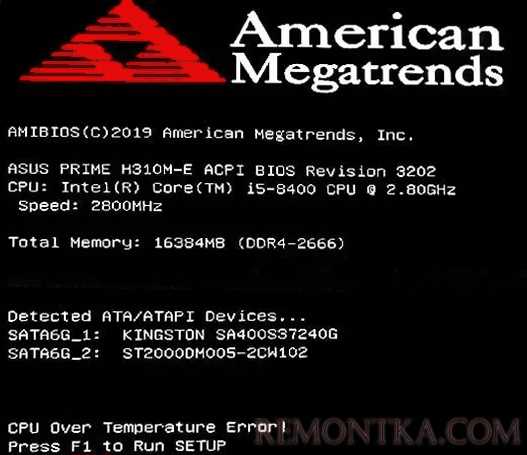
Cpu over temperature error возникает, когда температура процессора превышает допустимый порог, обычно 90–100°C для современных моделей Intel и AMD. При этом компьютер может автоматически отключаться или выдавать предупреждение до загрузки операционной системы. Причины перегрева чаще всего связаны с засорением радиатора пылью, высыханием термопасты или неисправностью вентиляторов.
Диагностика перегрева начинается с проверки показаний температуры через BIOS или специальные утилиты вроде HWMonitor и Core Temp. Если система сразу выдает ошибку при старте, важно убедиться, что кулер надежно закреплен, а контакты процессора чистые и ровные.
В случае частых перегревов необходимо оценить состояние термопасты: она теряет теплопроводность через 2–3 года активного использования. Замена термопасты толщиной 0,1–0,2 мм значительно снижает температуру процессора. Также следует проверить работу вентиляторов корпуса и кулера, их скорость должна соответствовать спецификациям производителя.
Настройка BIOS позволяет снизить температуру без аппаратных изменений: уменьшение частоты процессора, отключение агрессивного разгона и установка кривой скорости вращения вентиляторов под нагрузку помогают удерживать температуру в пределах 60–75°C при стандартной работе. Если эти меры не помогают, рассматривается замена кулера на более производительный или модернизация системы охлаждения.
Cpu over temperature error при запуске компьютера: способы устранения

Первый шаг – отключение компьютера и проверка крепления кулера на процессоре. Неплотно установленный радиатор снижает эффективность теплоотвода на 30–40%. Убедитесь, что крепления не ослабли и нет перекосов между процессором и радиатором.
Очистка системы охлаждения снижает температуру на 10–15°C в среднем. Снимите кулер, удалите старую термопасту, тщательно очистите радиатор и вентиляторы от пыли сжатым воздухом или мягкой кистью. Старую термопасту замените на новую толщиной 0,1–0,2 мм, равномерно распределив по поверхности кристалла процессора.
Проверка вентиляторов корпуса и процессора обязательна. Минимальная скорость вращения должна соответствовать спецификации (обычно 1200–1500 об/мин для стандартных кулеров). Вентиляторы с нарушением подшипников или накопившейся пылью уменьшают поток воздуха, вызывая локальный перегрев до 100°C.
Настройка BIOS позволяет ограничить частоту и напряжение процессора. Снижение множителя на 5–10% и установка кривой вентилятора по температуре удерживают CPU в пределах 65–75°C под нагрузкой. Отключение функции автоматического разгона предотвращает резкий рост температуры при старте.
Если стандартные меры не снижают температуру, замена кулера на более производительный с тепловыми трубками или увеличенным радиатором уменьшает перегрев на 15–20°C. Для систем с компактными корпусами рассматривайте модели с низкопрофильными кулерами и высокой скоростью вращения вентиляторов.
Проверка блока питания и стабильности напряжения важна: нестабильное питание увеличивает тепловыделение процессора на 5–10°C. Используйте мультиметр или качественный PSU с сертификацией 80 Plus для снижения перегрева и предотвращения повторной ошибки Cpu over temperature.
Как проверить температуру процессора перед загрузкой системы
Проверка температуры CPU через BIOS позволяет получить точные данные до запуска операционной системы. Для входа в BIOS перезагрузите компьютер и удерживайте клавишу Del, F2 или F10 в зависимости от модели материнской платы. В разделе Hardware Monitor или PC Health Status отображается текущая температура процессора. Нормальные показатели для большинства современных процессоров Intel и AMD находятся в диапазоне 30–50°C при холодном старте.
Мониторинг температуры с помощью утилит возможен до полной загрузки ОС через безопасный режим с минимальным количеством драйверов. Программы вроде HWMonitor, Core Temp или AIDA64 могут показывать температуру сразу после инициализации драйверов процессора. Обратите внимание на пиковые значения, превышающие 85°C – это прямой сигнал к очистке или замене системы охлаждения.
Очистка кулера и вентиляционных отверстий от пыли

Регулярная очистка кулера снижает температуру процессора на 10–15°C. Пыль на лопастях вентилятора и радиаторе уменьшает поток воздуха и ухудшает теплоотвод.
Алгоритм очистки:
- Отключите компьютер от сети и снимите боковую панель корпуса.
- Снимите кулер с процессора, если это позволяет конструкция.
- Удалите пыль с радиатора и вентиляторов с помощью баллона со сжатым воздухом или мягкой кисти.
- Прочистите вентиляционные отверстия корпуса и фильтры, удаляя накопившуюся пыль.
- Соберите кулер и корпус, убедившись, что вентиляторы не заблокированы и вращаются свободно.
Рекомендации по профилактике:
- Проверяйте состояние кулера каждые 3–6 месяцев в зависимости от запыленности помещения.
- Используйте фильтры на вентиляционные отверстия корпуса для снижения накопления пыли.
- Не допускайте прямого попадания волос или волокон ткани в вентиляторы во время работы.
Замена термопасты на процессоре и радиаторе

Старение термопасты снижает теплопроводность и может повышать температуру процессора на 10–20°C. Замена термопасты необходима каждые 2–3 года активного использования или при повторяющихся ошибках Cpu over temperature.
Последовательность замены:
- Выключите компьютер и отсоедините питание.
- Снимите кулер с процессора, аккуратно отсоединив крепления.
- Удалите старую термопасту с поверхности процессора и радиатора с помощью спиртовой салфетки или изопропилового спирта 90–99%.
- Нанесите тонкий слой новой термопасты толщиной 0,1–0,2 мм по центру кристалла процессора.
- Установите радиатор обратно, равномерно прижимая его к процессору для оптимального контакта.
- Подключите вентиляторы и проверьте вращение лопастей перед закрытием корпуса.
Рекомендации по выбору термопасты:
- Используйте пасты с теплопроводностью не ниже 4 Вт/м·К для стандартных систем и 8–10 Вт/м·К для высокопроизводительных процессоров.
- Избегайте металлических паст, если не уверены в правильном нанесении, чтобы не вызвать короткое замыкание.
- Не наносите толстый слой: избыток термопасты ухудшает теплопередачу.
Проверка работы вентиляторов и системы охлаждения
Контроль вентиляторов необходим для предотвращения перегрева процессора и системных компонентов. Даже частичная остановка одного вентилятора может увеличить температуру CPU на 5–10°C.
Пошаговая проверка:
1. Отключите питание и снимите боковую панель корпуса.
2. Включите компьютер и визуально убедитесь, что все вентиляторы вращаются без замедлений и посторонних шумов.
3. Проверьте напряжение на разъеме вентилятора через BIOS или программные утилиты. Для стандартных вентиляторов 3–4 контакта напряжение должно быть 5–12 В в зависимости от модели.
4. При обнаружении нестабильного вращения или постороннего шума замените вентилятор или подшипник.
Проверка системы охлаждения включает оценку эффективности радиатора и тепловых трубок. Убедитесь, что радиатор плотно прилегает к процессору и не заблокирован пылью. Неровное прилегание снижает теплопередачу до 40%.
Рекомендации:
- Используйте мониторинг температуры CPU в реальном времени для оценки работы вентиляторов под нагрузкой.
- Проверяйте кривую скорости вентиляторов в BIOS, обеспечивая увеличение оборотов при достижении температуры 60–65°C.
- При старых или низкопрофильных кулерах рассмотрите установку более производительных моделей с увеличенной площадью радиатора и тепловыми трубками.
Настройка BIOS для снижения нагрева процессора

Ограничение частоты процессора в BIOS снижает тепловыделение и предотвращает Cpu over temperature error. Уменьшение множителя на 5–10% или установка фиксированной частоты позволяет снизить температуру на 8–12°C без заметного влияния на повседневную работу.
Регулировка напряжения через параметры CPU Voltage Control уменьшает тепловыделение. Снижение напряжения на 0,05–0,1 В при стабильной работе системы снижает температуру на 5–8°C. Проверяйте стабильность через стресс-тесты после внесения изменений.
Настройка кривой вращения вентиляторов обеспечивает адекватное охлаждение при росте температуры. В BIOS установите увеличение оборотов кулера при достижении 60–65°C и максимальные обороты при 75–80°C. Это позволяет удерживать CPU в диапазоне 65–75°C под нагрузкой.
Отключение автоматического разгона предотвращает резкий рост температуры при старте системы. В меню BIOS отключите функции Intel Turbo Boost, AMD Precision Boost или аналогичные для вашей платформы, если ошибка перегрева повторяется.
Дополнительные опции включают проверку состояния датчиков температуры и контроль за температурой VRM на материнской плате. Убедитесь, что показания датчиков соответствуют реальным значениям, чтобы настройки BIOS корректно регулировали охлаждение.
Замена или апгрейд кулера на более производительный
Лучше выбирать модели с тепловыми трубками диаметром от 6 мм и количеством не менее 4 шт., что увеличивает площадь теплоотвода. Для улучшения охлаждения стоит обратить внимание на кулеры с большим радиатором и вентиляторами диаметром 120–140 мм, способными работать на скорости 1500–2000 об/мин с воздушным потоком 70–90 м³/ч.
При установке важно использовать качественную термопасту с теплопроводностью от 4 Вт/м·К, равномерно распределяя ее по всей поверхности процессора. Если корпус поддерживает, рассмотрите варианты с кулерами с двумя вентиляторами (push-pull), что увеличивает эффективность на 15–20% по сравнению с одновентиляторными решениями.
Для компактных сборок или систем с ограниченной высотой корпуса выбирайте низкопрофильные кулеры с массивными радиаторами и медными основаниями. В системах с высоким энергопотреблением целесообразно переходить на СВО (системы жидкостного охлаждения) с помпой 2500–3000 об/мин и радиатором 240–360 мм.
После замены кулера обязательно проверяйте температуры в BIOS или специализированных утилитах: при простой нагрузке CPU не должен превышать 40–50 °C, при максимальной – 75–80 °C. Если значения остаются выше, необходимо увеличить скорость вентиляторов или улучшить вентиляцию корпуса.
Проверка стабильности питания и блока питания
Ошибка CPU over temperature может быть связана с нестабильным напряжением питания. Для начала измерьте напряжения на линиях +12 В, +5 В и +3,3 В с помощью мультиметра или утилит вроде HWMonitor. Допустимое отклонение ±5% от номинала. Например, на линии +12 В напряжение должно находиться в диапазоне 11,4–12,6 В. Если отклонения превышают эти пределы, процессор может перегреваться из-за некорректной работы VRM.
Рекомендуется проверять блок питания на соответствие мощности системе. Для современных платформ Intel и AMD с высокопроизводительными CPU и видеокартой мощность блока должна быть на 20–30% выше суммарного потребления компонентов. Например, если система потребляет 450 Вт, минимальный блок питания – 600 Вт с сертификатом 80 PLUS Bronze или выше.
При подозрении на нестабильность блока питания используйте тестер PSU или временно замените блок на заведомо исправный. Обратите внимание на шумы и перегрев конденсаторов внутри блока, что является признаком деградации. В некоторых случаях помогает замена силовых конденсаторов с ESR менее 50 мОм для линий +12 В.
Для систем с несколькими мощными компонентами рекомендуется подключать процессор к отдельной 8‑контактной линии EPS и избегать использования разветвителей, которые снижают стабильность напряжения.
После проверки блока питания измерьте температуры CPU при загрузке системы и стресс-тестах. Если температура снизилась и превышение TjMax исчезло, причина была в нестабильном питании. Если перегрев сохраняется, следует дополнительно проверять охлаждение процессора и состояние термопасты.
Контроль разгона процессора и снижение частот при перегреве

Перегрев CPU часто связан с агрессивным разгоном. Для устранения ошибки CPU over temperature необходимо контролировать частоты и напряжения, используя BIOS или специализированные утилиты вроде Ryzen Master или Intel Extreme Tuning Utility.
Рекомендуемые действия:
- Проверка базовой частоты процессора и множителя. При превышении температуры 85 °C снизьте множитель на 1–2 шага и повторно протестируйте стабильность.
- Контроль напряжения Vcore. Для большинства современных CPU безопасный предел – 1,35 В при нагрузке. Если напряжение выше, снижайте шагами по 0,01–0,02 В, отслеживая температуры.
- Использование профилей энергопотребления в BIOS: режимы «Balanced» или «Standard» ограничивают пиковую частоту и уменьшают тепловыделение.
- Настройка AVX Offset или аналогичных параметров для снижения частоты при работе с AVX-инструкциями, которые сильно нагружают процессор.
- Пошаговое тестирование стабильности с помощью стресс-тестов (Prime95 Small FFT, AIDA64) после каждого изменения частоты или напряжения.
Для систем с автоматическим управлением частот через BIOS или утилиты можно включить функцию Thermal Throttling. Она снижает частоту на 200–500 МГц при достижении критической температуры, что предотвращает CPU over temperature без ручного вмешательства.
После корректировки частот и напряжений рекомендуется отслеживать температуры в простое и при полной нагрузке. Цель – удерживать CPU ниже 75–80 °C под нагрузкой, сохраняя стабильность и предотвращая системные ошибки при старте.
Вопрос-ответ:
Почему мой компьютер выдает CPU over temperature сразу после включения?
Часто ошибка возникает из-за накопления пыли в радиаторе и вентиляторе процессора, из-за чего тепло не отводится. Также причиной может быть высохшая термопаста или слабый кулер, не справляющийся с нагрузкой процессора. Нестабильное питание и разгон процессора без достаточного охлаждения тоже вызывают моментальный перегрев.
Можно ли исправить перегрев заменой кулера на более мощный?
Да, замена стандартного кулера на модель с большими тепловыми трубками и радиатором с вентилятором диаметром 120–140 мм заметно снижает температуру. В системах с ограниченным пространством подходят низкопрофильные кулеры с медным основанием. Для процессоров с TDP выше 125 Вт рекомендуется кулер, рассчитанный на 150–160 Вт, или использование жидкостного охлаждения с радиатором 240–360 мм.
Как проверить блок питания на стабильность и его влияние на перегрев CPU?
Необходимо измерить напряжения на линиях +12 В, +5 В и +3,3 В с помощью мультиметра. Допустимое отклонение ±5%. Если значения выходят за пределы, процессор получает нестабильное питание, что может привести к повышению температуры. Также рекомендуется проверить мощность блока питания относительно потребления компонентов, убедившись, что она превышает суммарную нагрузку системы на 20–30%.
Стоит ли снижать разгон процессора, если он перегревается?
Да, снижение множителя и напряжения Vcore помогает уменьшить тепловыделение. Например, уменьшение множителя на 1–2 шага и снижение напряжения на 0,01–0,02 В может снизить температуру на 5–10 °C. Также полезно включить Thermal Throttling, чтобы частота автоматически падала при превышении критической температуры, предотвращая ошибки и внезапное выключение.
Какие температуры считаются безопасными после устранения перегрева?
Для современных процессоров при простой нагрузке температура должна быть ниже 40–50 °C, при полной нагрузке — 75–80 °C. Если температура превышает эти значения даже после замены кулера и проверки питания, стоит проверить термопасту, контакт кулера с процессором и вентиляцию корпуса.
Почему CPU over temperature появляется сразу после включения компьютера, даже без нагрузки?
Ошибка перегрева при старте может возникать из-за плохого контакта процессора с кулером или высохшей термопасты. Если кулер установлен неправильно или термопаста утратила теплопроводность, тепло от процессора не отводится, и датчики фиксируют критическую температуру сразу. Другой возможной причиной является слабый блок питания или нестабильное напряжение на линии EPS, что заставляет VRM перегреваться и повышает температуру CPU. Также влияние оказывает пыль на радиаторе и вентиляторе, препятствующая нормальному воздушному потоку. Решение включает проверку крепления кулера, замену термопасты, очистку системы охлаждения и измерение напряжений с помощью мультиметра или программ мониторинга. После этих действий температура под нагрузкой должна снизиться до 70–80 °C, а в простое — до 40–50 °C.

 Загрузка...