Содержание статьи
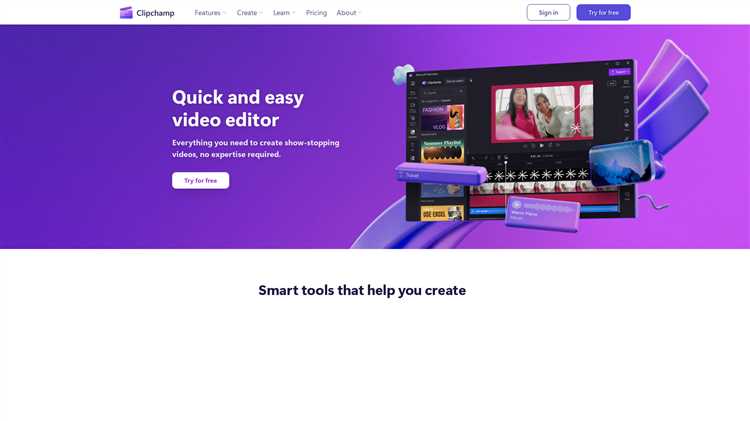
Clipchamp – это программа для редактирования видео, разработанная с учетом потребностей как новичков, так и профессионалов. Она поддерживает работу с форматами MP4, MOV и AVI, позволяет создавать проекты с разрешением до 1080p, а на платной версии – до 4K. Интерфейс построен по принципу drag-and-drop, что ускоряет процесс монтажа и минимизирует необходимость в сложных настройках.
С помощью Clipchamp можно быстро обрезать и склеивать видеоклипы, настраивать скорость воспроизведения, добавлять текстовые элементы и графику. Встроенная библиотека предлагает более 800 000 видеоклипов и изображений, а также коллекцию лицензированной музыки и звуковых эффектов. Программа поддерживает работу с хромакеем и позволяет накладывать фильтры, корректировать цвет и экспозицию без внешних плагинов.
Clipchamp предоставляет возможность экспортировать видео под конкретные платформы, включая YouTube, Instagram, TikTok и LinkedIn, с оптимизацией соотношения сторон и битрейта. Автосохранение и облачное хранение обеспечивают доступ к проектам с нескольких устройств, а интеграция с Microsoft 365 позволяет легко использовать готовые медиафайлы и шаблоны для ускоренного создания видео.
Установка и настройка Clipchamp на компьютере
Для начала работы с Clipchamp требуется устройство под управлением Windows 10/11 или macOS 11 и выше, минимум 4 ГБ оперативной памяти и 2 ГБ свободного места на диске. Программа доступна как отдельное приложение и через веб-браузер с полноценной функциональностью.
Пошаговая установка Clipchamp на компьютер:
- Перейти на официальный сайт Clipchamp и выбрать версию для вашей ОС.
- Скачать установочный файл и запустить его с правами администратора.
- Следовать инструкциям установщика, указывая каталог установки и параметры автозапуска.
- После завершения установки открыть программу и войти через Microsoft, Google или создать локальный аккаунт Clipchamp.
Первичная настройка проекта включает следующие действия:
- Выбор разрешения и частоты кадров для новых проектов (например, 1080p при 30 fps для стандартного видео).
- Настройка языка интерфейса и единиц измерения таймлайна (секунды, кадры).
- Подключение облачных хранилищ (OneDrive, Google Drive) для быстрого импорта файлов.
- Проверка доступности графического ускорения в настройках для ускоренной обработки видео и рендеринга.
Рекомендация: перед созданием крупных проектов убедитесь, что драйверы видеокарты обновлены до последних версий, а антивирус не блокирует работу приложения, чтобы избежать ошибок при рендеринге.
Импорт и организация видеоматериалов в Clipchamp
Clipchamp поддерживает импорт видео, аудио и изображений в форматах MP4, MOV, AVI, MP3, WAV и PNG/JPG. Для стабильной работы рекомендуется использовать файлы с разрешением до 4K и битрейтом до 50 Мбит/с. Размер отдельных файлов не должен превышать 10 ГБ в десктопной версии.
Для добавления материалов в проект:
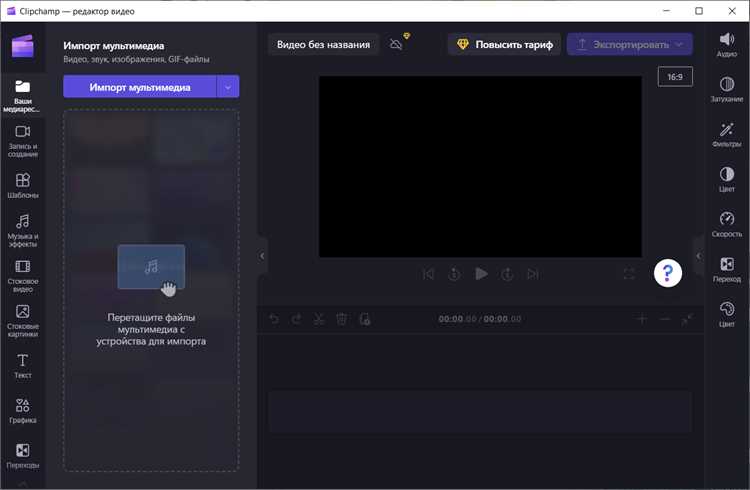
- Перетащите файлы напрямую на медиапанель Clipchamp.
- Или используйте кнопку Импорт и выберите локальные папки или подключенные облачные хранилища.
- При работе с большими проектами рекомендуется импортировать файлы пакетами по 5–10 файлов, чтобы избежать замедления интерфейса.
Организация видеоматериалов включает следующие практики:
- Создание папок внутри медиапанели для группировки клипов по сценам или типу контента.
- Переименование файлов сразу после импорта с указанием сцены, даты съемки или типа кадра для упрощения поиска.
- Использование тегов и цветовых меток для быстрого различения видеоклипов, аудиодорожек и графических элементов.
- Удаление дубликатов и предварительный просмотр файлов на медиапанели перед размещением на таймлайне.
Рекомендация: перед началом монтажа проверьте разрешение и частоту кадров всех материалов, чтобы проект не требовал перекодировки и сохранил единый стандарт качества.
Использование инструментов обрезки и склейки видео
В Clipchamp обрезка и склейка видео выполняется напрямую на таймлайне с точностью до кадра. Для обрезки выберите клип и перетащите маркеры начала и конца, либо используйте функцию Split для разделения ролика на части. Программа поддерживает точную настройку через ввод времени вручную в формате минут:секунды:кадры.
Склейка видео выполняется перетаскиванием клипов на таймлайн в нужной последовательности. При этом автоматически создаются плавные переходы между клипами, которые можно настроить через вкладку Transitions. Поддерживаются переходы типа Fade, Wipe, Slide и Zoom с регулировкой длительности до 3 секунд.
Дополнительные возможности монтажа включают:
- Дублирование клипов для создания повторяющихся сцен.
- Соединение аудио с видео без смещения тайминга при использовании функции Link Audio.
- Применение фильтров и цветовой коррекции к отдельным сегментам без влияния на весь клип.
- Использование инструмента Snap для точного совмещения клипов на таймлайне без промежутков.
Рекомендация: перед финальной склейкой оптимизируйте разрешение и частоту кадров всех фрагментов, чтобы избежать мерцания и рассинхронизации звука.
Добавление текста, эффектов и переходов в проект
В Clipchamp текстовые элементы добавляются через вкладку Text. Доступны шаблоны титров, нижних третьих и анимированных надписей. Размер шрифта, цвет и прозрачность регулируются отдельно для каждой анимации. Для точного размещения текста на видео используйте сетку и направляющие таймлайна.
Эффекты применяются через вкладку Filters и включают цветокоррекцию, размытие, виньетку, коррекцию яркости и контраста. Каждый эффект можно настроить по интенсивности и длительности, применяя его к отдельным клипам или всей дорожке видео.
Переходы создаются через вкладку Transitions. Clipchamp поддерживает Fade, Slide, Wipe, Zoom и Circle. Длительность перехода регулируется от 0,2 до 3 секунд. Для плавного монтажа рекомендуется использовать одинаковые типы переходов между однотипными сценами.
Организация текста, эффектов и переходов по таймлайну может быть отображена в следующей таблице:
| Элемент | Настройка | Рекомендация |
|---|---|---|
| Текст | Шрифт, размер, цвет, анимация | Использовать короткие надписи до 3–5 секунд для лучшей читаемости |
| Эффекты | Интенсивность, длительность | Применять к отдельным клипам, чтобы не перегружать видео |
| Переходы | Тип, длительность | Сохранять единый стиль для последовательных сцен |
Работа с аудио: озвучка, музыка и звуковые эффекты
Clipchamp поддерживает импорт аудиофайлов в форматах MP3, WAV и AAC. Для озвучки можно записать голос напрямую в приложении через микрофон с частотой дискретизации до 48 кГц. Функция Voiceover позволяет синхронизировать озвучку с таймлайном и регулировать громкость по кадрам.
Музыкальные треки добавляются через вкладку Music. Встроенная библиотека содержит более 500 лицензированных композиций различных жанров, включая фоновую музыку для корпоративных, рекламных и социальных видео. Для точной подгонки трека к сцене используется инструмент Trim Audio и изменение скорости воспроизведения.
Звуковые эффекты вставляются в отдельные аудиодорожки, что позволяет изменять их громкость и панораму независимо от основной музыки. Поддерживается настройка плавного затухания Fade In и Fade Out, а также синхронизация с визуальными переходами на таймлайне.
Рекомендация: перед финальным рендером проверяйте уровни громкости всех аудиодорожек, чтобы избежать клиппинга, и сохраняйте исходные файлы с одинаковой частотой дискретизации для предотвращения рассинхронизации звука и видео.
Экспорт готового видео и выбор форматов для публикации
В Clipchamp экспорт видео выполняется через вкладку Export, где можно выбрать разрешение, частоту кадров и качество сжатия. Доступны варианты от 480p до 4K, с битрейтом до 50 Мбит/с. Для социальных сетей рекомендуется использовать 1080p при 30 fps, а для профессиональных проектов – 4K при 60 fps.
Форматы файлов включают MP4, MOV и GIF. MP4 подходит для большинства платформ, MOV обеспечивает лучшую совместимость с Apple-устройствами, а GIF используется для коротких анимаций без звука. Для веб-публикации можно активировать опцию Optimize for Web, которая уменьшает размер файла без заметной потери качества.
Clipchamp также предлагает прямую загрузку на YouTube, TikTok, Instagram и LinkedIn. Для каждой платформы автоматически настраиваются соотношение сторон, кодек и максимальный размер файла. Перед публикацией рекомендуется проверить финальную длину видео и соответствие выбранного формата требованиям платформы.
Рекомендация: сохранять проект в исходном формате Clipchamp (.clip) перед экспортом, чтобы при необходимости внести корректировки и повторно экспортировать без потери качества.
Вопрос-ответ:
Можно ли использовать Clipchamp на слабом компьютере без зависаний?
Да, Clipchamp работает на устройствах с 4 ГБ оперативной памяти и процессором с частотой от 2,0 ГГц. Для плавного монтажа рекомендуется ограничивать количество одновременно открытых клипов на таймлайне и избегать редактирования видео в разрешении 4K на слабых системах. Также помогает использование функции предварительного рендеринга тяжелых эффектов и переходов.
Какие форматы аудио и видео поддерживает Clipchamp для импорта?
Для видео доступны форматы MP4, MOV и AVI, для аудио — MP3, WAV и AAC. При работе с изображениями поддерживаются PNG и JPG. Рекомендуется проверять разрешение и частоту кадров видео перед импортом, чтобы они совпадали с настройками проекта, иначе программа может предложить перекодировку клипа.
Как в Clipchamp добавить анимированный текст поверх видео и настроить его длительность?
Необходимо открыть вкладку Text, выбрать подходящий шаблон, например, нижнюю треть или титр. После добавления на таймлайн текст можно перемещать, изменять шрифт, цвет и прозрачность. Длительность отображения регулируется растягиванием блока на таймлайне или введением точного времени начала и окончания. Для анимации доступны эффекты появления и исчезания, которые также можно подгонять по длительности.
Какие возможности есть для прямой загрузки видео на социальные платформы?
Clipchamp позволяет отправлять готовые видео на YouTube, TikTok, Instagram и LinkedIn без предварительного сохранения на диск. При этом автоматически подбирается соотношение сторон, битрейт и разрешение для выбранной платформы. Можно выбрать приватность публикации, добавить заголовок и описание, а также включить субтитры. Этот способ ускоряет процесс публикации, особенно для коротких роликов и серийных видео.

 Загрузка...