Wireless ISP (WISP) позволяет подключать локальную сеть к интернету через беспроводное соединение другого провайдера без кабеля. Для корректной работы роутера в этом режиме требуется точная настройка параметров WAN и беспроводного интерфейса. Несоответствие частоты или типа шифрования может приводить к нестабильному соединению и высокой задержке пакетов.
В настройках роутера важно выбрать правильный режим работы: WISP или повторитель. Режим WISP подключается напрямую к внешней точке доступа провайдера, тогда как повторитель расширяет уже существующую сеть. Для WISP необходимы данные о SSID, типе безопасности и пароле внешней сети, а также информация о динамическом или статическом IP, предоставляемом провайдером.
Оптимизация сигнала требует анализа каналов и силы соединения. Использование загруженных частот 2.4 ГГц может снижать скорость до 30–40 Мбит/с, тогда как выбор свободного канала на 5 ГГц обеспечивает стабильные 100–200 Мбит/с при аналогичном расстоянии до точки доступа. После внесения настроек рекомендуется проверять стабильность соединения с помощью ping и теста скорости, чтобы убедиться, что роутер получает и передает трафик без потерь.
Как работает wireless ISP в настройках роутера
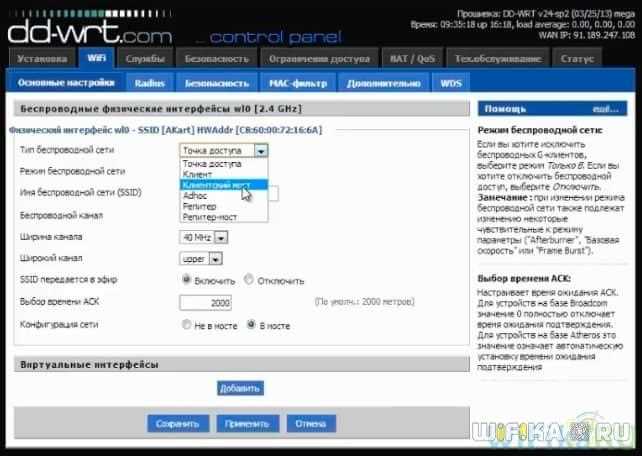
Wireless ISP (WISP) позволяет роутеру получать интернет через Wi-Fi сигнал внешнего провайдера и раздавать его на локальные устройства. В настройках роутера этот режим активируется выбором WISP в разделе режима работы беспроводной сети. После включения необходимо указать SSID внешней сети, выбрать тип шифрования (WPA2 или WPA3) и ввести пароль. Неправильный выбор шифрования может полностью блокировать подключение.
Для корректной работы требуется настроить WAN-подключение. Если провайдер предоставляет динамический IP, роутер автоматически получает адрес при соединении. Для статического IP нужно вручную указать адрес, маску подсети, шлюз и DNS-серверы. Ошибки в этих параметрах вызывают потерю связи с интернетом.
Дополнительно рекомендуется контролировать силу сигнала внешней сети. Оптимальное расстояние до точки доступа – до 20 метров без препятствий. Использование встроенных инструментов роутера для анализа каналов позволяет выбрать менее загруженный диапазон 2.4 ГГц или 5 ГГц, что снижает вероятность потерь пакетов и увеличивает стабильность соединения.
После сохранения настроек необходимо проверить соединение: подключение должно стабильно держать пинг ниже 30 мс, а скорость загрузки и отдачи соответствовать тарифу провайдера. Настройка QoS позволяет приоритизировать трафик для видеоконференций и потокового видео, предотвращая просадку скорости при параллельной загрузке больших файлов.
Выбор режима подключения: WISP или повторитель
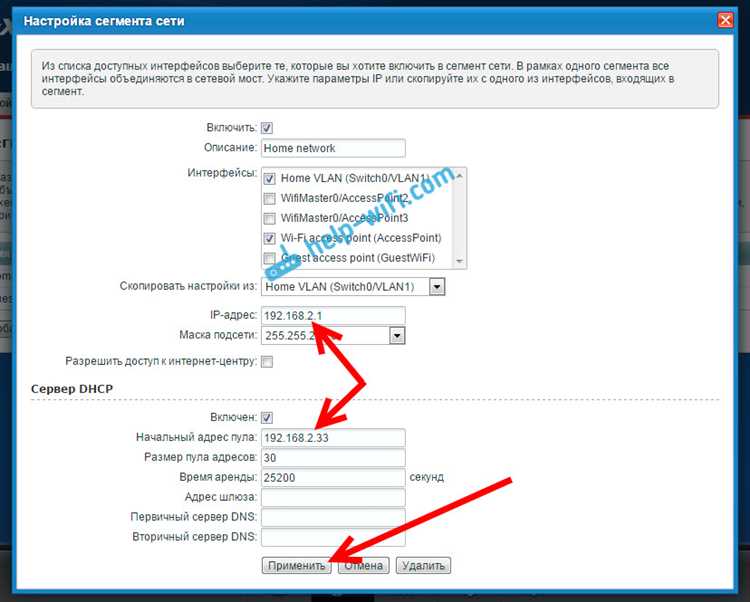
Режим WISP используется для подключения роутера напрямую к внешней беспроводной сети провайдера, позволяя раздавать интернет на локальные устройства. В настройках роутера этот режим активируется выбором WISP или Client+AP. После активации необходимо указать SSID, тип шифрования и пароль внешней сети, иначе соединение не установится.
Режим повторителя предназначен для расширения существующей локальной сети. Он подключается к основной точке доступа и дублирует сигнал на дополнительные устройства. В отличие от WISP, повторитель не получает отдельный IP от провайдера, а использует сеть как мост. Настройка включает выбор исходного SSID и проверку силы сигнала, чтобы избежать слабого соединения.
Выбор режима зависит от задачи: WISP подходит для раздачи интернета в домах без проводного подключения, а повторитель – для увеличения покрытия внутри помещения. Рекомендуется проверять уровень сигнала перед установкой: для WISP оптимальная сила сигнала – выше -65 dBm, для повторителя – выше -70 dBm, иначе соединение будет нестабильным.
Настройка SSID и пароля для внешней сети
Для подключения в режиме WISP необходимо точно указать SSID внешней сети, который передает провайдер. Любая ошибка в написании, включая регистр букв, приведет к невозможности подключения. Рекомендуется копировать SSID напрямую из списка доступных сетей в интерфейсе роутера.
Тип шифрования должен соответствовать настройкам точки доступа провайдера. Наиболее распространены WPA2-PSK и WPA3-SAE. Использование устаревшего WEP снижает скорость и делает соединение уязвимым к взлому.
Пароль для внешней сети необходимо вводить точно, учитывая регистр и специальные символы. Рекомендуется использовать проверку подключения после ввода, чтобы убедиться, что роутер получает IP-адрес от провайдера. Неправильный пароль вызывает отсутствие ответа DHCP и обрыв соединения.
Если внешний сигнал слабый, стоит расположить роутер ближе к источнику Wi-Fi или использовать внешнюю антенну. Это уменьшает количество повторных попыток подключения и стабилизирует передачу данных.
Конфигурация WAN: динамический и статический IP
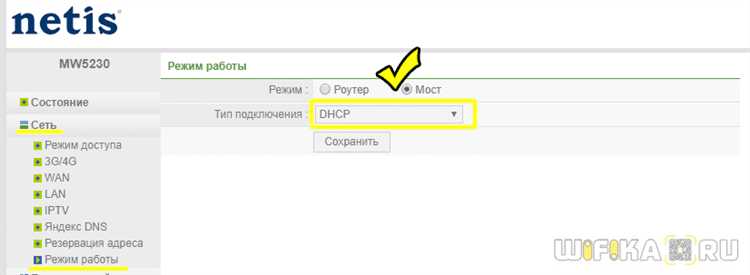
Режим WAN в роутере определяет способ получения IP-адреса от провайдера. Динамический IP назначается автоматически через DHCP. В интерфейсе роутера достаточно выбрать тип подключения DHCP, и устройство получит адрес, маску подсети, шлюз и DNS-серверы. Этот способ требует минимальной настройки и подходит для большинства домашних подключений.
Статический IP требует ручного ввода всех параметров: IP-адреса, маски подсети, основного шлюза и DNS-серверов. Любая ошибка в цифрах, даже в последнем октете адреса, приведет к невозможности выхода в интернет. Рекомендуется сверять данные с документацией провайдера и тестировать подключение с помощью ping к внешнему IP.
При WISP соединении важно убедиться, что роутер корректно применяет выбранный тип IP. Для динамического IP рекомендуется включить опцию автоматического повторного подключения при потере сигнала. Для статического IP следует задать MAC-адрес роутера, если провайдер привязывает адрес к конкретному устройству.
После настройки WAN стоит проверить стабильность соединения через утилиты роутера или команду ping. Оптимальная задержка не должна превышать 30–40 мс при подключении к внешней точке доступа провайдера, иначе возможны прерывания потокового видео и онлайн-игр.
Установка параметров безопасности и шифрования
Пароль к внешней сети должен содержать не менее 12 символов с комбинацией букв, цифр и специальных знаков. Несоблюдение этого правила может вызвать нестабильность соединения и частые разрывы, особенно при сильной нагрузке на сеть.
Некоторые роутеры позволяют ограничивать доступ по MAC-адресам. Включение этой опции повышает безопасность, но требует точного внесения адресов всех устройств, которые будут подключаться. Ошибки в MAC-фильтре полностью блокируют доступ к интернету через WISP.
Рекомендуется активировать автоматическое обновление прошивки или проверять доступные обновления вручную, так как новые версии содержат исправления уязвимостей в протоколах шифрования и обеспечивают стабильность соединения.
Определение приоритетов трафика и QoS
Для стабильной работы WISP-соединения важно настроить QoS (Quality of Service), чтобы распределять полосу пропускания между устройствами и приложениями. Это особенно актуально при одновременной потоковой передаче видео, видеоконференциях и загрузке больших файлов.
Основные рекомендации по настройке QoS:
- Определить критичные приложения: видеоконференции, VoIP, потоковое видео.
- Задать высокий приоритет для выбранных приложений, чтобы минимизировать задержки.
- Установить средний или низкий приоритет для загрузки файлов и торрентов, чтобы они не блокировали потоковой трафик.
Некоторые роутеры позволяют назначать приоритет по MAC-адресу устройства или по портам TCP/UDP. Использование этих настроек помогает точнее контролировать распределение трафика и уменьшает вероятность просадок скорости.
После настройки QoS рекомендуется тестировать сеть, проверяя задержку (ping) и скорость передачи для устройств с высоким приоритетом. Оптимальная задержка для видеозвонков – ниже 50 мс, для потокового видео – стабильная скорость, соответствующая тарифу провайдера.
Проверка силы сигнала и выбор канала
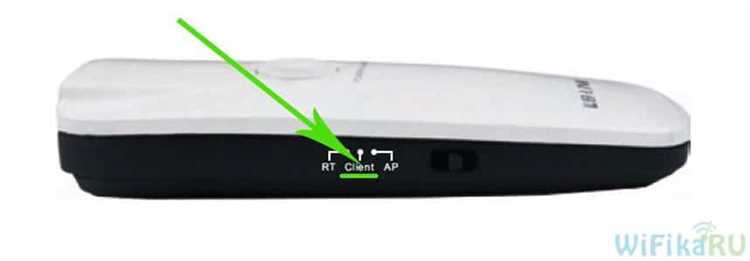
Для стабильного WISP-соединения критично контролировать сигнал внешней сети и выбирать оптимальный канал. Сильный сигнал обеспечивает минимальные потери пакетов и стабильную скорость передачи данных.
Рекомендации по проверке и настройке:
- Использовать встроенные инструменты роутера для измерения силы сигнала. Оптимальное значение для стабильного соединения – выше -65 dBm.
- Если сигнал слабый, переместить роутер ближе к точке доступа или установить внешнюю антенну.
- Проверить загруженность каналов: роутеры обычно показывают список доступных частот 2.4 ГГц и 5 ГГц.
- Выбрать канал с наименьшей интерференцией. На 2.4 ГГц это обычно каналы 1, 6 или 11, на 5 ГГц – свободные диапазоны с минимальным количеством соседних сетей.
- После выбора канала провести повторный тест скорости и пинга для оценки стабильности соединения.
Регулярная проверка силы сигнала и корректировка каналов особенно важна в многоквартирных домах или офисах с высокой плотностью Wi-Fi сетей, чтобы избежать снижения скорости и частых разрывов связи.
Сохранение и тестирование соединения

После завершения настройки WISP-соединения важно сохранить все параметры и проверить стабильность работы. Рекомендуется использовать функцию сохранения конфигурации в веб-интерфейсе роутера, чтобы при перезагрузке настройки не сбрасывались.
Тестирование соединения включает проверку скорости и пинга к внешним ресурсам. Оптимальная задержка для потокового видео и видеоконференций – ниже 50 мс, а стабильная скорость должна соответствовать тарифу провайдера. Для мониторинга можно использовать встроенные инструменты роутера или стандартные команды ping и tracert.
Для наглядного контроля можно создать таблицу проверки соединения с ключевыми параметрами:
| Параметр | Оптимальное значение | Метод проверки |
|---|---|---|
| Сигнал внешней сети | Выше -65 dBm | Встроенный анализатор сигнала роутера |
| Скорость загрузки | Соответствует тарифу | Speedtest или встроенный тест скорости |
| Скорость отдачи | Соответствует тарифу | Speedtest или встроенный тест скорости |
| Задержка (ping) | Ниже 50 мс | Команда ping к внешнему IP |
| Потери пакетов | 0–1% | Команда ping с большим количеством пакетов |
Регулярная проверка этих параметров позволяет вовремя выявлять нестабильность соединения и корректировать настройки роутера, включая смену канала, регулировку QoS или проверку SSID и пароля внешней сети.
Вопрос-ответ:
В чем отличие режима WISP от повторителя на роутере?
Режим WISP подключает роутер напрямую к внешней Wi-Fi сети провайдера и раздает интернет на локальные устройства, получая отдельный IP-адрес. Режим повторителя просто расширяет существующую сеть, используя один и тот же диапазон IP и служит как мост. Выбор зависит от цели: если нужно подключение к провайдеру без кабеля — WISP, если нужно увеличить покрытие локальной сети — повторитель.
Как правильно настроить SSID и пароль для внешней сети?
Для WISP требуется точный ввод SSID внешней сети, учитывая регистр символов, и правильный тип шифрования (WPA2 или WPA3). Пароль должен совпадать с настройками точки доступа провайдера. После ввода рекомендуется проверить подключение, чтобы роутер получил IP-адрес. Ошибки в SSID или пароле приводят к отсутствию соединения.
Что выбрать: динамический или статический IP для WISP-соединения?
Если провайдер назначает адрес автоматически, выбирают динамический IP, и роутер получает все параметры без ручного ввода. Для статического IP необходимо вручную указать адрес, маску подсети, шлюз и DNS. Любая ошибка в цифрах приведет к отсутствию связи с интернетом. Статический IP применяют, когда провайдер требует фиксированный адрес для подключения.
Как определить лучший канал для WISP на 2.4 ГГц или 5 ГГц?
Сначала проверяют силу сигнала внешней точки доступа. Для выбора канала используют встроенный анализатор роутера или сторонние утилиты. На 2.4 ГГц рекомендуются каналы 1, 6 или 11 с минимальной загрузкой. На 5 ГГц лучше выбирать свободный диапазон, где нет соседних сетей. После смены канала проверяют скорость передачи и стабильность пинга.
Зачем настраивать QoS на роутере для WISP?
QoS позволяет распределять полосу пропускания между устройствами и приложениями. Можно задать высокий приоритет для видеоконференций и потокового видео, а низкий для загрузки файлов. Это снижает задержки и минимизирует прерывания связи. Настройка может выполняться по MAC-адресам устройств или по портам TCP/UDP, что помогает точнее контролировать нагрузку на сеть.

 Загрузка...