Содержание статьи

Ошибка Check signal cable появляется, когда монитор не получает корректный видеосигнал от компьютера. Чаще всего это связано с неплотным соединением, поврежденным кабелем или несовместимостью разъемов. Мониторы с интерфейсами HDMI, DisplayPort, DVI и VGA реагируют на слабый сигнал разными способами: от мерцания экрана до полного отсутствия изображения.
Для точной диагностики важно проверить физическое состояние кабеля: трещины, перегибы, оголенные провода и окисленные контакты приводят к периодическим обрывам сигнала. Даже новый кабель может вызвать ошибку, если разъемы не совпадают по стандарту или плохо фиксируются. Рекомендуется тестировать кабель на другом устройстве, чтобы исключить неисправность видеокарты или монитора.
Кроме замены кабеля, стоит обратить внимание на дополнительные факторы: длина кабеля свыше 3–5 метров может снижать качество сигнала, а использование дешевых адаптеров иногда блокирует определенные частоты передачи данных. Правильный выбор кабеля и плотное соединение разъемов снижают вероятность появления ошибки Check signal cable и обеспечивают стабильную работу монитора без артефактов и мерцания.
Check signal cable на мониторе: причины и способы решения
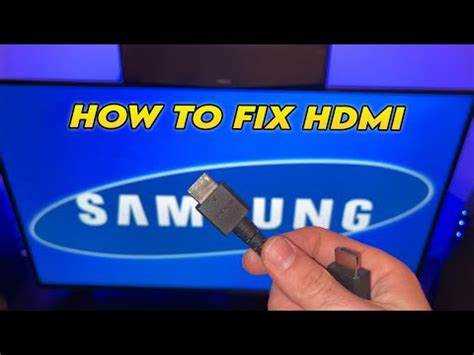
Ошибка Check signal cable возникает, когда монитор не получает стабильный видеосигнал. Основные причины включают повреждение кабеля, неплотное соединение, несовместимость разъемов и превышение допустимой длины кабеля. Кабели HDMI и DisplayPort чувствительны к перегибам и микротрещинам, которые могут создавать кратковременные обрывы сигнала, а VGA и DVI реагируют на окисление контактов и слабый контакт металлических штырей.
Первым шагом решения проблемы является проверка физического состояния кабеля и разъемов. Необходимо убедиться, что контакты чистые и полностью вставлены в гнезда монитора и видеокарты. При обнаружении повреждений кабель следует заменить на новый с подходящими характеристиками и длиной до 3 метров для сохранения качества сигнала. Использование активных удлинителей или дешевых переходников часто вызывает нестабильность и появление ошибки.
Для точной диагностики рекомендуется протестировать кабель на другом мониторе или подключить монитор к другой видеокарте. Если сигнал стабилен с другим оборудованием, проблема заключается в кабеле или разъеме. После замены кабеля стоит проверить, что монитор настроен на правильный источник сигнала, а видеокарта передает сигнал в поддерживаемом разрешении и частоте обновления.
В случаях повторяющейся ошибки стоит рассмотреть замену кабеля на сертифицированный, с поддержкой версии интерфейса, соответствующей видеокарте и монитору. Дополнительно можно использовать сжатие кабеля или экранированные модели для защиты от электромагнитных помех, особенно если кабель проходит рядом с источниками сильного излучения.
Как определить, что ошибка связана именно с кабелем сигнала
Ошибка Check signal cable может возникать по разным причинам, но точная диагностика позволяет исключить неисправности монитора или видеокарты. Для проверки кабеля следует выполнить несколько последовательных действий:
- Визуальный осмотр кабеля и разъемов. Проверить наличие трещин, перегибов, повреждений изоляции и окисления контактов. Любое повреждение может вызывать нестабильный сигнал.
- Переподключение кабеля. Плотно вставить разъемы в монитор и видеокарту. Если после этого сигнал стабилен, причина была в плохом контакте.
- Тест на другом устройстве. Подключить кабель к другому монитору или компьютеру с аналогичным интерфейсом. Стабильная работа на другом оборудовании указывает на неисправность исходного кабеля.
- Использование альтернативного кабеля. Подключить монитор другим кабелем того же типа. Если ошибка исчезает, старый кабель поврежден или несовместим.
- Проверка длины и качества кабеля. Кабель длиннее 3–5 метров или низкокачественный может снижать сигнал, особенно для HDMI 2.0 и DisplayPort 1.4, вызывая периодическое отключение изображения.
После выполнения этих шагов можно точно определить, что ошибка вызвана кабелем, а не внутренними компонентами монитора или видеокарты, и принять решение о его замене или улучшении соединения.
Типы кабелей сигнала и их совместимость с монитором

Для передачи видеосигнала используются кабели HDMI, DisplayPort, DVI и VGA, каждый из которых имеет особенности совместимости и ограничения.
HDMI поддерживает цифровой сигнал и аудио, подходит для большинства современных мониторов и видеокарт. Версия кабеля должна соответствовать требованиям монитора: HDMI 1.4 ограничена разрешением 2560×1440 при 60 Гц, HDMI 2.0 – 4K при 60 Гц, HDMI 2.1 – 4K при 120 Гц или 8K.
DisplayPort обеспечивает стабильный цифровой сигнал с высокой частотой обновления. Для мониторов с 144 Гц и выше рекомендуется использовать DisplayPort 1.2 или новее. Кабели без сертификации могут вызывать прерывания сигнала и ошибку Check signal cable.
DVI подходит для мониторов до 2560×1600 пикселей. DVI-D передает только цифровой сигнал, DVI-I поддерживает цифровой и аналоговый. Использование переходников с несовместимыми разъемами часто приводит к отсутствию изображения.
VGA устаревший аналоговый интерфейс. Он чувствителен к помехам и длине кабеля свыше 2–3 метров. Для современных мониторов рекомендуется использовать цифровые интерфейсы, чтобы исключить нестабильность сигнала.
При выборе кабеля необходимо учитывать поддерживаемое разрешение, частоту обновления и длину линии. Использование кабелей с официальной сертификацией снижает риск появления ошибки Check signal cable и обеспечивает стабильную работу монитора.
Влияние поврежденного кабеля на изображение и работу монитора
Поврежденный кабель сигнала вызывает нестабильную передачу данных между видеокартой и монитором, что напрямую влияет на качество изображения. Типичные проявления включают мерцание экрана, периодическое исчезновение изображения, артефакты в виде линий или полос, а также изменение яркости и цветовой гаммы.
Микротрещины и перегибы в кабеле особенно опасны для цифровых интерфейсов HDMI и DisplayPort, так как вызывают прерывание пакетов данных, что может приводить к появлению ошибки Check signal cable. Для аналоговых интерфейсов, таких как VGA, повреждения контактов и экранирования приводят к помехам, размытию изображения и шуму на экране.
Даже незначительные повреждения кабеля снижают стабильность сигнала при высоких разрешениях и частотах обновления. Кабели длиной свыше 3–5 метров без усилителей сигнала или с низкой сертификацией чаще вызывают прерывания, особенно при передаче 4K видео или частоты 120–144 Гц.
Рекомендации: визуально осматривать кабель на предмет трещин и перегибов, проверять плотность подключения разъемов, использовать сертифицированные кабели соответствующей версии интерфейса и при необходимости заменять поврежденный кабель на новый с короткой длиной и качественной экранировкой. Это уменьшает риск ошибок и обеспечивает стабильную работу монитора без искажений.
Проверка соединений и разъемов на предмет загрязнений или износа
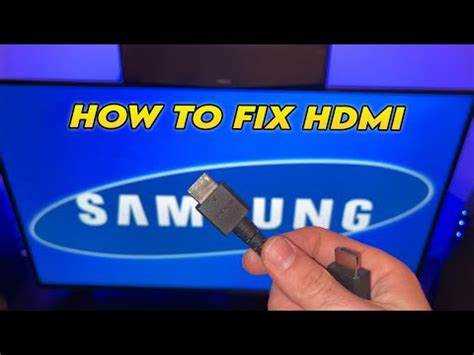
Неплотное соединение или загрязненные контакты часто становятся причиной появления ошибки Check signal cable. Пыль, окисление или остатки металлической стружки на разъеме могут прерывать сигнал, вызывая мерцание или полное отсутствие изображения.
Для проверки необходимо отключить кабель и визуально осмотреть разъемы монитора и видеокарты. Следует обратить внимание на:
- Состояние металлических контактов: наличие коррозии, потемнение или следов окисления.
- Целостность пластикового корпуса разъема: трещины или деформация могут ослаблять контакт.
- Чистоту гнезда: пыль и мелкий мусор снижают проводимость сигнала.
Для очистки рекомендуется использовать сухую мягкую кисть или баллон с сжатым воздухом. Никогда не применять воду или жидкие чистящие средства, так как это может повредить контакты. При обнаружении износа контактов или деформации разъема кабель следует заменить на новый, а при повреждении гнезда – обратиться к специалисту по ремонту мониторов или видеокарт.
После очистки и проверки соединений кабель необходимо плотно вставить в гнезда и протестировать работу монитора. Если сигнал стабилен, причина ошибки была именно в загрязнении или износе разъемов.
Замена кабеля: как выбрать подходящий и безопасный вариант
Для HDMI необходимо учитывать версию кабеля: HDMI 1.4 подходит до 2560×1440 при 60 Гц, HDMI 2.0 обеспечивает 4K при 60 Гц, а HDMI 2.1 поддерживает 4K при 120 Гц и 8K. Кабель должен быть сертифицированным, с качественной экранировкой для защиты от электромагнитных помех.
Для DisplayPort рекомендуется кабель версии 1.2 и выше для частот 120–144 Гц. Длина кабеля не должна превышать 3 метров без использования активного удлинителя, иначе могут возникнуть прерывания сигнала.
Аналоговые интерфейсы VGA и DVI требуют аккуратного обращения: поврежденные контакты или некачественная оплетка вызывают шумы и искажения изображения. При необходимости переходников нужно использовать сертифицированные модели, совместимые с видеокартой и монитором.
После выбора нового кабеля следует проверить плотность подключения разъемов и протестировать монитор. Если изображение стабильно и ошибки отсутствуют, кабель выбран правильно, обеспечивая безопасную и стабильную работу оборудования.
Использование адаптеров и переходников без потери сигнала
При подключении монитора к видеокарте с несовпадающими разъемами часто используются адаптеры и переходники. Неправильно подобранный адаптер может вызвать прерывания сигнала и появление ошибки Check signal cable, особенно при высоких разрешениях и частоте обновления.
Для сохранения стабильного сигнала важно учитывать следующие факторы:
| Тип адаптера | Совместимость | Рекомендации |
|---|---|---|
| HDMI → DisplayPort | Цифровой сигнал | Использовать активный адаптер с поддержкой версии интерфейса видеокарты и монитора |
| DisplayPort → HDMI | Цифровой сигнал | Активный адаптер для 4K при 60 Гц или выше, избегать дешевых моделей без сертификации |
| DVI → HDMI | Цифровой сигнал | Пассивный адаптер допустим, если разрешение до 1920×1200, для 4K использовать сертифицированный активный |
| VGA → HDMI/DVI | Аналог → цифровой | Требуется активный конвертер с поддержкой разрешения и частоты монитора |
Дополнительно важно минимизировать длину адаптера и кабеля, избегать перегибов и повреждений контактов. Тестирование с другими кабелями и устройствами позволяет убедиться, что переходник не снижает качество сигнала и не вызывает ошибку Check signal cable.
Тестирование кабеля с другим устройством для точной диагностики
Тестирование кабеля с другим устройством позволяет точно определить источник ошибки Check signal cable. Этот метод исключает неисправности монитора и видеокарты, подтверждая или опровергая подозрение на повреждение кабеля.
Процедура включает следующие шаги:
1. Подключить кабель к другому монитору с аналогичными характеристиками. Если изображение стабильно и ошибки отсутствуют, проблема, скорее всего, в исходном мониторе или его разъеме.
2. Подключить монитор к другой видеокарте или компьютеру с тем же кабелем. Появление ошибки на другом устройстве указывает на дефект кабеля или разъемов.
3. Проверить кабель при разных разрешениях и частотах обновления экрана. Цифровые интерфейсы HDMI и DisplayPort особенно чувствительны к повреждениям при высоких нагрузках, а аналоговые VGA и DVI – к износу контактов.
4. Визуально осмотреть кабель после тестирования: трещины, перегибы, окисление контактов и деформация разъемов часто становятся причиной нестабильного сигнала.
После проверки с другими устройствами можно принять решение о замене кабеля или разъема, минимизируя риск повторной ошибки и обеспечивая стабильную работу монитора.
Дополнительные меры при повторяющейся ошибке после замены кабеля
Если ошибка Check signal cable возникает повторно после замены кабеля, это указывает на проблемы с оборудованием или настройками, которые требуют дополнительных мер.
- Проверка разъемов на мониторе и видеокарте. Даже новый кабель не устранит ошибку при поврежденных или окисленных контактах.
- Тестирование кабеля и монитора с другим устройством. Это помогает выявить дефект видеокарты или встроенной платы монитора.
- Использование сертифицированного кабеля, соответствующего версии интерфейса и поддерживаемого разрешения. Несоответствие стандарту может вызывать периодические обрывы сигнала.
- Минимизация длины кабеля. Цифровые интерфейсы HDMI и DisplayPort нестабильны при длине свыше 3–5 метров без активного усилителя.
- Изоляция кабеля от электромагнитных помех. Сильные источники излучения рядом с кабелем (блоки питания, мощные колонки, трансформаторы) могут создавать периодические сбои сигнала.
Следуя этим рекомендациям, можно выявить скрытые причины ошибки и обеспечить стабильную работу монитора даже при высоких разрешениях и частотах обновления.
Вопрос-ответ:
Почему на моем мониторе появляется ошибка «Check signal cable» после подключения нового кабеля?
Ошибка может возникать даже с новым кабелем, если разъемы плохо зафиксированы, присутствует повреждение контактов или кабель не соответствует версии интерфейса монитора и видеокарты. Например, кабель HDMI 1.4 не поддерживает передачу 4K при 60 Гц, что приведет к нестабильному сигналу. Рекомендуется проверить плотность соединений, убедиться, что кабель сертифицирован и протестировать его на другом устройстве.
Как понять, что проблема с изображением связана именно с кабелем, а не с видеокартой или монитором?
Для точной диагностики следует выполнить несколько шагов: визуально осмотреть кабель на предмет трещин, перегибов и окисления контактов; переподключить кабель и проверить стабильность сигнала; подключить кабель к другому монитору или монитор к другой видеокарте. Если ошибка повторяется с одним и тем же кабелем на разных устройствах, это указывает на повреждение кабеля или его разъемов.
Можно ли использовать адаптеры или переходники без риска появления ошибки «Check signal cable»?
Да, но только при соблюдении правил совместимости. Например, для перехода с HDMI на DisplayPort требуется активный адаптер, поддерживающий необходимое разрешение и частоту обновления. Пассивные адаптеры допустимы только для сигналов с одинаковым стандартом. Длина кабеля после адаптера должна быть минимальной, а контакты чистыми и неповрежденными.
Что делать, если ошибка «Check signal cable» появляется снова после замены кабеля?
В этом случае необходимо проверить разъемы монитора и видеокарты на износ и загрязнения, протестировать кабель с другим устройством и убедиться в совместимости версии интерфейса. Дополнительно стоит проверить настройки видеокарты, обновить драйверы и ограничить длину кабеля. Если сигнал нестабилен при высоких разрешениях или частотах, возможно, проблема в встроенной плате монитора или видеокарте, требующей обслуживания.

 Загрузка...