Содержание статьи

App Cloud Samsung – это облачный сервис для хранения и синхронизации приложений и их данных между устройствами Samsung. Он позволяет сохранять настройки приложений, прогресс в играх и пользовательские данные, обеспечивая мгновенное восстановление при смене смартфона или планшета. Объем доступного облачного хранилища зависит от типа аккаунта Samsung: стандартный тариф предоставляет 15 ГБ, а премиум-подписка расширяет пространство до 100 ГБ.
Для работы с App Cloud необходимо войти в учетную запись Samsung на каждом устройстве, которое планируется синхронизировать. Сервис автоматически обнаруживает установленные приложения и предлагает создать резервные копии с сохранением пользовательских настроек. Важный момент: App Cloud не сохраняет системные данные Android и данные приложений, защищенных отдельной авторизацией, таких как банковские приложения, поэтому их восстановление требует отдельной процедуры.
App Cloud Samsung поддерживает автоматическое резервное копирование по расписанию и позволяет вручную инициировать сохранение данных. При этом пользователю предоставляется детальный список приложений с указанием размера резервной копии и времени последнего обновления. Для оптимальной работы рекомендуется регулярно проверять доступное облачное пространство и удалять устаревшие резервные копии, чтобы избежать проблем с синхронизацией.
Сервис интегрируется с другими облачными инструментами Samsung, включая Samsung Notes и Samsung Gallery, что обеспечивает централизованное хранение информации. Благодаря этому можно восстановить приложения и связанные файлы на новом устройстве без необходимости повторной установки и настройки. Такой подход экономит время и минимизирует риск потери данных при смене устройства или сбросе настроек.
Как зарегистрироваться и получить доступ к App Cloud Samsung

Для работы с App Cloud Samsung необходима учетная запись Samsung. Она обеспечивает доступ к облачному хранилищу и управлению резервными копиями приложений.
- Перейдите на официальный сайт Samsung или откройте приложение Samsung Members на устройстве.
- Выберите Создать учетную запись и укажите действующий адрес электронной почты или номер телефона.
- Придумайте надежный пароль и подтвердите его. Рекомендуется использовать комбинацию из 8–16 символов с буквами, цифрами и специальными знаками.
- Подтвердите электронную почту или телефон, введя код, который придет в сообщении.
- После подтверждения выполните вход на устройстве, с которого планируется синхронизация приложений.
Для активации App Cloud:
- Откройте Настройки → Облако и учетные записи → Samsung Cloud.
- Выберите Резервное копирование приложений и отметьте необходимые приложения для сохранения данных.
- Нажмите Создать резервную копию, чтобы инициировать первую синхронизацию.
После регистрации и первой синхронизации App Cloud автоматически обновляет данные приложений при подключении к Wi-Fi. Для предотвращения превышения лимита хранилища рекомендуется периодически проверять список резервных копий и удалять устаревшие файлы.
Настройка синхронизации приложений между устройствами Samsung
Синхронизация приложений через App Cloud Samsung позволяет поддерживать одинаковые настройки и данные на нескольких устройствах. Для корректной работы необходимо использовать одну и ту же учетную запись Samsung на всех устройствах.
Чтобы включить синхронизацию:
- Откройте Настройки → Облако и учетные записи → Samsung Cloud.
- Перейдите в раздел Резервное копирование приложений и убедитесь, что отмечены все приложения, данные которых нужно синхронизировать.
- Включите опцию Автосинхронизация, чтобы изменения данных автоматически обновлялись в облаке при каждом подключении к Wi-Fi.
- На втором устройстве войдите в ту же учетную запись Samsung, перейдите в Samsung Cloud и активируйте опцию Восстановить из облака для синхронизации данных.
Для контроля синхронизации рекомендуется регулярно проверять дату последнего обновления резервных копий. Если изменения не отображаются, выполните ручное обновление через кнопку Создать резервную копию на основном устройстве.
Синхронизация через App Cloud поддерживает не только пользовательские данные приложений, но и игровые прогрессы, заметки Samsung Notes и настройки приложений галереи, что позволяет полностью восстановить рабочую среду на новом устройстве.
Хранение данных приложений в облаке: что сохраняется и что нет
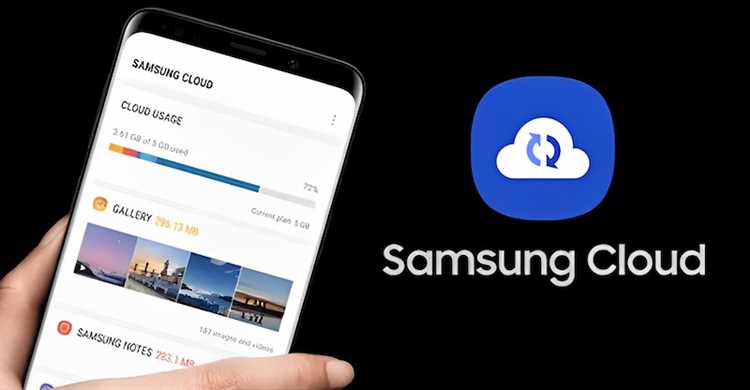
App Cloud Samsung сохраняет пользовательские данные приложений, включая настройки, прогресс в играх, закладки и локальные файлы, созданные внутри приложений. Сервис фиксирует информацию о предпочтениях пользователя, например, настройки уведомлений, темы и порядок элементов интерфейса.
Не сохраняются системные файлы Android, данные приложений с повышенной безопасностью и информация, требующая отдельной авторизации, включая банковские приложения и приложения с двухфакторной аутентификацией. Файлы, хранящиеся исключительно на внешней карте памяти, также не попадают в резервные копии, если не включена опция переноса в облако.
Для точного контроля над содержимым резервной копии откройте Настройки → Облако и учетные записи → Samsung Cloud → Резервное копирование приложений. Здесь отображается список приложений, размер данных и дата последнего обновления. Рекомендуется периодически удалять устаревшие или редко используемые приложения, чтобы не расходовать лимит облачного хранилища и обеспечить быстрое восстановление критически важных данных.
App Cloud поддерживает резервное копирование данных нескольких версий одного приложения. Это позволяет восстановить настройки до конкретной даты, если текущая конфигурация была изменена или повреждена.
Управление резервными копиями приложений через App Cloud
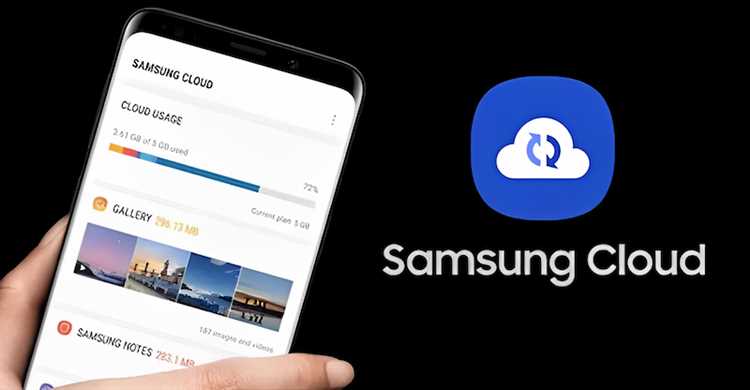
App Cloud Samsung позволяет создавать, хранить и восстанавливать резервные копии приложений с подробным контролем над содержимым. Для управления резервными копиями откройте Настройки → Облако и учетные записи → Samsung Cloud → Резервное копирование приложений.
Основные действия с резервными копиями:
| Действие | Описание | Рекомендации |
|---|---|---|
| Создание копии | Сохраняет данные выбранных приложений в облаке. | Выбирайте только необходимые приложения, чтобы экономить место в хранилище. |
| Восстановление копии | Позволяет перенести данные приложений на новое устройство или после сброса настроек. | Перед восстановлением убедитесь, что устройство подключено к Wi-Fi и достаточно заряда батареи. |
| Удаление копии | Удаляет устаревшие или ненужные резервные файлы из облака. | Регулярно удаляйте старые копии, чтобы не превышать лимит хранилища. |
| Автосинхронизация | Обновляет резервные копии при изменении данных приложений. | Включайте только для активно используемых приложений, чтобы избежать переполнения облака. |
Для контроля состояния резервных копий рекомендуется периодически проверять дату последнего обновления и размер файлов. Это позволяет своевременно освободить место и обеспечить актуальность данных при восстановлении.
Совместная работа App Cloud с другими сервисами Samsung
App Cloud Samsung интегрируется с другими сервисами Samsung для централизованного хранения и управления данными. Например, Samsung Notes автоматически сохраняет заметки в облако, что позволяет открыть их на любом устройстве с той же учетной записью.
Для приложений Samsung Gallery App Cloud обеспечивает резервное копирование фотографий и видео с возможностью восстановления в оригинальном разрешении. При этом сохраняются альбомы и метаданные файлов, включая даты съемки и геолокацию.
Сервис также взаимодействует с Samsung Smart Switch, что упрощает перенос приложений и данных при смене устройства. Использование Smart Switch совместно с App Cloud позволяет не только перенести приложения, но и синхронизировать их настройки и прогресс.
Для корректной работы интеграции рекомендуется проверять синхронизацию каждого сервиса отдельно. Включение автоматического обновления резервных копий для заметок, галереи и приложений обеспечивает актуальность данных на всех устройствах и минимизирует риск их потери.
Решение проблем при загрузке и восстановлении приложений из облака
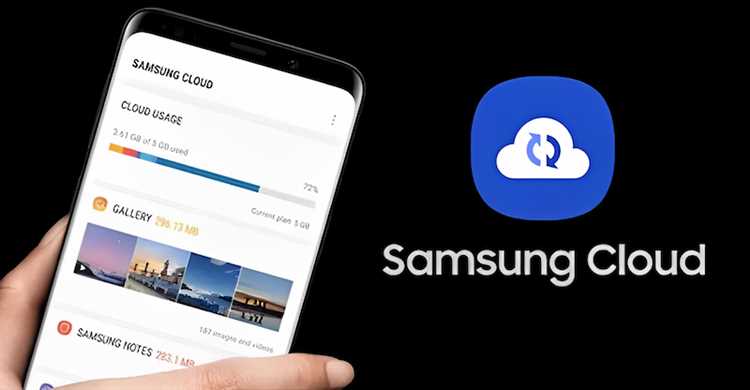
Проблемы при загрузке и восстановлении приложений через App Cloud Samsung чаще всего связаны с недостатком облачного хранилища, нестабильным интернет-соединением или устаревшей версией приложения. Для начала проверьте доступное пространство в облаке через Настройки → Облако и учетные записи → Samsung Cloud. Если лимит превышен, удалите старые резервные копии или увеличьте объем хранилища.
При сбоях загрузки убедитесь, что устройство подключено к стабильной сети Wi-Fi и имеет не менее 20% заряда батареи. В случае восстановления приложений на новом устройстве, проверьте, что используется та же учетная запись Samsung, что и при создании резервной копии.
Если восстановление не запускается, рекомендуется вручную инициировать процесс через Создать резервную копию на исходном устройстве, затем выполнить повторное восстановление. Для приложений с повышенной безопасностью, таких как банковские или корпоративные приложения, потребуется повторная авторизация после восстановления.
При регулярном использовании App Cloud полезно проверять даты последних резервных копий и периодически удалять устаревшие файлы. Это ускоряет процесс восстановления и снижает вероятность ошибок при синхронизации данных между устройствами.
Вопрос-ответ:
Какие типы данных приложений сохраняются в App Cloud Samsung?
App Cloud Samsung сохраняет пользовательские настройки приложений, прогресс в играх, закладки, заметки и локальные файлы, созданные внутри приложений. Также сервис фиксирует индивидуальные параметры интерфейса, например порядок элементов и темы. Системные файлы Android, данные с повышенной безопасностью и файлы, хранящиеся только на внешней карте памяти без переноса в облако, не сохраняются.
Можно ли синхронизировать приложения между несколькими устройствами одновременно?
Да, App Cloud позволяет синхронизировать приложения между несколькими устройствами Samsung. Для этого необходимо использовать одну и ту же учетную запись Samsung на всех устройствах. Данные автоматически обновляются в облаке при подключении к Wi-Fi, если включена функция автосинхронизации. Для приложений с большим объемом данных рекомендуется вручную создавать резервные копии перед восстановлением на новом устройстве.
Что делать, если приложение не восстанавливается из облака?
Если восстановление приложения не удается, сначала проверьте наличие свободного места в облачном хранилище и стабильность интернет-соединения. Убедитесь, что устройство использует ту же учетную запись Samsung, что и при создании резервной копии. Можно попробовать вручную создать новую резервную копию на исходном устройстве и повторить восстановление. Для приложений с повышенной безопасностью потребуется повторная авторизация после восстановления.
Какие ограничения по объему данных существуют в App Cloud Samsung?
Стандартная учетная запись Samsung предоставляет 15 ГБ облачного хранилища для приложений и связанных данных. При необходимости можно расширить пространство до 100 ГБ с помощью платной подписки. Рекомендуется периодически удалять устаревшие резервные копии и резервные данные редко используемых приложений, чтобы не превышать лимит и поддерживать актуальность синхронизированных данных.
Как App Cloud работает с другими сервисами Samsung, например Notes или Gallery?
App Cloud интегрируется с Samsung Notes и Samsung Gallery для хранения заметок, фотографий и видео в облаке. В заметках сохраняются текст и форматирование, а в галерее — файлы вместе с альбомами и метаданными, включая даты и геолокацию. Также сервис работает с Samsung Smart Switch, что позволяет переносить приложения и их настройки на новое устройство вместе с резервными копиями данных.

 Загрузка...