Содержание статьи

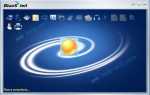
Cyberlink Virtual Drive – это программное решение для создания виртуальных дисков на компьютере под управлением Windows. Оно позволяет монтировать образы CD, DVD и Blu-ray в формате ISO, BIN, CUE и других без использования физического привода, экономя время на запись и поиск носителей. Программа интегрируется с системой и отображает виртуальный диск в проводнике так же, как обычный привод.
Программный виртуальный привод особенно полезен для запуска установщиков программного обеспечения, тестирования образов дисков или воспроизведения мультимедийных файлов, которые были сохранены в формате образа. В отличие от эмуляторов, Cyberlink Virtual Drive обеспечивает полную совместимость с приложениями, которые требуют наличия физического носителя для работы.
Установка Virtual Drive требует около 20 МБ свободного пространства на жестком диске, а для монтирования одного образа достаточно выделить 2–4 ГБ оперативной памяти, что делает его подходящим даже для среднепроизводительных ПК. Пользователю доступна настройка количества виртуальных приводов, выбор буквы диска и автоматическое монтирование последних образов при запуске системы.
Использование Cyberlink Virtual Drive снижает риск износа физических носителей, упрощает управление коллекцией дисков и ускоряет доступ к данным. Программа поддерживает до 15 одновременно активных виртуальных приводов, что удобно при работе с большими библиотеками программ или мультимедиа. Для корректной работы рекомендуется монтировать образы с проверкой целостности файла и избегать параллельного монтирования поврежденных образов.
Как установить и настроить Cyberlink Virtual Drive на Windows
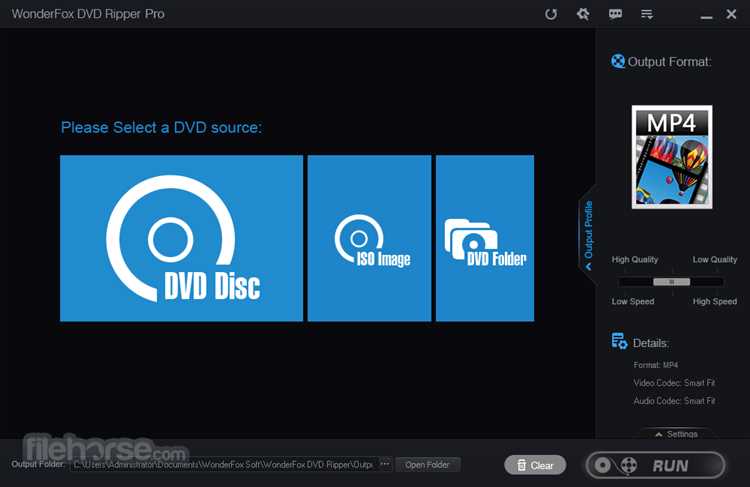
Для работы с Cyberlink Virtual Drive необходимо скачать последнюю версию установочного пакета с официального сайта Cyberlink. Минимальные системные требования включают Windows 10 или выше, процессор с частотой не ниже 1,5 ГГц и 512 МБ оперативной памяти для одного виртуального привода.
Процесс установки включает следующие шаги:
- Запустить скачанный файл Setup.exe от имени администратора.
- Выбрать язык установки и принять лицензионное соглашение.
- Указать путь для установки программы (по умолчанию C:\Program Files\Cyberlink\VirtualDrive).
- Выбрать количество виртуальных приводов, которые будут созданы сразу после установки (рекомендуется 1–3 для начального использования).
- Нажать кнопку Установить и дождаться завершения процесса.
После установки необходимо выполнить базовую настройку виртуальных приводов:
- Открыть Cyberlink Virtual Drive через меню Пуск или системный трей.
- Выбрать букву для каждого виртуального диска, чтобы избежать конфликтов с физическими приводами.
- Включить опцию Автоматическое монтирование последнего образа, если планируется частое использование одного и того же ISO.
- Проверить интеграцию с Windows Explorer: щелчок правой кнопкой на ISO должен показывать опцию Mount to Virtual Drive.
Для корректного функционирования рекомендуется перезагрузить систему после установки и убедиться, что драйвер виртуального диска загружен. Если образ не монтируется, следует проверить целостность файла и при необходимости запустить установку от имени администратора с повторной регистрацией драйвера.
Какие типы образов дисков поддерживает Virtual Drive
Cyberlink Virtual Drive поддерживает наиболее распространённые форматы образов дисков, используемые для хранения данных и мультимедиа. Это позволяет монтировать как компакт-диски, так и DVD и Blu-ray без необходимости физического носителя.
Основные поддерживаемые форматы включают ISO, BIN, CUE, IMG и CCD. Каждый формат имеет свои особенности:
| Формат | Назначение | Особенности использования |
|---|---|---|
| ISO | Универсальный образ CD/DVD/Blu-ray | Наиболее совместим с большинством программ; поддерживает только данные без копирования структуры треков |
| BIN/CUE | Образ с информацией о треках диска | Используется для аудио-CD и игр; CUE-файл необходим для точного воспроизведения треков |
| IMG | Образ диска, созданный различными программами для резервного копирования | Поддерживает как данные, так и структуру диска; может потребовать дополнительного софта для редактирования |
| CCD | CloneCD образ с дополнительной информацией о копировании | Применяется для защиты от копирования; монтируется напрямую в Virtual Drive без потери данных |
Для корректного монтирования рекомендуется использовать оригинальные или проверенные образы и проверять их целостность. Virtual Drive автоматически распознаёт формат и предлагает соответствующие опции при монтировании, что упрощает работу с разными типами дисков.
Как монтировать ISO и другие образы с помощью Virtual Drive
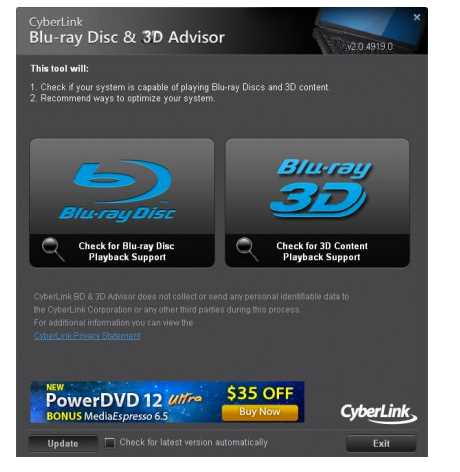
Для монтирования образа с помощью Cyberlink Virtual Drive откройте программу через меню Пуск или значок в системном трее. В списке доступных виртуальных приводов выберите свободный диск или создайте новый через кнопку Добавить виртуальный привод.
Далее выполните следующие действия:
- Щелкните правой кнопкой мыши на выбранном виртуальном приводе и выберите Монтировать образ.
- В открывшемся проводнике найдите файл образа в формате ISO, BIN, CUE, IMG или CCD.
- Выделите файл и нажмите Открыть. Программа автоматически подключит образ к виртуальному диску.
После монтирования диск появляется в проводнике Windows с назначенной буквой. Его содержимое доступно для чтения и записи, если образ поддерживает изменения. Для безопасного использования рекомендуется проверять целостность образа перед монтированием, особенно если файл скачан из интернета.
Чтобы снять образ, щелкните по виртуальному диску правой кнопкой мыши и выберите Извлечь. Это освобождает виртуальный привод для новых образов и предотвращает ошибки при работе с несколькими подключенными файлами одновременно.
Для ускорения работы с часто используемыми образами включите опцию Запомнить последний образ. При следующем запуске Virtual Drive автоматически подключит его без необходимости повторного выбора.
Как использовать виртуальный диск для запуска программ без физического носителя
Cyberlink Virtual Drive позволяет запускать приложения и игры напрямую с виртуального диска, исключая необходимость вставки физических CD или DVD. Это ускоряет процесс установки и уменьшает износ физических носителей.
Пошаговая инструкция по использованию виртуального диска для программ:
- Создайте или подключите виртуальный диск через Cyberlink Virtual Drive.
- Монтируйте образ программы в поддерживаемом формате ISO, BIN, IMG или CUE.
- Откройте виртуальный диск в проводнике и найдите файл setup.exe или основной исполняемый файл программы.
- Запустите установку или выполнение приложения так же, как с физического диска.
Рекомендации для стабильной работы:
- Всегда проверяйте целостность образа перед монтированием, чтобы избежать ошибок установки.
- Для программ с защитой от копирования используйте оригинальные образы, созданные с физического носителя.
- При одновременной работе с несколькими образами выделяйте отдельные виртуальные приводы, чтобы программы не конфликтовали.
- Используйте опцию Автоматическое монтирование последнего образа для приложений, которые часто запускаются.
После завершения работы рекомендуется извлекать образ, чтобы освободить виртуальный диск и предотвратить возможные ошибки при установке или запуске других программ.
Ограничения и проблемы при работе с Virtual Drive
Cyberlink Virtual Drive не поддерживает монтирование образов с активной защитой от копирования DRM или SecuROM. Попытка использования таких файлов часто вызывает ошибки запуска программ и невозможность воспроизведения мультимедиа.
Количество одновременно подключённых виртуальных дисков ограничено 15 приводами. При превышении этого числа появляются конфликты с системными драйверами, замедляется доступ к образам и могут возникнуть сбои в работе Windows Explorer.
Повреждённые или частично скачанные образы ISO, BIN и IMG могут отображаться как пустые диски или привод зависает при доступе к ним. Перед монтированием рекомендуется проверять контрольные суммы файлов и использовать образы только из надёжных источников.
Программа не поддерживает прямое подключение образов по сетевым путям. Для работы с образом на сетевом диске его необходимо предварительно скопировать на локальный накопитель, иначе возможны ошибки чтения и зависания Virtual Drive.
Для минимизации проблем следует регулярно обновлять Virtual Drive и драйвер виртуального привода, а при сбоях извлекать все образы, перезагружать систему и проверять совместимость версии программы с текущей сборкой Windows.
Как отключить и удалить виртуальный диск из системы
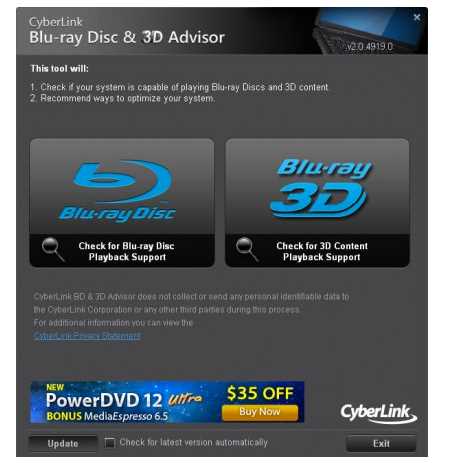
Для отключения виртуального диска откройте Cyberlink Virtual Drive через системный трей или меню Пуск. В списке подключённых приводов выберите диск, который нужно удалить, щелкните по нему правой кнопкой мыши и выберите Извлечь образ. Это освободит виртуальный привод и завершит доступ к монтированному образу.
Если требуется полностью удалить виртуальный диск из системы, выполните следующие действия:
- Отключите все образы, смонтированные на этом приводе.
- В главном окне Virtual Drive выберите виртуальный диск и нажмите Удалить привод.
- Подтвердите удаление и перезагрузите систему для корректного обновления списка устройств.
Для безопасного удаления важно убедиться, что на виртуальном диске не запущены программы. Игнорирование этого шага может привести к зависанию приложений или ошибкам доступа к файлам.
После удаления всех виртуальных приводов рекомендуется проверить системные драйверы через диспетчер устройств. В редких случаях старые драйверы могут сохраняться, и их стоит удалить вручную, чтобы предотвратить конфликты при последующей установке Virtual Drive.
Советы по управлению несколькими виртуальными приводами одновременно
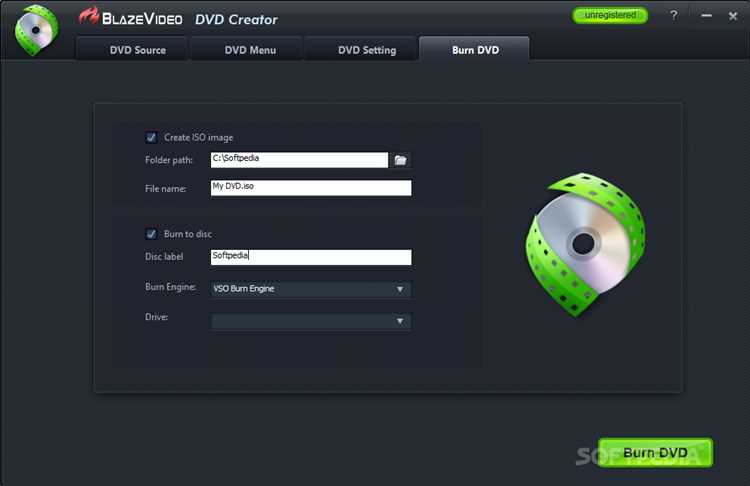
При работе с несколькими виртуальными приводами в Cyberlink Virtual Drive важно распределять образы по разным дискам, чтобы избежать конфликтов и ускорить доступ к файлам. Каждому приводу рекомендуется назначать уникальную букву, не пересекающуюся с физическими дисками.
Для упрощения управления используйте следующие методы:
- Группировка образов: монтируйте образы одной категории на соседние виртуальные приводы, например, игры на D: и мультимедиа на E:.
- Автоматическое монтирование: включайте опцию Запомнить последний образ для часто используемых файлов, чтобы Virtual Drive подключал их при запуске системы.
- Проверка нагрузки: следите за количеством одновременно подключённых приводов. Оптимально использовать не более 10–12 приводов на ПК со средней производительностью.
- Извлечение неиспользуемых образов: освобождайте виртуальные диски после завершения работы с программами, чтобы снизить риск конфликтов и сбоев.
Регулярная проверка целостности образов и последовательное управление подключениями предотвращает зависания Virtual Drive и обеспечивает стабильную работу всех виртуальных приводов.
Вопрос-ответ:
Можно ли использовать Cyberlink Virtual Drive для запуска игр без физического диска?
Да, Virtual Drive позволяет монтировать образы игр в форматах ISO, BIN и CUE, чтобы они отображались как обычный диск. После подключения образа игра воспринимает виртуальный диск как настоящий CD или DVD, что позволяет запускать её без вставки физического носителя. Рекомендуется проверять целостность образа, особенно для игр с защитой от копирования.
Сколько виртуальных приводов можно одновременно создать в программе?
Cyberlink Virtual Drive поддерживает до 15 одновременно активных виртуальных дисков. При подключении большого количества приводов может наблюдаться замедление работы системы и конфликт драйверов. Для компьютеров со средними характеристиками оптимально использовать 5–10 приводов одновременно, распределяя образы по категориям, например, мультимедиа и программы.
Какие форматы образов поддерживаются Virtual Drive, и есть ли ограничения по их использованию?
Программа распознаёт форматы ISO, BIN, CUE, IMG и CCD. ISO подходит для стандартных данных и мультимедиа, BIN/CUE чаще применяются для аудио-CD и игр, IMG сохраняет полную структуру диска, а CCD обеспечивает поддержку образов с защитой от копирования CloneCD. Образы с активной DRM-защитой или повреждённые файлы могут не монтироваться, поэтому перед подключением рекомендуется проверять целостность и источник файлов.
Как отключить виртуальный диск после завершения работы с образом?
Чтобы освободить виртуальный диск, откройте Virtual Drive, выберите нужный привод и щёлкните Извлечь образ. После этого диск перестаёт отображаться в системе. Если планируется полное удаление привода, нужно выбрать Удалить привод в интерфейсе программы и перезагрузить компьютер, чтобы драйвер корректно освободил ресурсы.
Можно ли подключить образы, хранящиеся на сетевом диске, без копирования на локальный ПК?
Direct монтирование сетевых образов Virtual Drive не поддерживает. Чтобы использовать образ с сетевого хранилища, его нужно предварительно скопировать на локальный диск. Попытка монтирования по сетевому пути часто вызывает ошибки доступа и долгую загрузку, поэтому локальное хранение образов обеспечивает стабильную работу виртуальных приводов.

 Загрузка...