Содержание статьи
Ошибка 0x0000001a, известная как MEMORY_MANAGEMENT, возникает при критических сбоях в управлении памятью в Windows 7. Чаще всего она сопровождается синим экраном смерти (BSOD) и указывает на повреждение системной памяти или некорректную работу драйверов. В ряде случаев причиной становятся ошибки в оперативной памяти, проблемы с виртуальной памятью или поврежденные системные файлы.
Проверка памяти должна начинаться с использования встроенного инструмента Windows Memory Diagnostic или сторонних утилит, таких как MemTest86. При обнаружении ошибок оперативную память рекомендуется заменить или протестировать по отдельным модулям для локализации сбоя. Кроме того, важно проверить состояние виртуальной памяти и убедиться, что файл подкачки настроен корректно и не превышает доступный объем дискового пространства.
Драйверы устройств, особенно графических карт и контроллеров жесткого диска, часто провоцируют ошибку 0x0000001a. Откат к предыдущей версии или обновление до официальной последней версии может устранить конфликт. Параллельно следует использовать системные инструменты SFC и CHKDSK для проверки целостности файлов и дисков, чтобы исключить повреждения, которые напрямую влияют на управление памятью.
Своевременная диагностика и пошаговое исправление компонентов памяти, драйверов и системных файлов значительно повышает шанс устранить ошибку без переустановки Windows. Каждое из действий требует точного выполнения и мониторинга результатов, чтобы определить конкретную причину сбоя и предотвратить повторное появление 0x0000001a.
Ошибка 0x0000001a в Windows 7: причины и решения
Ошибка 0x0000001a в Windows 7 возникает при сбоях в управлении памятью и чаще всего сопровождается синим экраном (BSOD). Конкретные причины включают аппаратные и программные факторы, которые напрямую влияют на работу оперативной памяти и системных файлов.
- Поврежденная оперативная память: физические дефекты модулей RAM вызывают сбои при чтении и записи данных. Для диагностики используйте Windows Memory Diagnostic или MemTest86, проверяя каждый модуль отдельно.
- Конфликты драйверов: особенно часто ошибка возникает при некорректной работе драйверов видеокарты, контроллеров жестких дисков и сетевых адаптеров. Решение – обновление до официальной версии или откат к стабильной.
- Ошибки системных файлов: повреждения файлов Windows могут нарушать управление памятью. Проверка выполняется через команду sfc /scannow, а поврежденные файлы восстанавливаются автоматически.
- Некорректная виртуальная память: неправильные размеры файла подкачки приводят к сбоям при нагрузке на RAM. Оптимальный размер – 1,5–2 раза больше объема физической памяти.
- Повреждения жесткого диска: сбойные сектора на системном диске нарушают работу системных процессов. Исправление осуществляется через chkdsk /f /r.
Для устранения ошибки рекомендуется пошаговое выполнение следующих действий:
- Проверить оперативную память с помощью MemTest86 и заменить проблемные модули.
- Обновить или откатить драйверы видеокарты и контроллеров диска.
- Выполнить sfc /scannow для восстановления системных файлов.
- Настроить файл подкачки, увеличив его до 1,5–2 объема физической памяти.
- Проверить диск на ошибки и сбойные сектора через chkdsk /f /r.
Комплексное выполнение этих шагов позволяет локализовать источник сбоя и минимизировать риск повторного появления ошибки 0x0000001a в Windows 7.
Почему возникает ошибка 0x0000001a в Windows 7
Поврежденная оперативная память вызывает непредсказуемое поведение системы: процессы могут аварийно завершаться, а данные записываться с ошибками. Для точной диагностики используют MemTest86 или встроенный Windows Memory Diagnostic, проверяя каждый модуль отдельно и фиксируя количество ошибок на проход.
Некорректные драйверы устройств, особенно видеокарт и контроллеров дисков, создают конфликты при обращении к памяти. Решение заключается в установке последних стабильных версий драйверов с официального сайта производителя или возврате к предыдущей стабильной версии.
Поврежденные системные файлы нарушают работу ядра Windows, включая управление виртуальной памятью и обработку кеша. Для восстановления используют команду sfc /scannow, которая автоматически заменяет поврежденные или отсутствующие файлы на оригинальные из кэша Windows.
Неправильная конфигурация файла подкачки также приводит к ошибке 0x0000001a. Недостаточный размер файла подкачки или его размещение на диске с плохими секторами вызывает сбои при нагрузке на RAM. Рекомендуемый объем подкачки – 1,5–2 раза больше физической памяти.
Проверка и восстановление оперативной памяти
Сбой 0x0000001a часто связан с неисправностями оперативной памяти, поэтому первоочередной шаг – диагностика RAM. Для этого используют встроенный инструмент Windows Memory Diagnostic или стороннюю утилиту MemTest86. Тест выполняется при загрузке системы, проверяя каждый модуль памяти на ошибки чтения и записи.
Если диагностика выявляет сбойные участки, рекомендуется протестировать модули по отдельности, чтобы локализовать неисправный слот или планку. Поврежденные модули подлежат замене, так как восстановление физически дефектной памяти невозможно программными методами.
После замены или перестановки модулей нужно повторно запустить тест памяти, чтобы убедиться в отсутствии ошибок. Дополнительно стоит проверить контакты слотов и очистить их от пыли, чтобы избежать неплотного соединения, которое также вызывает сбои.
В редких случаях ошибка возникает из-за некорректных настроек BIOS, таких как повышенные частоты или нестабильные тайминги. В таких ситуациях рекомендуется сбросить настройки BIOS к заводским или вручную установить частоту и напряжение, указанные производителем модулей RAM.
Обновление или откат драйверов для предотвращения BSOD
Ошибка 0x0000001a в Windows 7 часто возникает из-за конфликтов драйверов устройств, особенно видеокарт, контроллеров жестких дисков и сетевых адаптеров. Некорректная работа драйвера может нарушать управление памятью и вызывать синий экран (BSOD).
Для устранения сбоя рекомендуется:
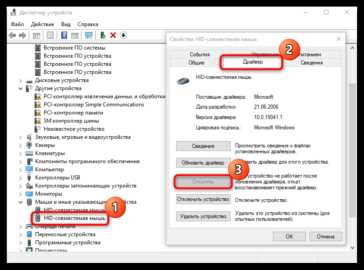
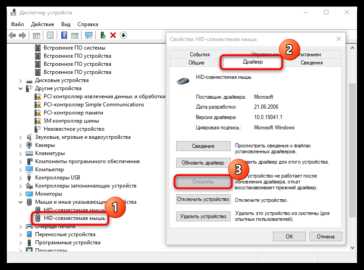
- Проверить текущие версии драйверов через Диспетчер устройств и сравнить с последними официальными обновлениями на сайте производителя.
- При нестабильной работе после обновления выполнить откат драйвера к предыдущей стабильной версии с помощью функции Откат драйвера.
- Использовать WHQL-сертифицированные драйверы, так как они проходят тестирование на совместимость с Windows 7 и минимизируют риск конфликтов.
- После обновления или отката перезагрузить систему и выполнить стресс-тест работы приложений, активно использующих память, чтобы проверить стабильность.
Ниже приведена таблица распространенных драйверов, которые чаще всего провоцируют ошибку 0x0000001a, и рекомендации по их обновлению:
| Устройство | Частая проблема | Рекомендация |
|---|---|---|
| Видеокарта | Конфликты с графическим драйвером при высокой нагрузке | Обновление до последней версии от производителя или откат к предыдущей стабильной версии |
| Контроллер жесткого диска | Сбои при доступе к системным файлам | Установка официального драйвера SATA/IDE, проверка прошивки контроллера |
| Сетевой адаптер | Ошибки при передаче пакетов и сбои памяти | Обновление до WHQL-драйвера или откат к предыдущей версии |
Исправление системных файлов с помощью SFC и DISM
Ошибка 0x0000001a может возникать из-за поврежденных системных файлов, которые нарушают управление памятью. Для проверки и восстановления целостности Windows используют утилиты SFC и DISM.
Команда sfc /scannow проверяет все защищенные системные файлы и автоматически заменяет поврежденные на оригинальные версии из кэша Windows. Рекомендуется запускать команду от имени администратора и выполнять проверку при минимальной нагрузке на систему.
Если SFC не устраняет проблему полностью, применяют DISM для восстановления образа Windows. Команда DISM /Online /Cleanup-Image /RestoreHealth проверяет целостность компонентов системы и загружает отсутствующие или поврежденные файлы с серверов Microsoft. После завершения процесса следует повторно выполнить sfc /scannow, чтобы убедиться в полном восстановлении системных файлов.
Регулярное использование этих инструментов позволяет минимизировать риск появления ошибки 0x0000001a, особенно после сбоя питания, некорректного обновления Windows или случайного удаления системных компонентов.
Исправление ошибок на жестком диске через CHKDSK
Ошибка 0x0000001a может быть вызвана поврежденными секторами на системном диске, что нарушает работу файловой системы и управление памятью. Для проверки и исправления используют утилиту CHKDSK.
Команда chkdsk C: /f /r выполняет полный анализ диска, исправляет ошибки файловой системы и восстанавливает данные из поврежденных секторов. Параметр /f устраняет логические ошибки, а /r локализует и восстанавливает физические повреждения.
Для системного диска команда запускается при следующей перезагрузке, так как прямой доступ к нему во время работы Windows ограничен. После завершения проверки CHKDSK формирует отчет с указанием количества исправленных ошибок и состояния диска.
Регулярное использование CHKDSK помогает предотвратить повторное появление ошибки 0x0000001a, особенно на старых HDD или SSD с проблемными секторами, а также после внезапных отключений питания или сбоев системы.
Настройка параметров виртуальной памяти для устранения сбоя
Ошибка 0x0000001a в Windows 7 может возникать при неправильной конфигурации виртуальной памяти. Недостаточный размер файла подкачки или его размещение на поврежденном диске приводит к сбоям управления памятью.
Для оптимальной настройки виртуальной памяти рекомендуется выполнить следующие шаги:
- Открыть свойства системы и перейти в раздел «Дополнительные параметры системы» → «Быстродействие» → «Параметры» → «Дополнительно» → «Виртуальная память».
- Выбрать диск с наибольшим свободным пространством и установить размер файла подкачки вручную.
- Рекомендуемый минимальный размер – 1,5 раза больше объема физической оперативной памяти, максимальный – 2 раза.
- После изменения параметров перезагрузить систему для применения настроек.
Дополнительно стоит проверять состояние диска с файлом подкачки через CHKDSK, чтобы исключить поврежденные сектора. При использовании SSD рекомендуется отключать автоматическое уменьшение размера файла подкачки, чтобы избежать снижения стабильности работы памяти.
Правильная настройка виртуальной памяти снижает риск появления ошибки 0x0000001a и обеспечивает стабильную работу приложений с высокой нагрузкой на RAM.
Вопрос-ответ:
Что именно вызывает ошибку 0x0000001a в Windows 7?
Ошибка 0x0000001a возникает при нарушениях управления памятью в системе. Наиболее частые причины — физические дефекты оперативной памяти, поврежденные системные файлы и некорректные драйверы устройств, особенно видеокарт и контроллеров жестких дисков. Также сбой может появляться при неправильной конфигурации файла подкачки или наличии поврежденных секторов на системном диске.
Как проверить оперативную память на наличие ошибок?
Для диагностики используют встроенный инструмент Windows Memory Diagnostic или стороннюю утилиту MemTest86. Тест выполняется при загрузке системы и проверяет каждый модуль памяти отдельно. При выявлении ошибок рекомендуется тестировать модули по отдельности, чтобы определить конкретный дефектный модуль, и заменить его, так как восстановление физически поврежденной памяти невозможно программными средствами.
Можно ли исправить ошибку 0x0000001a через системные инструменты Windows?
Да, часть причин сбоя связана с поврежденными системными файлами. Используются команды sfc /scannow для проверки и восстановления файлов, а также DISM /Online /Cleanup-Image /RestoreHealth для восстановления компонентов Windows. После выполнения этих операций рекомендуется перезапустить систему и повторно проверить память и драйверы, чтобы убедиться в устранении сбоя.
Какие действия с драйверами помогают избежать появления ошибки 0x0000001a?
Ошибка часто появляется из-за конфликтов драйверов видеокарт, контроллеров дисков и сетевых адаптеров. Для устранения проблемы необходимо проверить версии драйверов и установить последние стабильные версии с официального сайта производителя. Если сбой начался после обновления, рекомендуется откатить драйвер к предыдущей рабочей версии. После обновления или отката важно перезагрузить компьютер и проверить работу памяти под нагрузкой.
Как правильно настроить виртуальную память, чтобы исключить сбои?
Файл подкачки должен быть установлен на диск с достаточным свободным пространством. Рекомендуемый размер — от 1,5 до 2 раз больше объема установленной оперативной памяти. Настройка выполняется в разделе «Дополнительные параметры системы» → «Быстродействие» → «Параметры» → «Виртуальная память». После изменения параметров необходимо перезагрузить компьютер. При использовании SSD важно не допускать уменьшения размера файла подкачки ниже рекомендуемого уровня, чтобы избежать сбоев при высокой нагрузке на RAM.
Как определить, что ошибка 0x0000001a в Windows 7 вызвана оперативной памятью, а не драйверами или системными файлами?
Для точной диагностики сначала проводят тестирование модулей RAM с помощью Windows Memory Diagnostic или MemTest86. При обнаружении ошибок на одном или нескольких модулях проблема именно в памяти. Если тест не выявляет сбоев, проверяют драйверы устройств: обновляют или откатывают видеокарту, контроллеры диска и сетевые адаптеры, затем наблюдают за системой. Параллельно запускают sfc /scannow и при необходимости DISM /Online /Cleanup-Image /RestoreHealth, чтобы восстановить поврежденные системные файлы. Такой пошаговый подход позволяет локализовать источник ошибки и определить, связано ли появление 0x0000001a с RAM или программными компонентами.

 Загрузка...