Содержание статьи

Толщина линий таблицы в Microsoft Word напрямую влияет на читаемость данных, визуальную иерархию и соответствие требованиям оформления документов. В отчетах, учебных работах и инструкциях часто требуется выделить внешние границы, ослабить внутренние линии или привести таблицу к стандартам ГОСТ и корпоративных шаблонов. Все эти задачи решаются встроенными инструментами Word без сторонних надстроек.
В Word толщина линий задается не автоматически, а через конкретные параметры границ. Пользователи часто сталкиваются с ситуацией, когда изменение применяется только к части таблицы или визуально не отображается на экране. Причина кроется в различии между настройками границ ячеек, стилями таблиц и режимами отображения документа.
Для точной настройки важно понимать, где именно выбирается толщина линии: в панели «Конструктор таблиц», через диалог «Границы и заливка» или с помощью инструмента «Нарисовать границу». Каждый способ влияет на результат по-разному, особенно при работе с объединенными ячейками и сложной структурой таблицы.
В статье разобраны практические способы изменения толщины линий: от базовой настройки всей таблицы до ручного задания параметров для отдельных сторон ячеек. Уделено внимание проверке отображения при печати и типичным ошибкам, из-за которых линии остаются без изменений.
Где находится настройка толщины границ таблицы в Word
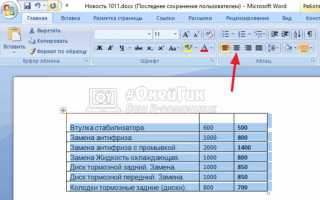
При работе с таблицей в верхней части окна активируется контекстная область «Работа с таблицами», содержащая две вкладки. Толщина линий задается на вкладке «Конструктор таблиц».
- поле «Толщина линии» – выпадающий список со значениями в пунктах (pt);
- кнопка «Границы» – применяется для выбора сторон таблицы или ячеек;
- инструмент «Нарисовать границу» – позволяет вручную провести линию с заданной толщиной.
Альтернативный доступ к тем же параметрам находится в диалоговом окне «Границы и заливка». Оно открывается через контекстное меню таблицы.
- выделить таблицу или нужные ячейки;
- щелкнуть правой кнопкой мыши;
- выбрать пункт «Границы и заливка»;
- указать значение в поле «Ширина» и применить к нужным сторонам.
В версиях Word 2016, 2019 и Microsoft 365 набор параметров идентичен, но названия вкладок могут отображаться только при активной таблице. Если таблица не выделена, элементы управления толщиной границ остаются скрыты.
Настройки, расположенные в разделе «Стили таблиц», не позволяют напрямую задать произвольную толщину линий. Они применяют предустановленные параметры, которые при необходимости нужно корректировать через «Конструктор таблиц» или окно «Границы и заливка».
Как изменить толщину линий для всей таблицы
Изменение толщины линий сразу для всей таблицы выполняется через инструменты форматирования границ. Такой способ подходит для приведения таблицы к единым требованиям оформления и устранения разнородных линий.
Наиболее точный вариант – использование вкладки «Конструктор таблиц», которая появляется после щелчка внутри таблицы.
- установить курсор в любую ячейку таблицы;
- перейти на вкладку «Конструктор таблиц»;
- в списке «Толщина линии» выбрать нужное значение;
- нажать кнопку «Границы»;
- выбрать пункт «Все границы».
При таком подходе выбранная толщина применяется одновременно к внешним и внутренним линиям таблицы. Если таблица ранее использовала стиль, новые параметры заменяют настройки стиля.
Альтернативный способ доступен через окно «Границы и заливка», которое позволяет задать толщину в числовом формате.
- выделить всю таблицу с помощью маркера в левом верхнем углу;
- открыть контекстное меню правой кнопкой мыши;
- выбрать «Границы и заливка»;
- указать значение в поле «Ширина»;
- нажать «ОК» с активным режимом применения ко всей таблице.
Если толщина визуально не меняется, необходимо проверить масштаб отображения документа и отключить режим «Без границ» в стилях таблиц, так как он может перекрывать ручные настройки.
Как задать толщину границ отдельных ячеек
Настройка толщины линий для отдельных ячеек используется, когда требуется визуально выделить ключевые данные, строки заголовков или итоговые значения. В Word такие изменения не затрагивают всю таблицу, если правильно ограничить область применения.
Работа начинается с точного выделения нужных ячеек. Можно выделить одну ячейку, группу ячеек или диапазон в пределах строки и столбца.
После выделения активируется вкладка «Конструктор таблиц», где задается толщина линий, применяемая только к выбранной области.
Последовательность действий:
| Шаг | Действие |
|---|---|
| 1 | Выделить нужные ячейки таблицы |
| 2 | Открыть вкладку «Конструктор таблиц» |
| 3 | Выбрать значение в списке «Толщина линии» |
| 4 | Нажать «Границы» и указать нужные стороны |
Если требуется более точный контроль, используется диалог «Границы и заливка». Он позволяет применить толщину только к конкретным сторонам выбранных ячеек.
В окне настройки необходимо:
– убедиться, что активна область применения к ячейкам;
– задать числовое значение в поле «Ширина»;
– вручную отметить стороны границ в схеме предпросмотра.
При наличии объединённых ячеек границы могут применяться только к внешнему контуру объединения. В таких случаях рекомендуется сначала снять объединение, выполнить настройку, затем объединить ячейки повторно.
Как изменить толщину внешних и внутренних границ
Раздельная настройка внешних и внутренних линий таблицы позволяет акцентировать контур и упростить восприятие данных. В Word эти параметры задаются вручную, так как одно действие не применяется к обоим типам границ одновременно.
Для изменения толщины внешнего контура таблицы необходимо выделить всю таблицу. После этого на вкладке «Конструктор таблиц» выбирается нужное значение в списке «Толщина линии».
В меню «Границы» следует использовать пункт «Внешние границы». Выбранная толщина применяется только к периметру таблицы, не затрагивая линии между ячейками.
Настройка внутренних границ выполняется отдельно. Таблица также должна быть выделена полностью, но в меню «Границы» выбирается пункт «Внутренние границы». Перед применением важно изменить значение толщины, если оно отличается от внешнего контура.
При использовании окна «Границы и заливка» можно задать разные значения более наглядно. В области предварительного просмотра внешние линии отображаются отдельным контуром, а внутренние – в виде сетки, что снижает риск ошибки.
Если после настройки внешние и внутренние линии выглядят одинаково, необходимо проверить, не применяется ли стиль таблицы. Активный стиль может перезаписывать ручные параметры, особенно при изменении структуры таблицы.
Как настроить разную толщину для каждой стороны ячейки

Word позволяет задавать индивидуальную толщину линий для верхней, нижней, левой и правой стороны ячейки. Такая настройка применяется при оформлении шапок таблиц, итоговых строк и сложных макетов с визуальными акцентами.
Для начала необходимо выделить одну ячейку или группу ячеек, к которым будут применяться разные параметры. Изменения всегда затрагивают только выделенную область.
Далее открывается окно «Границы и заливка» через контекстное меню таблицы. Именно этот инструмент дает полный контроль над каждой стороной.
В диалоговом окне следует выбрать значение в поле «Ширина», после чего щелкнуть по нужной стороне в области предварительного просмотра. Для каждой стороны можно последовательно задавать разные значения толщины.
Важно соблюдать порядок действий: сначала изменить значение ширины, затем выбрать сторону границы. При обратной последовательности Word применяет ранее установленный параметр.
После применения настроек необходимо убедиться, что параметр применения установлен к ячейкам, а не ко всей таблице. Это предотвращает изменение соседних элементов.
Если ячейки объединены, Word рассматривает их как единый объект. Для задания разных параметров сторонам отдельных ячеек объединение нужно временно отменить, затем выполнить настройку и восстановить структуру.
Как применить готовые стили границ с нужной толщиной
Готовые стили границ позволяют быстро изменить толщину линий таблицы без ручной настройки каждой стороны. В Word они применяются через систему стилей таблиц, где толщина линий уже задана разработчиками шаблонов.
Для доступа к стилям необходимо установить курсор внутри таблицы и открыть вкладку «Конструктор таблиц». В группе «Стили таблиц» отображается галерея вариантов с разной визуальной структурой.
При наведении на стиль Word временно показывает результат, включая толщину внешних и внутренних линий. Это позволяет выбрать подходящий вариант до применения.
После выбора стиль применяется ко всей таблице. Если толщина линий частично не соответствует требованиям, стиль можно доработать через ручную настройку границ.
Для сохранения нужной толщины рекомендуется отключить автоматическое обновление стиля. Для этого в параметрах стиля следует снять привязку к изменению структуры таблицы.
Если таблица копируется в другой документ, стиль может быть заменён на стандартный. В таких случаях необходимо повторно применить нужный стиль или сохранить документ как шаблон с закреплёнными параметрами границ.
Как проверить отображение толщины линий при печати
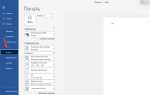
Проверка выполняется через меню «Файл» → «Печать». В области предварительного просмотра отображается таблица в масштабе печатной страницы, что позволяет оценить фактическую толщину линий.
Особое внимание следует уделить линиям тоньше 0,5 pt. На лазерных и струйных принтерах такие границы могут выглядеть прерывистыми или полностью исчезать.
Для точной оценки рекомендуется:
– установить масштаб просмотра 100%;
– временно увеличить толщину границ до 0,75–1 pt;
– сравнить внешний и внутренний контур таблицы.
Также необходимо проверить параметры принтера. В драйвере печати могут быть включены режимы экономии чернил или сглаживания, которые влияют на визуальную плотность линий.
После тестовой печати одного листа настройки можно скорректировать и только затем запускать печать всего документа.
Что делать, если толщина границ не меняется
Отсутствие изменений после задания новой толщины границ обычно связано не с ошибкой Word, а с перекрывающими настройками форматирования. В первую очередь необходимо проверить, к какой области применяется параметр.
Если толщина задается через вкладку «Конструктор таблиц», но визуально не меняется, следует убедиться, что после выбора значения была нажата конкретная команда из меню «Границы». Без повторного применения Word сохраняет прежние линии.
Частая причина – активный стиль таблицы. Некоторые стили блокируют ручные изменения. Для проверки нужно временно переключить стиль на «Без сетки», затем повторно задать толщину границ.
Также стоит проверить режим отображения документа. В режиме «Черновик» и при низком масштабе экрана линии с небольшой толщиной выглядят одинаково. Масштаб следует установить не ниже 100%.
Если таблица содержит объединённые ячейки, границы могут применяться только к внешнему контуру объединения. В таких случаях помогает временное снятие объединения с последующей настройкой линий.
При копировании таблицы из другого документа или из Excel параметры границ могут быть зафиксированы. Решение – открыть «Границы и заливка», выбрать нужную ширину и применить её вручную к нужным сторонам.
Если изменения не отображаются даже после этого, рекомендуется удалить существующие границы командой «Нет границы» и задать их заново с нужной толщиной.
Вопрос-ответ:
Почему при изменении толщины границ таблицы линии на экране выглядят одинаково?
Чаще всего причина связана с масштабом просмотра или режимом отображения документа. При масштабе ниже 100% разница между линиями 0,25 pt и 0,5 pt практически не видна. Также в режиме «Черновик» Word упрощает отображение границ. Для проверки нужно переключиться в режим «Разметка страницы» и установить масштаб 100–120%.
Можно ли задать одну толщину для внешних границ таблицы и другую для внутренних?
Да, Word позволяет это сделать. Таблицу нужно выделить целиком, выбрать толщину линии и применить команду «Внешние границы». Затем выбрать другое значение толщины и применить команду «Внутренние границы». Эти параметры сохраняются раздельно и не конфликтуют между собой.
Почему после копирования таблицы из Excel толщина линий не меняется?
При вставке из Excel Word часто сохраняет исходное форматирование, включая фиксированные параметры границ. В такой ситуации нужно открыть окно «Границы и заливка», снять существующие линии командой «Нет границы», затем задать новые границы с нужной толщиной. После этого изменения начинают применяться корректно.
Какую толщину линий выбрать, чтобы таблица хорошо печаталась на обычном принтере?
Для печати на лазерных и струйных принтерах лучше использовать толщину не менее 0,75 pt для внутренних линий и 1–1,5 pt для внешнего контура. Значения ниже 0,5 pt часто выглядят бледно или пропадают полностью, особенно при чёрно-белой печати и включённом режиме экономии чернил.

 Загрузка...