Содержание статьи

На практике более 40% сбоев при запуске программ на Windows связаны с несовместимостью версии приложения и установленной ОС. Проверка системных требований и режима совместимости позволяет решить большинство подобных проблем без переустановки программы.
Драйверы видеокарты, звуковых карт и сетевых адаптеров влияют на стабильность работы ресурсоёмких приложений. Обновление драйверов через официальный сайт производителя или встроенный диспетчер устройств снижает вероятность зависаний и ошибок при старте программ.
Системные ошибки и повреждённые файлы Windows могут блокировать запуск приложений. Использование инструментов SFC и DISM помогает восстановить целостность ключевых библиотек, включая DLL и компоненты .NET, что критично для запуска многих современных программ.
Накопление временных файлов и кэша также вызывает сбои при открытии приложений. Очистка папок Temp, кешей браузеров и данных приложений снижает вероятность ошибок и ускоряет старт программ до 30–40% в некоторых случаях.
Переустановка приложения с полным удалением остаточных файлов решает проблемы, когда стандартные методы восстановления не помогают. Использование специализированных утилит для удаления обеспечивает очистку всех связанных записей в реестре и конфигурационных папок.
Проверка совместимости приложения с вашей версией Windows
- Найдите информацию о версии Windows на вашем ПК: нажмите Win + R, введите winver и нажмите Enter. Запишите номер сборки и разрядность (32-bit или 64-bit).
- Проверьте минимальные требования приложения на официальном сайте разработчика, включая версию Windows, объём оперативной памяти, необходимый объём диска и поддержку DirectX.
- Если приложение старое, активируйте режим совместимости: кликните правой кнопкой на исполняемом файле, выберите Свойства → Совместимость, отметьте «Запустить в режиме совместимости» и выберите версию Windows, под которую оно изначально создавалось.
- Для 64-битной системы убедитесь, что приложение поддерживает нужную разрядность. 32-битные программы обычно работают на 64-битной ОС, но драйверы и вспомогательные компоненты должны совпадать по архитектуре.
Дополнительно рекомендуется проверять цифровые подписи установочных файлов и использовать официальные источники загрузки. Несовместимые версии часто блокируются системой безопасности Windows, что проявляется сообщениями вроде «Программа не может быть запущена на этом ПК».
- Для игр с DirectX 12 проверьте поддержку вашей видеокарты через dxdiag и убедитесь, что драйвер обновлён до последней версии.
- При использовании старых бизнес-программ возможно придётся установить соответствующие пакеты Visual C++ Redistributable, чтобы обеспечить корректную работу библиотек.
Обновление драйверов видеокарты и других ключевых компонентов
Ошибки при запуске приложений часто связаны с устаревшими драйверами видеокарты, чипсета, звуковой карты или сетевого адаптера. Проверка и обновление драйверов помогает устранить зависания, сбои и графические артефакты.
Для видеокарты выполните следующие действия:
- Определите модель видеокарты: нажмите Win + R, введите dxdiag и откройте вкладку «Экран».
- Перейдите на официальный сайт производителя (NVIDIA, AMD, Intel) и скачайте последнюю версию драйвера для вашей модели и разрядности системы.
- Используйте опцию чистой установки драйвера, чтобы удалить старые версии и конфликты.
Обновление других ключевых компонентов включает:
- Чипсет материнской платы – скачивается с сайта производителя; корректные драйверы обеспечивают правильное взаимодействие всех компонентов.
- Звуковые и сетевые адаптеры – устаревшие версии могут вызывать ошибки при работе приложений с аудио или интернет-функциями.
- Периферийные устройства, если приложение их использует напрямую (например, графические планшеты, игровые контроллеры).
После обновления драйверов рекомендуется перезагрузить систему и проверить работу проблемного приложения. Для ресурсоёмких программ стоит дополнительно убедиться, что установлены последние версии библиотек DirectX, Visual C++ Redistributable и .NET Framework.
Использование встроенных инструментов диагностики Windows для ошибок приложений
Windows включает несколько встроенных средств для выявления причин сбоев приложений. Первый инструмент – Средство проверки совместимости программ, которое анализирует исполняемый файл и предлагает настройки совместимости для старых программ.
Для диагностики системных ошибок используйте Просмотр событий: откройте Win + X → Просмотр событий → Журналы Windows → Приложение. Здесь фиксируются ошибки приложений с кодами сбоя, временем возникновения и указанием проблемных модулей.
Средство устранения неполадок приложений Windows проверяет наличие конфликтов с системными компонентами и библиотеками. Запустите его через Параметры → Обновление и безопасность → Устранение неполадок → Дополнительные средства устранения неполадок → Приложения Windows Store.
Для анализа зависимостей и повреждённых библиотек используйте команду sfc /scannow в командной строке с правами администратора. Этот метод восстанавливает ключевые DLL, влияющие на запуск большинства программ.
Регулярное использование этих инструментов позволяет выявлять и исправлять ошибки до переустановки приложений, особенно когда сбои связаны с повреждёнными системными файлами или конфликтами версий библиотек.
Очистка кэша и временных файлов, мешающих запуску программ
Накопление временных файлов и кэша часто вызывает зависания и ошибки при запуске приложений. Очистка этих данных освобождает ресурсы и устраняет конфликты с повреждёнными файлами.
Для удаления временных файлов выполните следующие действия:
- Нажмите Win + R, введите %temp% и удалите все содержимое папки.
- Очистите системный кэш через Параметры → Система → Память → Временные файлы, включая миниатюры и кэш Windows Update.
- Удалите кэш приложений, который хранится в папках типа AppData\Local\ИмяПрограммы и AppData\Roaming\ИмяПрограммы.
Некоторые программы создают дополнительные временные файлы и логи, влияющие на запуск. Пример структуры хранения данных ключевых приложений:
| Программа | Расположение кэша | Рекомендация |
|---|---|---|
| Google Chrome | %LocalAppData%\Google\Chrome\User Data\Default\Cache | Удалить содержимое папки, не трогая профиль пользователя |
| Microsoft Office | %LocalAppData%\Microsoft\Office\16.0\OfficeFileCache | Очистка кэша документов ускоряет запуск и предотвращает ошибки открытия файлов |
| Adobe Photoshop | %AppData%\Adobe\Photoshop\Temp | Удаление временных файлов предотвращает зависания при старте |
Регулярная очистка временных файлов снижает риск сбоев, особенно на ПК с ограниченным объёмом оперативной памяти или SSD-диском с заполненным свободным пространством.
Проверка целостности системных файлов через команду SFC
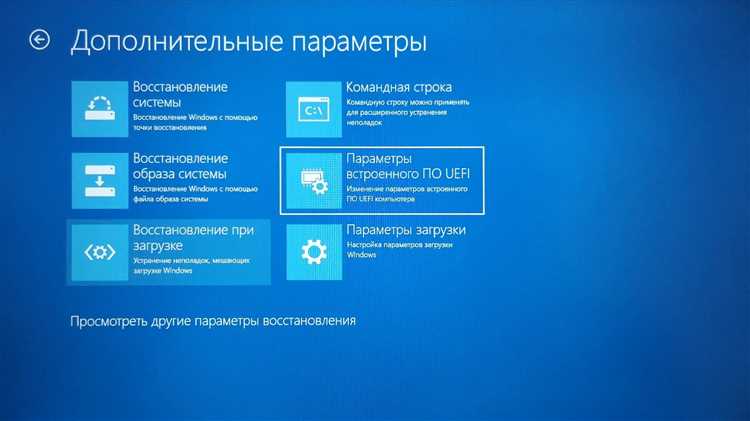
Команда sfc /scannow проверяет целостность ключевых системных файлов Windows и восстанавливает повреждённые или отсутствующие элементы. Это особенно важно, если приложения не запускаются из-за ошибок библиотек DLL или конфликтов с системными компонентами.
Для выполнения проверки откройте командную строку с правами администратора: нажмите Win + X → Командная строка (администратор) или Windows Terminal (администратор). Введите команду sfc /scannow и дождитесь завершения процесса. Проверка может занять 10–30 минут в зависимости от объёма системы и состояния диска.
После завершения сканирования система выдаст один из результатов:
- Защита ресурсов Windows не обнаружила нарушений целостности – системные файлы целы, причина сбоя в другом компоненте.
- Обнаружены повреждённые файлы и успешно восстановлены – большинство проблем с запуском приложений устраняется автоматически.
- Обнаружены повреждённые файлы, не удаётся восстановить – используйте команду DISM /Online /Cleanup-Image /RestoreHealth перед повторным запуском SFC.
Рекомендуется запускать SFC после обновления драйверов и установки новых приложений, чтобы убедиться, что системные библиотеки не повреждены и все зависимости работают корректно.
Переустановка приложения с удалением остаточных данных
Когда стандартные методы восстановления не решают проблему запуска, переустановка с полной очисткой остаточных данных обеспечивает корректную работу приложения. Простое удаление через «Программы и компоненты» часто оставляет файлы конфигурации и записи в реестре, вызывая повторные сбои.
Пошаговый процесс переустановки:
- Удалите приложение через Параметры → Приложения → Приложения и возможности или «Программы и компоненты».
- Очистите остаточные папки:
- C:\Program Files и C:\Program Files (x86) – удалите папку с именем приложения.
- %AppData%\ИмяПрограммы и %LocalAppData%\ИмяПрограммы – удалите кэш и настройки.
- Проверьте реестр: откройте regedit и удалите ветви, связанные с приложением (например, HKEY_CURRENT_USER\Software\ИмяПрограммы).
- Перезагрузите ПК, чтобы система освободила заблокированные файлы и обновила пути к библиотекам.
- Скачайте последнюю версию приложения с официального сайта и установите её, следуя инструкциям установщика.
После переустановки проверьте работу приложения и при необходимости обновите сопутствующие библиотеки: Visual C++ Redistributable, .NET Framework или DirectX, чтобы исключить ошибки запуска, связанные с отсутствием компонентов.
Вопрос-ответ:
Почему некоторые приложения не запускаются после обновления Windows?
После обновления Windows могут измениться системные библиотеки или драйверы, от которых зависит приложение. Чтобы исправить проблему, проверьте совместимость программы с текущей версией ОС, обновите драйвер видеокарты и используйте команду sfc /scannow для проверки целостности системных файлов. Иногда помогает запуск приложения в режиме совместимости с предыдущей версией Windows.
Как узнать, что проблема с запуском связана с драйверами?
Если приложение выдаёт ошибки при запуске, зависает или отображает графические артефакты, стоит проверить драйверы видеокарты, звуковой карты и сетевых адаптеров. Откройте Диспетчер устройств и проверьте наличие предупреждающих значков. Обновление драйверов с сайта производителя устраняет большинство конфликтов с приложениями.
Можно ли исправить сбой приложения без переустановки?
Да, иногда достаточно очистки кэша и временных файлов, восстановления повреждённых системных библиотек с помощью SFC или проверки ошибок через Просмотр событий и встроенное средство устранения неполадок. Эти действия помогают устранить конфликты и ошибки загрузки без удаления программы.
Какие файлы нужно удалять при полной переустановке программы?
После удаления приложения через «Программы и компоненты» проверьте папки C:\Program Files, C:\Program Files (x86), а также %AppData%\ИмяПрограммы и %LocalAppData%\ИмяПрограммы на наличие остаточных файлов. Дополнительно можно удалить ветви в реестре, связанные с приложением, чтобы исключить конфликты и ошибки при новой установке.
Что делать, если SFC не смог восстановить повреждённые файлы?
Если команда sfc /scannow сообщает о повреждённых файлах, которые не удалось восстановить, используйте утилиту DISM /Online /Cleanup-Image /RestoreHealth для исправления системного образа. После завершения операции повторно запустите SFC. Этот метод помогает восстановить недостающие библиотеки и вернуть работоспособность приложениям, которые не запускаются.
Почему приложение запускается с ошибкой «Не удалось найти DLL»?
Ошибка «Не удалось найти DLL» появляется, когда приложение не может получить доступ к нужным библиотекам Windows. Это может происходить из-за удаления системных файлов, устаревших драйверов или неполной установки программы. Чтобы исправить проблему, откройте командную строку с правами администратора и выполните sfc /scannow для восстановления повреждённых файлов. Если ошибка сохраняется, переустановите приложение и убедитесь, что все сопутствующие библиотеки, такие как Visual C++ Redistributable и .NET Framework, установлены в актуальной версии.
Что делать, если приложение работает медленно или зависает при запуске?
Медленный запуск или зависания часто связаны с накоплением временных файлов, повреждённым кэшем или конфликтами с драйверами. Очистите кэш приложения и системные временные файлы через %temp% и Параметры → Система → Память → Временные файлы. Проверьте, обновлены ли драйверы видеокарты и других ключевых компонентов. Если проблема сохраняется, используйте встроенное средство диагностики Windows для проверки ошибок приложений и повреждённых системных файлов. Эти шаги обычно ускоряют запуск и устраняют зависания.

 Загрузка...