Содержание статьи
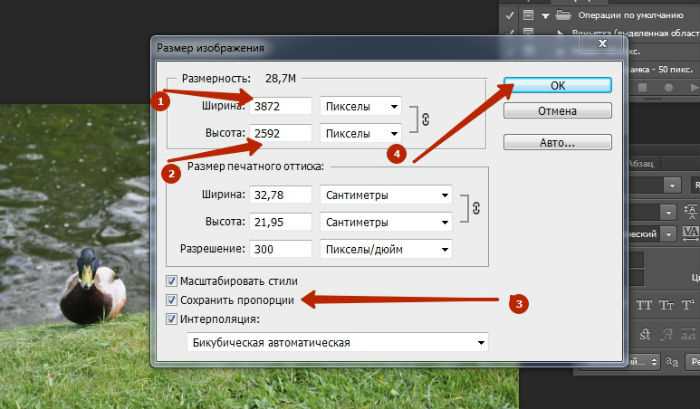
Изменение размера изображения в Photoshop напрямую влияет на вес файла, четкость деталей и корректность отображения на экране или при печати. Например, изображение шириной 6000 пикселей подходит для полиграфии, но для сайта его чаще уменьшают до 1200–2000 пикселей, чтобы сократить время загрузки и избежать избыточного разрешения. Неправильные параметры масштабирования приводят к размытию, артефактам и искажению пропорций.
Photoshop предлагает несколько инструментов для работы с размерами: изменение габаритов самого изображения, корректировку холста и настройку разрешения без перерасчета пикселей. Каждый из этих способов решает свою задачу. Например, изменение разрешения с 300 DPI на 72 DPI актуально при подготовке графики для экранов, тогда как масштабирование в пикселях применяется при адаптации под соцсети или маркетплейсы.
Ключевое значение имеет параметр ресэмплинга, который определяет, как Photoshop пересчитывает пиксели при увеличении или уменьшении изображения. Выбор алгоритма влияет на сохранение резкости, границ объектов и текстур. Ошибка на этом этапе часто делает изображение непригодным для дальнейшей работы, особенно если файл требуется сохранить в исходном качестве.
Понимание различий между размером в пикселях, физическими размерами и разрешением позволяет точно контролировать результат. Это избавляет от повторной обработки, снижает риск потери данных и упрощает подготовку изображений под конкретные задачи – от веб-публикаций до печати баннеров и каталогов.
Открытие изображения и проверка текущих размеров
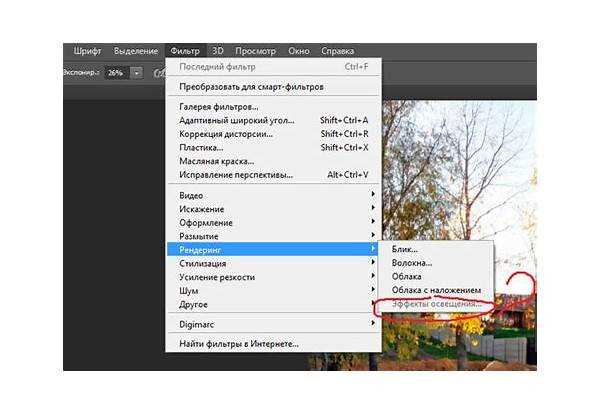
Для начала работы откройте файл через меню Файл → Открыть или перетащите изображение в рабочую область Photoshop. После загрузки убедитесь, что активен нужный документ, особенно если открыто несколько файлов одновременно. Название текущего файла отображается во вкладке документа и дублируется в строке состояния.
Текущие размеры изображения проверяются через команду Изображение → Размер изображения. В открывшемся окне отображаются ширина и высота в пикселях, физические размеры и разрешение. Эти данные показывают фактическое количество пикселей, из которых состоит изображение, и позволяют сразу оценить, подходит ли файл для веба, печати или дальнейшего редактирования.
Дополнительно полезно проверить информацию в строке состояния внизу окна программы. Переключив режим отображения на Размеры документа, можно видеть габариты в пикселях и текущий масштаб просмотра без открытия дополнительных окон. Это ускоряет анализ при работе с большим количеством файлов.
Если изображение содержит несколько слоев, размеры документа всегда остаются одинаковыми для всех слоев. Это важно учитывать перед масштабированием отдельных элементов, чтобы избежать несоответствия между размером холста и содержимым. Проверка исходных параметров перед изменениями снижает риск потери качества и неправильных пропорций.
Изменение размеров через меню «Изображение → Размер изображения»
Откройте команду Изображение → Размер изображения, чтобы задать новые габариты файла на уровне всего документа. В верхней части окна отображается текущее количество пикселей, а ниже – поля для ввода ширины и высоты. При активной иконке цепочки пропорции сохраняются автоматически, что предотвращает искажение изображения.
Для уменьшения изображения под веб-форматы указывайте значения в пикселях, ориентируясь на целевое разрешение экрана, например 1920 × 1080 или 1200 × 800. При подготовке к печати удобнее работать с сантиметрами или миллиметрами, контролируя итоговый физический размер без пересчета вручную.
Поле Разрешение определяет плотность пикселей и напрямую влияет на размеры при печати. Значение 300 DPI используется для полиграфии, 72–96 DPI – для экранов. Изменение этого параметра без включенного ресэмплинга не добавляет и не удаляет пиксели, а лишь перераспределяет их в физическом пространстве.
Флажок Ресэмплинг управляет пересчетом пикселей при масштабировании. Для уменьшения изображений выбирайте алгоритмы с сохранением резкости, для увеличения – варианты, сглаживающие края. Неправильный выбор приводит к потере деталей или появлению заметных артефактов, поэтому настройки стоит проверять до применения изменений.
Настройка единиц измерения: пиксели, сантиметры и проценты

Единицы измерения задаются в окне Размер изображения и определяют, как именно будет рассчитано масштабирование. Пиксели показывают точное количество точек по ширине и высоте, что важно при подготовке графики для сайтов, интерфейсов и соцсетей. Например, значение 1080 пикселей по ширине гарантирует корректное отображение в заданном макете.
Сантиметры и миллиметры применяются при работе с печатной продукцией. Эти единицы напрямую связаны с параметром DPI: при разрешении 300 DPI изображение шириной 30 см будет содержать около 3543 пикселей. Изменение физического размера без пересчета пикселей позволяет точно вписать изображение в верстку без потери исходных данных.
Проценты удобны для пропорционального масштабирования относительно текущих размеров. Установка значения 50% по ширине и высоте уменьшает изображение вдвое, сохраняя соотношение сторон. Этот способ подходит при быстрой адаптации файлов, когда точные пиксельные значения не критичны.
Переключение единиц выполняется прямо в полях ввода без дополнительных настроек. Выбор формата измерения должен соответствовать конечной задаче, иначе итоговый размер может не совпасть с требованиями платформы или печати.
Использование параметра «Ресэмплинг» и выбор алгоритма
Параметр Ресэмплинг управляет тем, как Photoshop добавляет или удаляет пиксели при изменении размеров изображения. При активном флажке программа пересчитывает данные, что влияет на четкость контуров и детализацию. Если ресэмплинг отключен, изменение ширины, высоты или разрешения не затрагивает фактическое количество пикселей.
Выбор алгоритма ресэмплинга особенно важен при значительном увеличении или уменьшении изображения. Неподходящий метод может привести к размытию границ, потере текстуры или появлению ореолов. Photoshop предлагает несколько вариантов, ориентированных на разные задачи.
| Алгоритм | Назначение | Рекомендации по применению |
|---|---|---|
| Бикубическая автоматическая | Универсальный пересчет | Подходит для большинства операций без ручного подбора |
| Бикубическая (уменьшение) | Сокращение размеров | Используйте при снижении разрешения для сохранения четкости |
| Бикубическая (увеличение) | Масштабирование вверх | Сглаживает края при росте размеров изображения |
| Сохранение деталей 2.0 | Увеличение с контролем шума | Применяйте при апскейле фотографий с мелкими деталями |
Для уменьшения изображений под веб чаще выбирают алгоритмы, ориентированные на сохранение резкости. При увеличении более чем на 120–130% рекомендуется предварительно оценить результат в масштабе 100%, чтобы избежать артефактов. Осознанный выбор метода ресэмплинга позволяет сохранить визуальное качество даже при существенном изменении размеров.
Изменение размера холста без масштабирования содержимого
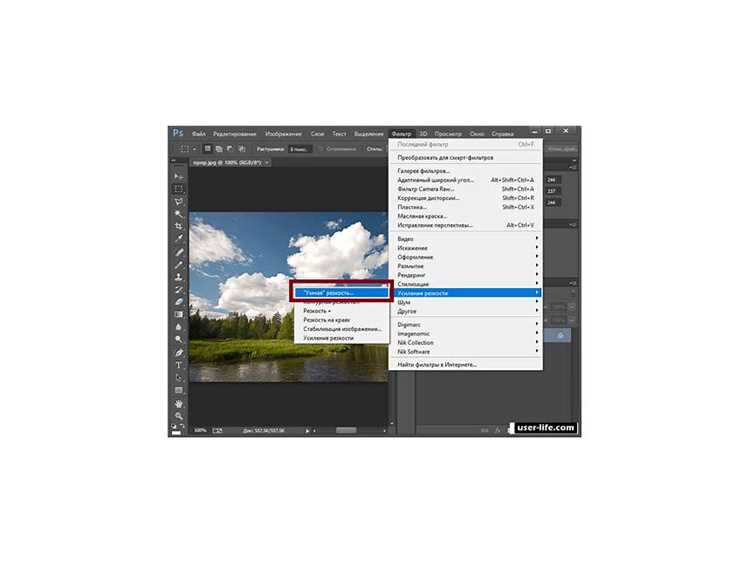
Изменение размера холста используется, когда требуется добавить или обрезать рабочее пространство без перерасчета пикселей изображения. Команда вызывается через Изображение → Размер холста. Этот инструмент не влияет на качество слоев и не изменяет их реальные размеры.
В окне настройки указываются новые значения ширины и высоты, а также единицы измерения. При увеличении холста вокруг изображения появляется прозрачная область или фон выбранного цвета. При уменьшении лишние области обрезаются без возможности восстановления, если действие не отменено.
Ключевым элементом является якорная схема, определяющая, в какую сторону будет добавлено или удалено пространство:
- центральная точка – равномерное добавление или обрезка со всех сторон;
- верхняя или нижняя – расширение вверх или вниз, удобно для баннеров;
- левая или правая – добавление места под текст или графику сбоку;
- угловые точки – смещение изображения в конкретный угол холста.
Типичные задачи, для которых применяется изменение холста:
- подгонка изображения под заданный формат без деформации;
- добавление полей для печати или вылетов;
- расширение фона под дополнительные элементы дизайна;
- обрезка лишнего пространства вокруг объекта.
Перед уменьшением холста рекомендуется проверить расположение всех слоев, особенно выходящих за его границы. Это исключает случайную потерю важных элементов и упрощает дальнейшую верстку.
Корректировка разрешения (DPI) для печати и экрана
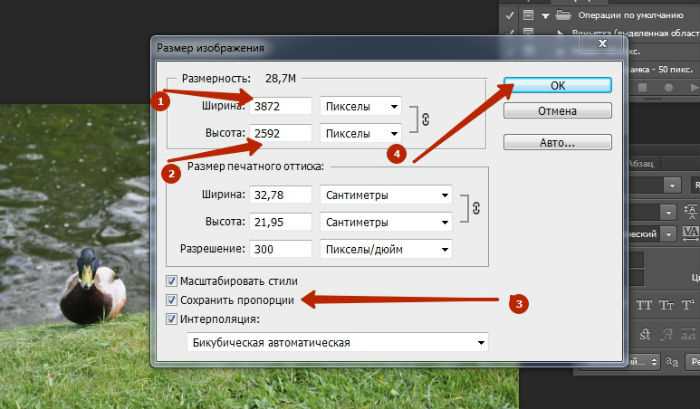
Разрешение DPI определяет плотность пикселей на физической единице длины и напрямую влияет на размер изображения при печати. Настройка выполняется в окне Изображение → Размер изображения. При отключенном ресэмплинге изменение DPI не добавляет и не удаляет пиксели, а только пересчитывает физические размеры.
Для полиграфии стандартным значением считается 300 DPI. Например, изображение шириной 2480 пикселей при таком разрешении будет иметь физический размер около 21 см. При снижении DPI до 150 тот же файл увеличится в два раза по ширине, но детализация печати заметно ухудшится.
Для экранов значение DPI не влияет на визуальное качество и используется преимущественно как служебный параметр. Чаще всего устанавливают 72 или 96 DPI, чтобы файл корректно интерпретировался графическими редакторами и системами верстки. Ключевым остается размер в пикселях, а не плотность точек.
Перед изменением разрешения важно определить конечный носитель. Установка печатного DPI для веб-графики увеличивает вес файла без практической пользы, а снижение DPI у изображений для печати приводит к размытым краям и потере мелких деталей.
Сохранение изображения после изменения размера без потери данных
После изменения размеров важно выбрать формат сохранения, который не приведет к дополнительному ухудшению качества. Для рабочих файлов используйте PSD, так как он сохраняет слои, маски и смарт-объекты, позволяя вернуться к редактированию без повторного масштабирования.
При экспорте финальной версии ориентируйтесь на назначение изображения. Для разных задач подходят разные форматы:
- JPEG – для фотографий, выбирайте качество не ниже 80–90%;
- PNG – для графики с прозрачностью и четкими границами;
- TIFF – для печати без сжатия и потери информации;
- WebP – для веб-проектов с минимальным весом файла.
Перед сохранением растровых слоев рекомендуется проверить, не были ли смарт-объекты растрированы. Это сохраняет возможность повторного изменения размеров без накопления артефактов. Масштабирование смарт-объектов внутри документа безопаснее, чем многократное изменение размеров всего изображения.
Контроль финальных параметров помогает избежать ошибок:
- проверьте размер в пикселях и DPI в окне «Размер изображения»;
- оцените резкость при масштабе 100%;
- используйте «Сохранить как» или «Экспортировать», не перезаписывая исходный файл;
- храните оригинал без сжатия отдельно от финальных версий.
Такой подход снижает риск необратимой потери данных и упрощает повторную адаптацию изображения под новые требования.
Вопрос-ответ:
Почему после уменьшения изображения в Photoshop фотография выглядит размытой?
Чаще всего размытие появляется из-за неправильного алгоритма ресэмплинга или повторного масштабирования одного и того же файла. При уменьшении размера лучше выбирать алгоритмы, ориентированные на сохранение резкости, а исходник хранить отдельно. Также проверьте резкость при масштабе 100%, так как при меньшем или большем зуме Photoshop может искажать визуальную оценку.
Что произойдет, если изменить DPI, но отключить ресэмплинг?
Количество пикселей останется прежним, а физический размер изображения изменится. Например, файл шириной 3000 пикселей при 300 DPI будет иметь ширину около 25 см, а при 150 DPI — около 50 см. Такой подход используется для подгонки под печатный формат без изменения данных изображения.
Как уменьшить размер изображения для сайта и не потерять четкость?
Задайте нужную ширину в пикселях через «Размер изображения», включите ресэмплинг и выберите алгоритм для уменьшения. После этого проверьте результат при масштабе 100% и сохраните файл в JPEG с качеством 80–90% или в WebP. Это снижает вес файла и сохраняет визуальную детализацию.
Чем отличается изменение размера холста от изменения размера изображения?
Размер изображения меняет количество пикселей и влияет на само содержимое. Размер холста добавляет или обрезает рабочее пространство вокруг изображения без перерасчета пикселей. Холст используют для добавления полей, изменения формата или обрезки лишних областей.
Можно ли несколько раз менять размер изображения без потери качества?
Да, если работать со смарт-объектами или каждый раз использовать исходный файл. Многократное масштабирование растрового слоя приводит к накоплению артефактов. Смарт-объекты позволяют менять размеры внутри документа без разрушения исходных данных.
Почему при увеличении изображения в Photoshop появляются артефакты и «пластиковые» детали?
При увеличении Photoshop вынужден создавать новые пиксели на основе соседних, и при росте более чем на 120–130% исходных данных уже не хватает. Если выбран стандартный алгоритм, текстуры кожи, мелкие узоры и границы объектов начинают выглядеть сглаженными или искажёнными. Для таких задач стоит использовать алгоритм «Сохранение деталей 2.0» и снижать уровень шума вручную. Также имеет смысл проверить, не растрирован ли слой: масштабирование смарт-объекта даёт более предсказуемый результат.

 Загрузка...