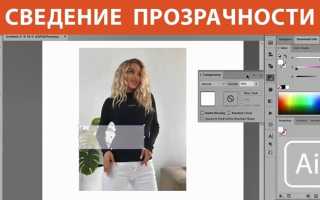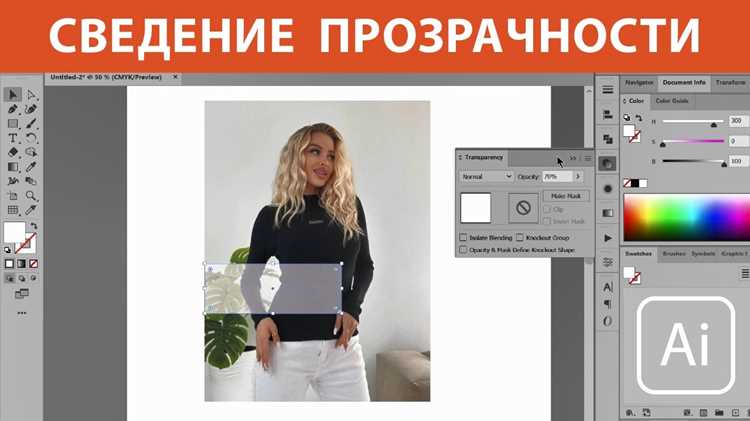
В Adobe Illustrator прозрачность объектов играет ключевую роль в создании сложных визуальных эффектов и интеграции элементов в композицию. С помощью корректировки прозрачности можно добиться плавных переходов, скрытых объектов и тонких эффектов наложения, что особенно важно в графическом дизайне, иллюстрациях и типографике. Работа с прозрачностью в Illustrator основана на нескольких ключевых инструментах, каждый из которых имеет свои особенности и нюансы.
Основной способ регулировки прозрачности объектов – через панель «Свойства» или «Прозрачность». Этот метод позволяет точно настраивать непрозрачность объектов, а также изменять стиль наложения. Панель предоставляет возможность работать как с отдельными объектами, так и с группами, включая тексты и иллюстрации. Важно помнить, что прозрачность влияет на восприятие цвета и текстуры, поэтому настройка этого параметра требует внимательности.
Одним из наиболее полезных инструментов в работе с прозрачностью является панель «Смешивание», где можно экспериментировать с наложением различных объектов и их взаимодействием друг с другом. Эти функции полезны при создании сложных эффектов или при необходимости интегрировать элементы в существующие слои с минимальными изменениями в их внешнем виде.
Регулировка прозрачности градиентов и текстов – это еще одна важная тема для пользователей Illustrator. В отличие от обычных объектов, градиенты требуют внимательной настройки, так как изменение их прозрачности влияет на плавность переходов. В случае работы с текстами стоит учитывать, как прозрачность взаимодействует с шрифтами и их контекстом, что важно для достижения желаемого визуального эффекта.
Как изменить прозрачность объекта с помощью панели «Свойства»
Для того чтобы изменить прозрачность объекта в Adobe Illustrator, достаточно воспользоваться панелью «Свойства». Это удобный и быстрый способ для точной настройки непрозрачности без необходимости перехода в другие меню. В панели «Свойства» можно работать как с одиночными объектами, так и с группами.
Чтобы изменить прозрачность, выберите объект или группу объектов на рабочем поле. После этого откройте панель «Свойства» (если она не отображается, активируйте её через меню «Окно» > «Свойства»). В нижней части панели вы увидите раздел «Прозрачность», где можно настроить значение непрозрачности.
Прозрачность регулируется с помощью ползунка, который изменяет значение от 0% (полностью прозрачный) до 100% (полностью непрозрачный). Для точной настройки можно вручную ввести значение в поле рядом с ползунком. Это полезно, если требуется установить непрозрачность с точностью до десятых долей процента.
Если необходимо изменить прозрачность для нескольких объектов одновременно, просто выделите их все. Все выбранные объекты будут иметь одинаковое значение прозрачности. Эта функция полезна для работы с множественными элементами, когда нужно обеспечить единый визуальный стиль, например, для фона и элементов дизайна.
Важным моментом является то, что изменение прозрачности через панель «Свойства» влияет на все элементы, включающие цвет, текстуры и градиенты, что позволяет создавать различные эффекты наложения. Вы также можете комбинировать изменение прозрачности с другими инструментами Illustrator, например, масками или эффектами наложения, чтобы достичь более сложных визуальных решений.
Использование инструмента «Прозрачность» для работы с слоями

Инструмент «Прозрачность» в Adobe Illustrator позволяет не только изменять непрозрачность отдельных объектов, но и эффективно управлять прозрачностью целых слоев. Этот инструмент полезен для создания глубины и взаимных эффектов наложения между элементами, а также для работы с многослойными композициями.
Чтобы изменить прозрачность слоя с помощью инструмента «Прозрачность», выполните следующие действия:
- Перейдите на панель «Слои» (Окно > Слои) и выберите слой, с которым хотите работать.
- После выбора слоя откройте панель «Прозрачность» (Окно > Прозрачность), где будет отображаться текущая непрозрачность для выбранного слоя.
- Регулируйте ползунок «Прозрачность», чтобы установить желаемый уровень прозрачности для всего слоя.
Этот способ позволяет изменять непрозрачность всех объектов в слое одновременно, что экономит время при работе с комплексными проектами. Если на слое находятся несколько объектов, их прозрачность будет изменена пропорционально установленному значению.
Особенность работы с прозрачностью слоев в Illustrator заключается в том, что вы можете комбинировать прозрачность с различными режимами наложения. Для этого в панели «Прозрачность» есть выпадающее меню с режимами наложения, такими как «Умножение», «Перекрытие» и другие. Каждый из них создает особый визуальный эффект, который можно использовать для различных целей:
- Умножение – создает более темные цвета, смешивая цвета нижнего и верхнего слоя.
- Перекрытие – усиливает контраст между слоями, сохраняя светлые и темные участки.
- Осветление – делает нижний слой ярче за счет уменьшения интенсивности верхнего слоя.
При использовании прозрачности слоев важно учитывать, что прозрачность слоев может изменять восприятие других объектов, находящихся ниже в структуре. Это особенно важно при работе с фоновыми слоями, где настройка прозрачности помогает создать эффект полупрозрачных элементов и мягких переходов.
Также стоит помнить, что если слой имеет эффекты или стиль наложения, изменения прозрачности могут влиять на эти эффекты, меняя внешний вид объекта. Таким образом, регулировка прозрачности на уровне слоя – это мощный инструмент для создания сложных и многослойных дизайнов.
Настройка прозрачности для градиентов и цветов

В Adobe Illustrator прозрачность может быть применена не только к отдельным объектам, но и к цветам и градиентам, что открывает дополнительные возможности для создания сложных визуальных эффектов. Настройка прозрачности для градиентов и цветов осуществляется через панель «Градиент» и «Цвет», что позволяет точечно изменять прозрачность отдельных составляющих элемента.
Для настройки прозрачности цвета выполните следующие шаги:
- Выберите объект, к которому хотите применить цвет с измененной прозрачностью.
- Перейдите в панель «Цвет» (Окно > Цвет). Если объект имеет цвет, вы увидите его в виде заполнения или обводки.
- Нажмите на значок цвета, чтобы открыть диалоговое окно выбора цвета.
- В окне выбора цвета установите прозрачность, используя ползунок «Прозрачность» в правом верхнем углу.
Настройка прозрачности градиентов происходит через панель «Градиент» (Окно > Градиент). Здесь можно точно настроить прозрачность для каждого из цветовых стопов градиента. Это дает возможность создавать плавные переходы между прозрачными и непрозрачными областями на объекте.
Пример использования прозрачности в градиенте:
| Цветовой стоп | Цвет | Прозрачность |
|---|---|---|
| Начало | #FF5733 | 0% |
| Середина | #33FF57 | 50% |
| Конец | #3357FF | 100% |
Как видно из примера, для каждого цветового стопа можно установить свою уникальную степень прозрачности. Например, в случае, если стопы градиента имеют разные уровни прозрачности, можно создать эффект плавного перехода от полного цвета к его прозрачной версии.
Кроме того, можно использовать несколько градиентов с разной прозрачностью для создания комбинированных эффектов, например, для фонов или теней, где непрозрачность одного градиента влияет на внешний вид другого, создавая многослойный эффект.
Изменение прозрачности через панель «Смешивание» для сложных объектов

Панель «Смешивание» в Adobe Illustrator предоставляет расширенные возможности для работы с прозрачностью, особенно при работе с комплексными объектами и их взаимодействием. С помощью этой панели можно не только управлять непрозрачностью, но и регулировать, как один объект взаимодействует с другим через различные режимы наложения и прозрачности.
Чтобы начать работу с панелью «Смешивание», выполните следующие шаги:
- Выберите объект или группу объектов, с которыми будете работать.
- Откройте панель «Смешивание» (Окно > Смешивание), если она не отображается по умолчанию.
- Настройте режим наложения и прозрачность через доступные опции. В панели «Смешивание» можно выбрать различные режимы наложения, такие как «Умножение», «Осветление» или «Перекрытие», которые будут изменять способ взаимодействия выбранных объектов с фоном и друг с другом.
Для изменения прозрачности объектов через панель «Смешивание» важно понимать, как работают различные режимы наложения:
- Умножение: Применяется для темных объектов, где нижний объект становится темнее за счет наложения верхнего. Прозрачность позволяет тонко регулировать степень затемнения.
- Осветление: Создает эффект осветления, позволяя видимым быть только светлым элементам. В сочетании с прозрачностью это дает возможность добиться плавных переходов между яркими и темными участками.
- Перекрытие: Усиливает контраст между объектами, создавая эффект более выраженных темных и светлых зон, при этом прозрачность позволяет изменить мягкость переходов.
С помощью панели «Смешивание» также можно использовать несколько объектов с различной прозрачностью, чтобы создать более сложные эффекты наложения. Например, можно применить один режим наложения к объекту, а другой – к его копии с другой прозрачностью, что создаст многослойный эффект с уникальными визуальными характеристиками.
Кроме того, можно настроить плавные переходы между объектами, регулируя степень прозрачности через панель «Смешивание». Для этого выберите несколько объектов и настройте прозрачность каждого из них индивидуально. Это особенно полезно, когда нужно создать иллюзию мягких переходов, теней или полупрозрачных объектов.
Как добавить эффекты прозрачности для объектов и текстов
Добавление эффектов прозрачности для объектов и текстов в Adobe Illustrator позволяет создать уникальные визуальные решения, таких как мягкие тени, полупрозрачные элементы и плавные переходы. Эффекты прозрачности могут быть применены через различные инструменты и панели, такие как «Эффекты», «Прозрачность» и «Стили».
Чтобы добавить эффекты прозрачности для объекта, выполните следующие шаги:
- Выберите объект или группу объектов на рабочем поле.
- Перейдите в панель «Прозрачность» (Окно > Прозрачность), где вы увидите текущие параметры прозрачности.
- Выберите нужный режим наложения или используйте ползунок прозрачности для настройки уровня прозрачности объекта.
Прозрачность можно также комбинировать с различными эффектами из меню «Эффекты» (Эффект > Преобразование, Эффект > Размытие и т.д.). Это позволяет добавить дополнительные визуальные элементы, такие как размытие, искажение или наложение текстур, которые зависят от прозрачности объекта.
Для применения прозрачности к тексту, выполните следующие действия:
- Выберите текст с помощью инструмента «Текст».
- Перейдите в панель «Прозрачность» и отрегулируйте ползунок прозрачности для текста, или выберите нужный режим наложения, чтобы добиться желаемого визуального эффекта.
- Дополнительно можно применять стили текста, чтобы сделать его полупрозрачным или наложить текстурные эффекты на текст.
Для создания более сложных эффектов, например, полупрозрачных теней, можно использовать маски и градиенты. Маски позволяют скрывать или частично скрывать элементы, при этом создавая эффект постепенного исчезновения объекта. В комбинации с градиентами и прозрачностью, это позволяет получить более естественные и плавные переходы между объектами.
Пример использования масок и прозрачности:
- Создайте объект (например, прямоугольник) и примените к нему градиент с прозрачностью.
- Положите этот объект поверх другого объекта, используя маску.
- Регулируйте непрозрачность и маски, чтобы добиться нужного эффекта наложения и полупрозрачных областей.
Эти техники позволяют добавлять динамичные и интерактивные элементы, что является особенно полезным для веб-дизайна и создания анимаций, где объекты могут менять свою прозрачность в зависимости от контекста.
Работа с масками и прозрачностью в Adobe Illustrator
Маски в Adobe Illustrator позволяют скрывать или изменять видимость отдельных частей объектов, создавая сложные визуальные эффекты с использованием прозрачности. Маски помогают сочетать несколько объектов с разной прозрачностью, делая один элемент видимым, а другой – полупрозрачным или полностью скрытым.
Для создания маски с прозрачностью в Illustrator необходимо использовать маски отсечения или маски слоя. Маски отсечения скрывают части объекта, которые не находятся внутри границ другой формы. Маски слоя позволяют работать с непрозрачностью и видимостью объекта в пределах одного слоя, делая возможным создание сложных эффектов.
Чтобы создать маску отсечения с прозрачностью, выполните следующие шаги:
- Создайте два объекта: один будет маской, другой – объектом, который вы хотите скрыть.
- Убедитесь, что объект, который будет служить маской, находится на верхнем слое.
- Выделите оба объекта, затем используйте команду «Создать маску отсечения» (Объект > Маска отсечения > Создать).
Теперь объект, который находится за маской, будет виден только в пределах формы маски. Вы можете настроить прозрачность объекта или маски для достижения нужного эффекта. Например, при добавлении прозрачности к маске, вы можете создать эффект постепенного исчезновения элементов.
Для работы с масками слоев и их прозрачностью выполните следующие действия:
- Выберите объект или группу объектов, к которым хотите применить маску слоя.
- Перейдите в панель «Слои» (Окно > Слои) и создайте новый слой для маски.
- Поместите объект, который будет служить маской, на верхний слой. Примените нужную степень прозрачности через панель «Прозрачность».
- Выберите оба слоя, затем примените маску слоя (Объект > Маска > Создать маску).
Маски и прозрачность могут быть комбинированы для создания сложных переходов, где одна часть объекта имеет полную прозрачность, а другая – частичную. Это особенно полезно при работе с фонами, где важно сделать плавные переходы между объектами и фоном. Также маски могут быть использованы для создания наложений с различной степенью прозрачности, добавляя глубину и интересный визуальный эффект.
Как сохранять и экспортировать файлы с прозрачностью в Illustrator

Когда вы работаете с объектами и текстами с прозрачностью в Adobe Illustrator, важно правильно сохранить и экспортировать файл, чтобы сохранить все визуальные эффекты, включая прозрачные элементы. Illustrator поддерживает несколько форматов, которые позволяют сохранить прозрачность, но важно правильно настроить параметры при экспорте.
Для сохранения файла с прозрачностью в Illustrator используйте формат AI или EPS. Эти форматы поддерживают все данные о прозрачности, масках и слоях, и могут быть использованы для дальнейшего редактирования или для печати. Чтобы сохранить файл в формате AI:
- Перейдите в меню «Файл» и выберите «Сохранить как».
- Выберите формат «Adobe Illustrator (*.AI)» и укажите место для сохранения файла.
- В появившемся окне «Сохранение как» убедитесь, что опция «Сохранить как версию Illustrator» установлена на текущую версию вашего файла, чтобы сохранить все эффекты прозрачности.
Для экспорта файлов с прозрачностью в других форматах, например, PNG, SVG или PDF, необходимо учитывать поддержку прозрачных фонов и данных о прозрачности. Рассмотрим экспорт в формат PNG:
- Выберите «Файл» > «Экспортировать» > «Экспортировать как».
- В меню «Тип файла» выберите формат «PNG (*.PNG)».
- В окне параметров экспорта установите флаг «Прозрачный фон», чтобы сохранить прозрачность в изображении.
- Установите нужное разрешение и нажмите «OK».
Если необходимо экспортировать в формат SVG, который также поддерживает прозрачность, выполните следующие шаги:
- Выберите «Файл» > «Экспортировать» > «Экспортировать как».
- Выберите формат «SVG (*.SVG)».
- В параметрах экспорта убедитесь, что включена опция «Прозрачность», чтобы сохранить все прозрачные элементы в файле.
При экспорте в формат PDF также важно проверить параметры, чтобы сохранить прозрачность объектов. Для этого выберите в диалоговом окне параметров PDF настройку «Сохранить прозрачность» и убедитесь, что используемый профиль цвета поддерживает прозрачные объекты.
Некоторые форматы, такие как JPEG, не поддерживают прозрачность. Поэтому, если в проекте используются элементы с прозрачными участками, выбирайте форматы, которые поддерживают альфа-канал, такие как PNG или SVG.
Вопрос-ответ:
Как изменить прозрачность объекта в Adobe Illustrator?
Чтобы изменить прозрачность объекта, выделите его на рабочем поле, откройте панель «Свойства» или «Прозрачность» и используйте ползунок для регулировки уровня прозрачности. Вы также можете ввести точное значение в поле рядом с ползунком для большей точности.
Почему прозрачность не сохраняется после экспорта в формат PNG?
Прозрачность может не сохраняться, если при экспорте в формате PNG не была выбрана опция «Прозрачный фон». Чтобы исправить это, при экспорте файла выберите формат PNG и убедитесь, что в настройках указана опция для сохранения прозрачности.
Можно ли применить разные уровни прозрачности к частям одного градиента?
Да, в Illustrator можно задать прозрачность для отдельных цветовых стопов градиента. Для этого откройте панель «Градиент», выберите нужный цветовой стоп и отрегулируйте прозрачность через панель «Прозрачность», установив значение для каждого стопа отдельно.
Как создать маску с прозрачностью для сложных объектов в Illustrator?
Для создания маски с прозрачностью сначала нарисуйте объект, который будет служить маской, и разместите его на верхнем слое. Затем выделите оба объекта, зайдите в меню «Объект» и выберите «Маска отсечения». После этого отрегулируйте прозрачность маски через панель «Прозрачность», чтобы добиться нужного эффекта.
Как изменить прозрачность текста в Illustrator?
Для изменения прозрачности текста в Illustrator выберите текст с помощью инструмента «Текст», откройте панель «Прозрачность» и отрегулируйте ползунок прозрачности. Это позволит сделать текст полупрозрачным или полностью прозрачным в зависимости от нужного визуального эффекта.

 Загрузка...