Содержание статьи
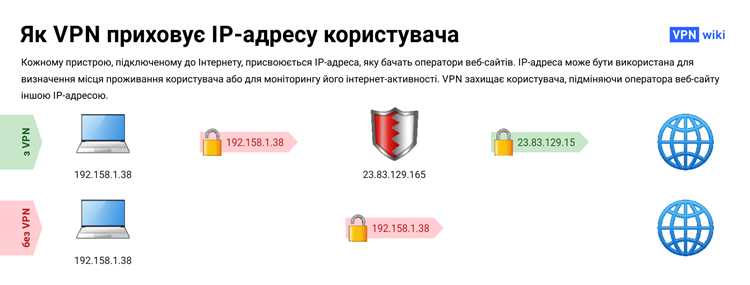
Подключение к WiFi – дома, в кафе или в учебном заведении – открывает доступ к сети, но одновременно создает точки для перехвата данных. Открытые и слабо настроенные сети позволяют злоумышленникам проводить атаки типа Man-in-the-Middle, подменять DNS-ответы и анализировать незашифрованный трафик. Даже при использовании WPA2 или WPA3 часть рисков сохраняется, если маршрутизатор настроен неправильно или сетью пользуются посторонние устройства.
VPN создает зашифрованный туннель между устройством и сервером провайдера, изолируя трафик от локальной WiFi среды. При этом используются протоколы OpenVPN, WireGuard или IKEv2 с шифрованием уровня AES-256 или ChaCha20. Такой подход защищает учетные данные, содержимое запросов и метаданные соединения от просмотра внутри сети, включая администратора точки доступа.
Практическая польза VPN проявляется в конкретных сценариях: подключение к публичным точкам доступа, совместное использование WiFi в общежитиях, удаленная работа через домашний роутер с устаревшей прошивкой. Настройка VPN на устройстве или прямо на роутере позволяет закрыть эти уязвимости без изменения привычного способа подключения к сети.
В статье рассматриваются прикладные шаги: выбор подходящего VPN-сервиса под WiFi задачи, настройка клиентов на компьютере и смартфоне, установка VPN на роутер и проверка защиты соединения. Все рекомендации ориентированы на реальное использование и типовые риски, с которыми сталкиваются пользователи беспроводных сетей.
Какие угрозы возникают при подключении к публичным и домашним WiFi сетям
Публичные точки доступа часто не используют изоляцию клиентов, из-за чего устройства в одной сети видят друг друга. Это открывает путь для ARP-spoofing и атак Man-in-the-Middle, при которых злоумышленник перехватывает сессии, куки и данные авторизации. Даже HTTPS не всегда спасает: подмена DNS или установка поддельного сертификата через вредоносный портал входа позволяет анализировать трафик.
Распространенный сценарий – evil twin: создается точка доступа с тем же SSID, что и у кафе или вокзала. Устройство подключается автоматически, после чего весь трафик проходит через контролируемый узел. В результате утекают учетные данные, содержимое запросов и метаданные соединений.
Домашние сети также уязвимы. Типовые проблемы – устаревшая прошивка роутера, слабый пароль администратора, включенный WPS и неверные правила NAT. Подключенные IoT-устройства часто имеют уязвимости и могут стать точкой бокового перемещения внутри сети, позволяя атакующему добраться до компьютеров и смартфонов.
Даже при использовании WPA2/WPA3 часть рисков сохраняется: компрометация роутера дает доступ к DNS-настройкам и журналам, а локальные атаки не зависят от уровня шифрования WiFi. VPN снижает последствия этих угроз, изолируя трафик устройства от локальной сети.
| Угроза | Где возникает | Что под угрозой | Роль VPN |
|---|---|---|---|
| ARP-spoofing / MITM | Публичные и общие сети | Сессии, логины, куки | Шифрует трафик, скрывая содержимое от локальных узлов |
| Evil twin | Кафе, аэропорты, отели | Учетные данные, запросы | Передает данные в зашифрованном туннеле |
| Подмена DNS | Компрометированный роутер | Маршрутизация, фишинг | Использует DNS внутри туннеля |
| Уязвимые IoT | Домашние сети | Доступ к устройствам | Ограничивает наблюдение за трафиком устройства |
Как VPN шифрует трафик при работе через WiFi
При подключении к WiFi весь сетевой обмен сначала проходит через локальную точку доступа, где пакеты могут быть проанализированы или изменены. VPN меняет эту схему: до выхода в интернет трафик помещается в зашифрованный туннель между устройством и VPN-сервером. Локальная сеть видит только факт подключения и объем переданных данных, но не их содержимое.
Шифрование реализуется на уровне сетевых протоколов. Современные VPN-клиенты используют устойчивые криптографические алгоритмы и механизмы обмена ключами, которые не зависят от типа WiFi сети.
- Симметричное шифрование данных с помощью AES-256 или ChaCha20.
- Обмен ключами через ECDH или RSA для защиты от перехвата при установке соединения.
- Контроль целостности пакетов с использованием HMAC или встроенных механизмов протокола.
Выбор протокола влияет на уровень защиты и поведение соединения в нестабильных WiFi сетях. На практике применяются следующие варианты:
- OpenVPN – работает поверх UDP или TCP, устойчив к блокировкам и подмене трафика.
- WireGuard – использует минимальный набор алгоритмов, быстро восстанавливает соединение при смене точки доступа.
- IKEv2/IPsec – подходит для мобильных устройств, корректно обрабатывает переход между WiFi и мобильной сетью.
После установки туннеля весь исходящий и входящий трафик, включая DNS-запросы, передается внутри шифрованного канала. Это исключает:
- Анализ посещаемых сайтов внутри WiFi сети.
- Перехват учетных данных при использовании приложений без дополнительного шифрования.
- Подмену ответов DNS на уровне роутера или точки доступа.
Для корректной работы через WiFi рекомендуется включать функцию kill switch, которая блокирует передачу данных при разрыве VPN-соединения. Это предотвращает утечку трафика в моменты переподключения к сети или смены точки доступа.
Как выбрать VPN для защиты соединения в WiFi сети
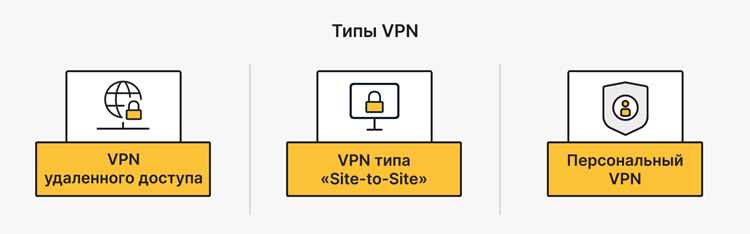
Для защиты трафика в WiFi сети VPN должен поддерживать современные протоколы и надежные алгоритмы шифрования. Минимальное требование – наличие WireGuard, OpenVPN или IKEv2 с использованием AES-256 или ChaCha20. Отсутствие этих технологий означает, что трафик может быть уязвим при перехвате внутри локальной сети.
Критичен способ обработки DNS-запросов. VPN-сервис должен предоставлять собственные DNS-серверы и передавать запросы внутри туннеля. Это снижает риск подмены ответов на уровне роутера или публичной точки доступа. Наличие защиты от DNS- и IPv6-утечек следует проверять до начала постоянного использования.
Для работы через нестабильные WiFi сети важно поведение клиента при обрыве связи. Поддержка функции kill switch и автоматического переподключения предотвращает отправку данных напрямую в интернет при временной потере сигнала или смене точки доступа.
Политика хранения логов напрямую влияет на последствия компрометации сервиса. Предпочтение следует отдавать провайдерам с подтвержденной практикой отсутствия журналов активности и независимыми аудитами. Хранение временных метаданных подключения увеличивает риски при работе в публичных сетях.
При использовании нескольких устройств в одной WiFi сети следует учитывать количество одновременных подключений и возможность установки VPN на роутер. Поддержка клиентов для Windows, macOS, Android и iOS упрощает единый подход к защите всех устройств без разрозненных настроек.
Дополнительное внимание стоит уделить расположению серверов и стабильности соединения. Наличие серверов с низкой задержкой и поддержкой UDP снижает вероятность разрывов при работе через загруженные WiFi точки, что особенно важно для постоянного зашифрованного трафика.
Как настроить VPN на компьютере для работы через WiFi
Настройка VPN на компьютере начинается с выбора официального клиента провайдера. Использование встроенных средств ОС допустимо, но отдельный клиент дает доступ к протоколам WireGuard и OpenVPN, управлению DNS и функции блокировки трафика при обрыве соединения.
После установки клиента выполните базовую конфигурацию, ориентированную на работу через WiFi сети:
- Выберите протокол WireGuard или OpenVPN (UDP) для устойчивости при нестабильном сигнале.
- Укажите автоматический выбор сервера или ближайшую локацию с низкой задержкой.
- Включите использование DNS-серверов VPN внутри туннеля.
Для Windows и macOS важно проверить системные параметры сети, чтобы исключить утечки при подключении к WiFi:
- Отключите приоритет IPv6, если клиент не поддерживает его внутри туннеля.
- Запретите разделение туннеля, если не требуется доступ к локальным ресурсам.
- Разрешите запуск VPN при старте системы.
Критический этап – активация защиты при разрыве соединения. В настройках клиента включите:
- Kill switch для блокировки сетевого трафика вне VPN.
- Автоматическое переподключение при смене WiFi сети.
- Уведомления о потере защищенного соединения.
После подключения выполните проверку. Подключитесь к WiFi сети, активируйте VPN и убедитесь, что внешний IP-адрес изменился, а DNS-запросы обрабатываются сервером провайдера. При кратковременном отключении WiFi передача данных должна быть остановлена до восстановления VPN-туннеля.
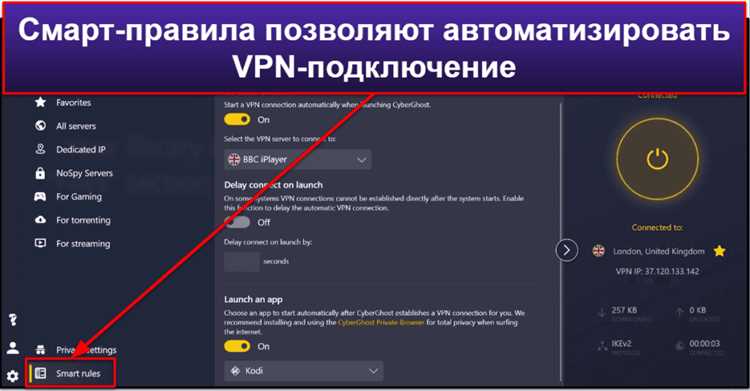
Для постоянной защиты рекомендуется настроить автоматическое подключение VPN при обнаружении новых или открытых WiFi сетей. Это исключает передачу трафика в незашифрованном виде при первом подключении к точке доступа.
Как настроить VPN на смартфоне при подключении к WiFi
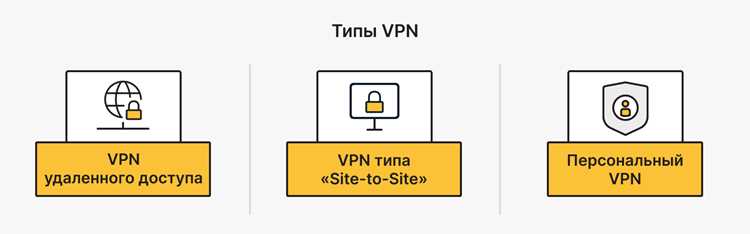
После установки приложения выполните первичную настройку с учетом особенностей мобильных WiFi подключений. В параметрах соединения следует выбрать протокол WireGuard или IKEv2, так как они быстро восстанавливают туннель при кратковременной потере сигнала и переключении между точками доступа.
В настройках клиента необходимо включить передачу DNS-запросов через VPN. Это предотвращает подмену доменных имен в публичных WiFi сетях и исключает использование DNS серверов, заданных точкой доступа или роутером.
Для защиты при нестабильном WiFi обязательна активация системного режима блокировки трафика. На Android используется функция «Блокировать соединения без VPN», на iOS – «Подключение по требованию» или встроенный kill switch в клиенте. Эти параметры запрещают передавать данные вне зашифрованного туннеля.
Рекомендуется включить автоматическое подключение VPN при обнаружении незнакомых или открытых WiFi сетей. Это снижает риск утечки трафика в момент первичного соединения, когда смартфон еще не установил защищенный канал.
После завершения настройки проверьте работу VPN: подключитесь к WiFi, активируйте туннель и убедитесь, что внешний IP-адрес изменен, а соединение сохраняется при блокировке экрана и переходе устройства в спящий режим. При отключении WiFi передача данных должна останавливаться до восстановления VPN.
Как использовать VPN на роутере для защиты всех устройств
Установка VPN на роутере позволяет направлять весь трафик WiFi сети через зашифрованный туннель без настройки каждого устройства отдельно. Это актуально для телевизоров, игровых консолей, камер и IoT-устройств, которые не поддерживают VPN-клиенты на уровне операционной системы.
Перед настройкой необходимо убедиться, что роутер поддерживает работу с VPN. Большинство стандартных прошивок ограничены, поэтому часто требуется установка альтернативного ПО: OpenWRT, DD-WRT или AsusWRT-Merlin. Роутер должен иметь достаточный объем оперативной памяти и процессор с поддержкой аппаратного шифрования для стабильной работы туннеля.
На практике используется подключение роутера к VPN по протоколам OpenVPN или WireGuard. WireGuard предпочтителен при высоких нагрузках, так как создает меньшую нагрузку на процессор и быстрее восстанавливает соединение при разрывах WiFi.
После загрузки конфигурационных файлов VPN провайдера выполняется настройка клиента в интерфейсе роутера. Важно указать использование DNS-серверов VPN и отключить передачу запросов через провайдера интернет-доступа. Это предотвращает утечки доменных запросов для всех устройств в сети.
Для гибкого управления трафиком рекомендуется настроить маршрутизацию по правилам. Часть устройств или локальные сервисы можно исключить из VPN, оставив защищенный туннель для смартфонов, компьютеров и гостевой WiFi сети. Такой подход снижает нагрузку и упрощает доступ к локальным ресурсам.
После активации VPN следует проверить внешний IP-адрес с любого подключенного к WiFi устройства и убедиться, что он соответствует серверу провайдера. При обрыве VPN соединения роутер должен блокировать исходящий трафик или автоматически переподключаться, чтобы исключить передачу данных в открытом виде.
Как проверить, что VPN защищает WiFi соединение
Проверка начинается с анализа сетевых параметров после подключения к WiFi и активации VPN. В первую очередь необходимо убедиться, что внешний IP-адрес изменился и соответствует выбранному серверу. Если IP совпадает с адресом провайдера WiFi сети, трафик передается вне туннеля.
Следующий шаг – контроль DNS. При активном VPN DNS-запросы должны обрабатываться серверами провайдера VPN, а не роутером или публичной точкой доступа. Несовпадение DNS указывает на утечку, при которой доменные имена доступны для анализа внутри WiFi сети.
Важно проверить поведение соединения при разрывах. Отключите WiFi на несколько секунд и включите его снова. При корректной настройке kill switch доступ в интернет будет заблокирован до восстановления VPN-туннеля. Передача данных в этот момент свидетельствует о риске утечки.
Для дополнительной проверки используйте смену WiFi сети. Подключитесь к другой точке доступа без ручного отключения VPN. Клиент должен автоматически восстановить зашифрованное соединение без передачи трафика в открытом виде.
Если VPN используется на роутере, проверку следует проводить с разных устройств. Все они должны показывать одинаковый внешний IP и одинаковые DNS-серверы. Различия означают, что часть трафика маршрутизируется напрямую.
Косвенным признаком защиты служит невозможность перехвата локального трафика. При использовании сетевых анализаторов внутри WiFi сети будут видны только зашифрованные пакеты без содержимого. Отсутствие читаемых данных подтверждает, что VPN изолирует соединение от локальной среды.
Вопрос-ответ:
Нужно ли включать VPN дома, если Wi-Fi защищён паролем?
Пароль на Wi-Fi закрывает доступ к сети, но не скрывает сам интернет-трафик. При использовании VPN данные передаются в зашифрованном виде между устройством и сервером сервиса. Это снижает риск перехвата информации при уязвимостях роутера, старой прошивке или при подключённых к сети незнакомых устройствах. Также VPN мешает провайдеру и сторонним сервисам отслеживать посещаемые сайты.
Как VPN помогает при подключении к общественным точкам Wi-Fi?
В кафе, аэропортах и отелях трафик часто передаётся без шифрования или с минимальной защитой. Злоумышленник в такой сети может подменить точку доступа или перехватывать пакеты данных. VPN создаёт защищённый туннель, через который проходит весь обмен информацией. В результате логины, пароли и сообщения остаются закрытыми от посторонних, даже если сама точка Wi-Fi настроена небезопасно.
Можно ли поставить VPN прямо на роутер для защиты всей Wi-Fi сети?
Да, многие современные роутеры поддерживают подключение к VPN-сервису. После настройки весь трафик устройств, подключённых по Wi-Fi, проходит через VPN автоматически. Это удобно для телевизоров, приставок и умных гаджетов, где нет приложений VPN. Нужно учитывать, что скорость соединения зависит от мощности роутера и выбранного сервера.
Повлияет ли использование VPN на скорость Wi-Fi интернета?
Скорость может снизиться из-за шифрования и дополнительного маршрута данных. Степень падения зависит от удалённости сервера, загруженности сети и протокола VPN. При хорошем сервисе и корректных настройках разница часто остаётся незаметной для просмотра сайтов, видео и общения. Для онлайн-игр и видеосвязи стоит выбирать ближайшие серверы и современные протоколы.

 Загрузка...