Содержание статьи
Во многих играх управление изначально рассчитано на геймпад: аналоговые стики, триггеры с градацией нажатия, виброотдача. При отсутствии контроллера клавиатура может полностью заменить его функции, если правильно сопоставить кнопки и учесть ограничения цифрового ввода.
Какие жанры игр подходят для управления с клавиатуры
Пошаговые игры не зависят от скорости и плавности ввода, поэтому клавиатура полностью закрывает все потребности управления. Перемещение по клеткам, выбор действий, подтверждение ходов и работа с интерфейсом выполняются отдельными клавишами без потери контроля.
Аркадные экшены с фиксированными направлениями движения хорошо адаптируются под цифровой ввод. В таких играх персонаж перемещается по восьми направлениям, а все действия активируются по нажатию, что исключает необходимость аналогового позиционирования.
Метроидвании с упором на исследование и боевую механику поддерживают клавиатуру благодаря чётко заданным прыжкам, атакам и взаимодействию с окружением. Раскладка позволяет вынести перемещение на один блок клавиш, а умения – на соседние зоны без конфликтов.
Как переназначить кнопки геймпада на клавиши
Переназначение начинается с понимания стандартной схемы геймпада. Большинство игр используют одинаковую логику: левый стик отвечает за движение, правый – за камеру, кнопки ABXY или их аналоги – за действия, триггеры – за атаки или ускорение. Эти элементы необходимо разложить на клавиатуру так, чтобы руки не пересекались и не требовали частых перемещений.
В играх с встроенной поддержкой переназначения достаточно зайти в настройки управления и заменить кнопки контроллера на клавиши. Если игра распознаёт только геймпад, используются эмуляторы ввода, которые подменяют сигналы клавиатуры сигналами контроллера на уровне системы.
Практика показывает, что удобнее всего группировать действия по зонам клавиатуры: движение – левая часть, камера или повороты – правая, модификаторы – нижний ряд. Это снижает количество конфликтов и упрощает запоминание схемы.
| Элемент геймпада | Рекомендуемая клавиша | Назначение |
|---|---|---|
| Левый стик (вверх/вниз/влево/вправо) | W / S / A / D | Перемещение персонажа |
| Правый стик | Стрелки или I / J / K / L | Поворот камеры или прицеливание |
| Кнопка A / Cross | Space | Прыжок или подтверждение |
| Кнопка B / Circle | Left Ctrl | Отмена или перекат |
| LB / RB | Q / E | Вторичные действия |
| LT / RT | Shift / Alt | Атака или ускорение |
После переназначения рекомендуется проверить управление в тренировочном режиме или начале игры. Если одно действие требует удержания, его лучше назначать на крупные клавиши, а редкие команды выносить на крайние зоны клавиатуры.
Какие программы позволяют эмулировать геймпад через клавиатуру
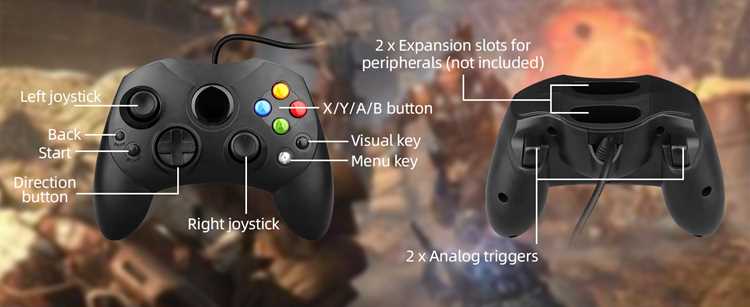
Эмуляция геймпада через клавиатуру требуется в играх, которые принимают ввод только от контроллера. Такие программы создают виртуальное устройство и преобразуют нажатия клавиш в сигналы кнопок и осей, распознаваемые игрой как стандартный геймпад.
Наиболее распространённые решения для Windows поддерживают протокол XInput, который используется большинством современных игр. При выборе программы важно учитывать поддержку профилей, работу с аналоговыми осями и стабильность распознавания.
-
reWASD – коммерческое решение с глубокой настройкой. Позволяет назначать клавиши на кнопки, эмулировать наклон стиков, задавать зоны чувствительности и использовать несколько слоёв управления. Подходит для сложных схем и игр с активным использованием камеры.
-
AntiMicroX – открытая программа для базовой эмуляции. Поддерживает назначение клавиш, мыши и макросов на кнопки геймпада. Не требует драйверов, но ограничена в настройке аналоговых осей.
-
JoyToKey – классический инструмент для сопоставления ввода. Часто используется для старых игр и эмуляторов. Подходит для кнопочных схем, но требует ручной настройки профилей под каждую игру.
-
Steam Input – встроенный механизм в клиенте Steam. Позволяет создать виртуальный контроллер и привязать клавиатуру к схеме геймпада без сторонних программ. Работает только с играми, запущенными через Steam.
Для проектов, где требуется имитация плавного движения стиков, предпочтение стоит отдавать программам с поддержкой кривых осей и удержания клавиш. Простые инструменты подходят для кнопочных жанров и эмуляторов классических консолей.
Как настроить чувствительность и задержку ввода
При использовании клавиатуры вместо геймпада основная проблема связана с отсутствием плавного диапазона значений. Чтобы компенсировать это, настройки выполняются на уровне эмулятора и самой игры, где регулируется скорость реакции и интерпретация нажатий.
В эмуляторах геймпада параметры чувствительности обычно задаются для виртуальных стиков. Клавиши могут имитировать наклон оси не мгновенно, а с постепенным нарастанием значения, что особенно важно для камер и управления транспортом.
-
Установите минимальную задержку активации оси, чтобы движение начиналось сразу после нажатия.
-
Задайте плавный разгон стика на 100–200 мс для клавиш, отвечающих за повороты камеры.
-
Ограничьте максимальное значение оси, если игра слишком резко реагирует на цифровой ввод.
Задержка ввода формируется не только программой, но и настройками системы. В Windows рекомендуется отключить фильтрацию и ускорение клавиатуры, чтобы сигналы передавались без дополнительной обработки.
-
Откройте параметры клавиатуры в панели управления.
-
Установите минимальное время повторения символов.
-
Отключите функции, связанные с залипанием и автокоррекцией.
В играх с собственными настройками чувствительности камеры значения лучше снижать по сравнению с геймпадом. Это компенсирует резкий переход между состояниями и снижает рывки при управлении взглядом.
Как заменить аналоговые стики цифровыми клавишами
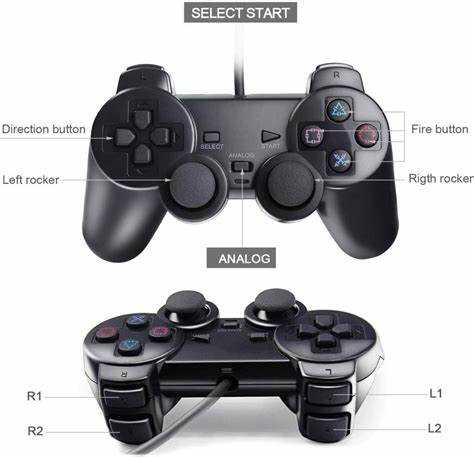
Аналоговые стики передают непрерывное значение оси, тогда как клавиатура работает с фиксированными состояниями. Для замены стиков используются схемы, где каждая клавиша отвечает за конкретное направление, а промежуточные значения формируются программно через эмулятор.
Левый стик обычно сопоставляется с четырьмя клавишами движения. Чтобы избежать резких рывков, в настройках виртуального геймпада задаётся задержка выхода оси на максимальное значение. Это позволяет персонажу начинать движение плавнее даже при мгновенном нажатии.
Правый стик, отвечающий за камеру или прицеливание, требует отдельного подхода. Для него часто используются дополнительные клавиши или блок стрелок, а скорость поворота ограничивается ниже стандартной. Это снижает скачкообразные повороты и упрощает контроль обзора.
Для диагональных направлений важно разрешить одновременное нажатие двух клавиш. Эмулятор должен суммировать сигналы по осям X и Y, иначе движение будет обрывочным и неточным.
В играх, где используется изменение скорости в зависимости от наклона стика, применяются модификаторы. Удержание отдельной клавиши может переключать ось в режим частичного отклонения, имитируя медленное перемещение или аккуратный поворот камеры.
После замены стиков цифровыми клавишами рекомендуется протестировать управление в разных ситуациях: бег, точное позиционирование, повороты на месте. При необходимости параметры разгона и ограничения осей корректируются до устойчивого поведения.
Как настроить управление в играх без поддержки клавиатуры
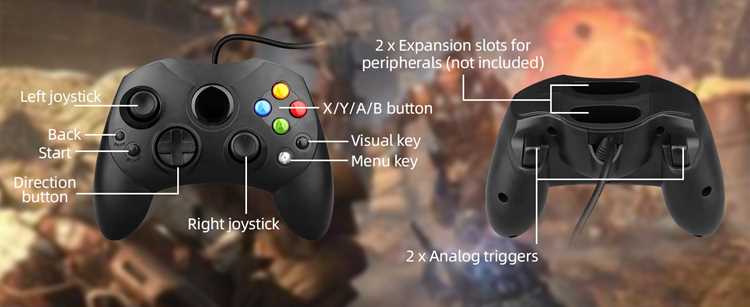
Если игра принимает ввод только от геймпада, клавиатура подключается через виртуальный контроллер. Программа-эмулятор создаёт в системе устройство XInput, которое игра распознаёт как стандартный геймпад, игнорируя физический источник сигналов.
Настройка начинается с выбора схемы, повторяющей логику оригинального контроллера. Все обязательные элементы – стики, кнопки действий, триггеры и системные клавиши – должны быть назначены, иначе игра может блокировать запуск или отдельные функции.
Особое внимание уделяется аналоговым элементам. Для стиков задаются кривые отклонения и пределы значений, чтобы цифровые нажатия не вызывали резких скачков. Триггеры настраиваются как удерживаемые клавиши с постепенной активацией, если игра использует диапазон значений.
В проектах с проверкой типа устройства ввода требуется отключить автоматическое переключение между контроллером и клавиатурой. Это предотвращает конфликт сигналов и потерю управления при одновременном распознавании разных источников.
После базовой настройки управление проверяется в игровых меню и во время геймплея. Если камера вращается слишком быстро или персонаж реагирует с задержкой, корректируются параметры осей и время отклика. Такой подход позволяет добиться стабильной работы даже в играх, не рассчитанных на клавиатуру.
Как сохранить и переключать профили управления
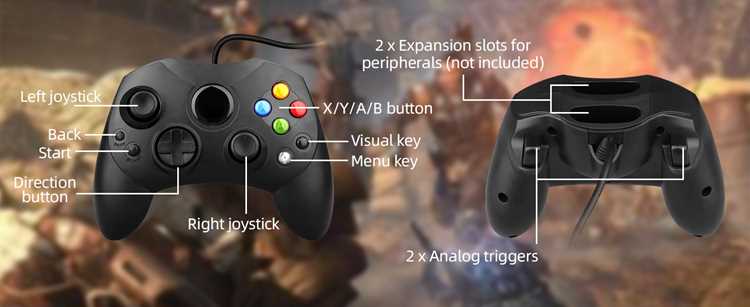
Профиль управления представляет собой набор назначений клавиш, параметров осей и модификаторов, привязанный к конкретной игре или жанру. Его сохранение позволяет избежать повторной настройки при каждом запуске и быстро адаптировать клавиатуру под разные требования.
В программах эмуляции профили сохраняются как отдельные конфигурации. Рекомендуется создавать их с понятными названиями, указывающими игру и тип схемы, например Action_TPS_Keyboard или Racing_Digital. Это упрощает выбор и снижает риск загрузки неподходящих параметров.
Для переключения без выхода из игры используется назначение горячих клавиш. Один профиль может быть рассчитан на передвижение и бой, другой – на управление техникой или меню. Такой подход позволяет менять схему мгновенно, не нарушая игровой процесс.
Некоторые программы поддерживают автоматическую активацию профиля при запуске конкретного исполняемого файла. В этом случае нужная схема включается при старте игры и отключается после её закрытия, что предотвращает конфликты с другими приложениями.
После внесения изменений профиль следует сохранить отдельно, не перезаписывая рабочую версию. Это позволяет откатиться к стабильной конфигурации, если новая раскладка окажется неудобной во время игры.
Какие ограничения возникают при замене геймпада клавиатурой
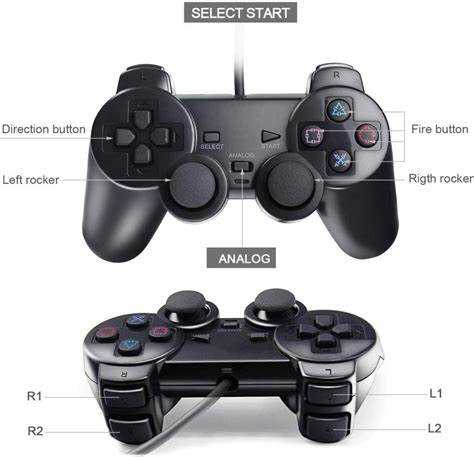
Основное ограничение связано с отсутствием аналогового ввода. Клавиатура не передаёт силу нажатия, поэтому скорость движения, угол поворота и степень ускорения задаются дискретно. В играх с тонкой настройкой управления это приводит к резким изменениям поведения персонажа или камеры.
Триггеры геймпада часто используются как оси с диапазоном значений, например для газа или тормоза. При замене на клавиши доступно только состояние удержания, из-за чего управление транспортом или механизмами становится менее предсказуемым без программной эмуляции.
Ограниченное количество удобных клавиш влияет на сложные схемы управления. Когда игра активно использует оба стика, кнопки и триггеры, часть действий приходится выносить на модификаторы или сочетания. Это увеличивает нагрузку на память и снижает скорость реакции.
В некоторых проектах присутствует жёсткая проверка типа устройства ввода. Даже при использовании виртуального геймпада игра может некорректно обрабатывать сигналы, вызывая задержки или пропуски команд, особенно в динамичных сценах.
Отсутствие тактильной обратной связи лишает игрока дополнительного канала информации. Вибросигналы, предупреждающие об ударах или столкновениях, не воспроизводятся через клавиатуру, что требует визуального контроля и увеличивает нагрузку на внимание.
Вопрос-ответ:
Почему некоторые игры не реагируют на клавиатуру, хотя она назначена в настройках?
Часть игр принимает ввод только через XInput. В таких случаях встроенные настройки не обрабатывают клавиши напрямую. Решение — использовать программу, создающую виртуальный геймпад, чтобы игра получала ожидаемый тип сигналов и корректно запускала управление.
Можно ли управлять камерой без мыши, только клавиатурой?
Да, камера назначается на отдельный блок клавиш, чаще всего стрелки или IJKL. Для снижения резких поворотов в эмуляторе задаётся постепенный разгон оси и пониженный предел скорости. Такой подход подходит для экшенов и RPG, где требуется регулярный контроль обзора.
Как заменить частичное нажатие триггеров, например газ в гонках?
Используются модификаторы и программная имитация осей. Одна клавиша может соответствовать половине значения, вторая — полному. Также применяется удержание с нарастанием сигнала, при котором значение увеличивается по мере времени нажатия.
Почему персонаж двигается слишком резко при нажатии клавиш?
Клавиатура передаёт команду сразу с максимальным значением. Для сглаживания в настройках виртуального стика задаётся задержка выхода на пик оси или ограничивается верхний предел. Это снижает скачки при старте движения.
Как удобнее распределить большое количество действий без перегрузки клавиатуры?
Применяются слои управления и сочетания с Shift, Ctrl или Alt. Основные действия размещаются под пальцами, второстепенные — через модификаторы. Дополнительно создаются отдельные профили для разных режимов игры, например бой и управление техникой.
Почему в некоторых играх клавиатура работает в меню, но не в самом игровом процессе?
Такое поведение связано с раздельной обработкой ввода. Меню часто поддерживает клавиатуру напрямую, а игровой процесс ожидает сигналы только от геймпада. В этом случае требуется виртуальный контроллер, который будет передавать игре корректный тип команд во время геймплея.
Можно ли добиться точного управления персонажем при использовании только клавиш?
Точность достигается за счёт настройки виртуальных осей. Ограничение максимальных значений, задержка разгона и разделение движений на несколько уровней позволяют приблизить поведение к стикам. Дополнительно помогает вынесение медленного перемещения на отдельный модификатор.

 Загрузка...