Содержание статьи
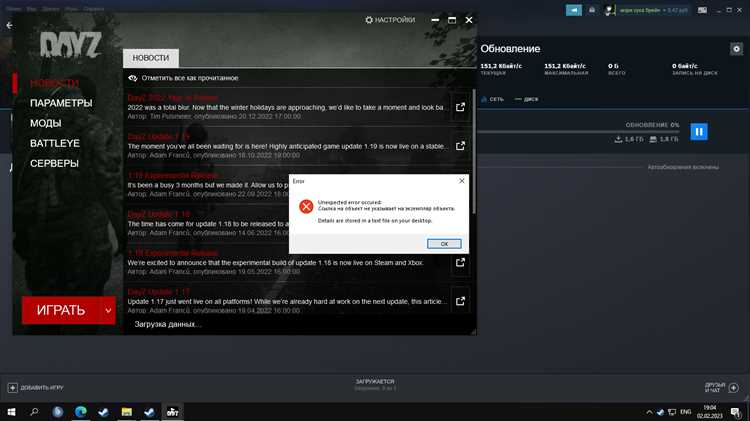
Ошибки при установке игр чаще всего возникают из-за несовпадения системных требований и конфигурации компьютера. Например, на 64-битной версии Windows игры с 32-битным установщиком иногда не запускаются корректно, а недостаток свободного места на диске приводит к прерыванию процесса установки после распаковки файлов. Для стабильной работы важно заранее проверить объем оперативной памяти, свободное место на диске и версию DirectX.
Еще одной распространенной причиной являются поврежденные установочные файлы. Файлы могут быть неполными из-за прерывания скачивания или некорректного копирования с внешних носителей. Использование встроенных инструментов проверки целостности файлов, таких как функции Steam или Epic Games Launcher, позволяет выявить и восстановить недостающие или измененные файлы до начала установки.
Прерывания установки могут быть вызваны конфликтами с антивирусным ПО или ограничениями прав доступа. Игровой установщик часто требует записи в системные каталоги и изменение реестра, что блокируется стандартными настройками защиты. Запуск установщика с правами администратора и временное отключение антивируса решают большинство подобных проблем без риска для системы.
В некоторых случаях ошибки связаны с устаревшими драйверами видеокарты или звуковой карты. Игры используют современные графические и аудиотехнологии, и их некорректная работа приводит к сбоям во время установки. Обновление драйверов через официальные сайты производителей позволяет избежать таких ошибок и гарантирует корректное создание всех игровых файлов.
Проверка системных требований перед установкой
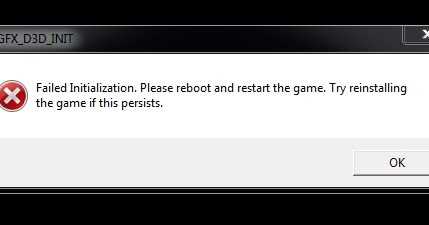
Перед установкой игры важно сверить конфигурацию вашего ПК с минимальными и рекомендованными требованиями разработчика. Обратите внимание на оперативную память: большинство современных игр требуют не менее 8 ГБ, а ресурсоемкие проекты, такие как стратегии или симуляторы, часто запрашивают 16–32 ГБ. Недостаток RAM вызывает зависания установщика или ошибки при распаковке файлов.
Проверяйте объем и тип свободного места на диске. Для современных игр требуется от 50 до 150 ГБ свободного пространства на SSD или HDD. Установка на диск с файловой системой FAT32 может привести к сбоям, поэтому предпочтительно использовать NTFS.
Важна совместимость операционной системы. Игры с поддержкой только 64-битной Windows не запустятся на 32-битных версиях. Проверьте точную версию Windows или macOS и наличие всех обновлений системы, включая необходимые DirectX и .NET Framework.
Необходимо проверить видеокарту и драйверы. Современные движки требуют поддержки DirectX 12, Shader Model 5.0 или выше. Устаревшие или неподдерживаемые GPU приведут к ошибкам установки и невозможности запуска игры.
Также оцените процессор. Игры с большим количеством объектов и сложной физикой требуют многоядерных CPU с высокой тактовой частотой. Недостаточная производительность процессора может приводить к остановке установщика на этапе копирования ресурсов или при компиляции файлов.
Очистка временных файлов и кэша установщика
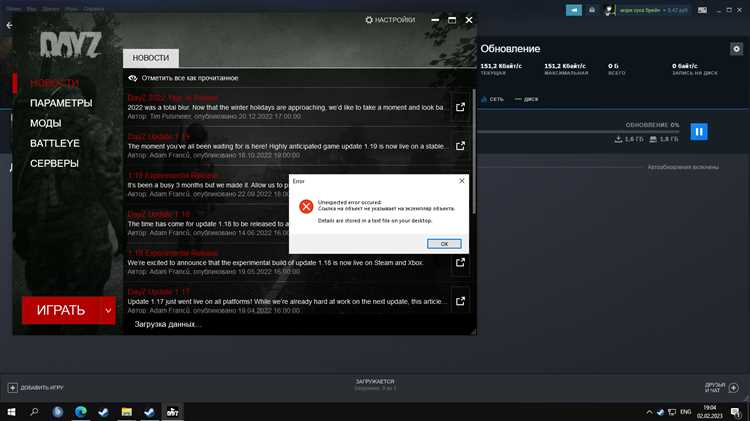
Временные файлы и кэш установщика могут содержать поврежденные или неполные данные, которые вызывают ошибки при установке игры. Их очистка позволяет запустить процесс заново без конфликтов. На Windows временные файлы хранятся в папках C:\Users\Имя_пользователя\AppData\Local\Temp и C:\Windows\Temp. Удалите все файлы, старше одного дня, чтобы избежать удаления нужных системных компонентов.
Для клиентов Steam, Epic Games и других платформ очистка кэша отдельного установщика выполняется через настройки лаунчера. В Steam это Steam > Настройки > Загрузки > Очистить кэш загрузки, в Epic Games – Настройки > Управление установками > Очистить кэш. Это исправляет ошибки проверки целостности и повторного скачивания поврежденных пакетов.
Если игра скачана через внешний установочный файл, удалите папку %TEMP% перед повторной попыткой установки. После очистки рекомендуется перезагрузить компьютер и запускать установщик с правами администратора, чтобы все временные каталоги создавались заново без конфликтов.
Регулярная очистка временных файлов помогает не только исправлять ошибки установки, но и ускоряет распаковку больших игровых архивов, снижая риск прерывания процесса из-за нехватки места или поврежденного кэша.
Запуск установщика с правами администратора

Многие ошибки при установке игр возникают из-за недостатка прав для записи файлов в системные каталоги и изменения реестра. Запуск установщика с правами администратора позволяет избежать таких проблем. На Windows это выполняется следующими способами:
- Щелкните правой кнопкой мыши по файлу установщика и выберите Запуск от имени администратора.
- Создайте ярлык установщика, перейдите в Свойства > Совместимость и отметьте Запускать эту программу от имени администратора, чтобы всегда использовать повышенные права.
Для игр, устанавливаемых через лаунчеры, необходимо запускать сам лаунчер с администраторскими правами, так как установщик запускается внутри него. Это особенно важно для Steam, Epic Games и Origin, если установка прерывается на этапе копирования файлов или создания папок в Program Files.
Если при запуске с правами администратора ошибка сохраняется, проверьте:
- Наличие свободного места на системном диске для временных файлов установщика.
- Отсутствие блокировки со стороны антивируса или брандмауэра.
- Совместимость установщика с вашей версией операционной системы.
Применение этих методов минимизирует сбои установки, связанные с ограничениями доступа, и позволяет корректно создать все необходимые системные записи и каталоги игры.
Отключение антивируса и брандмауэра на время установки
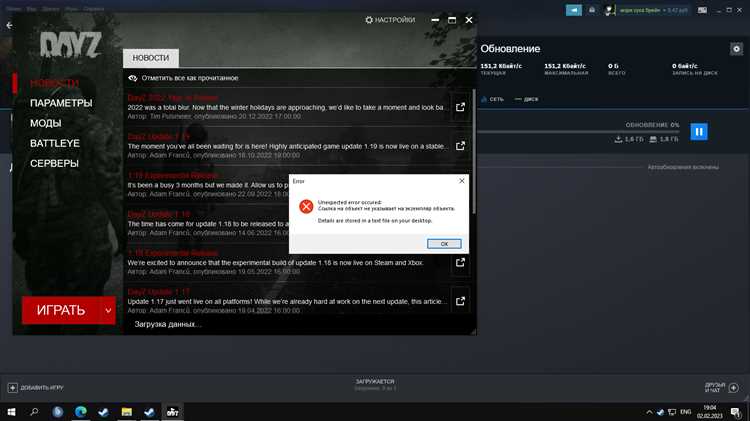
Антивирусные программы и встроенный брандмауэр Windows часто блокируют установочные файлы, считая их потенциально опасными. Это приводит к зависанию установщика, прерыванию копирования файлов или ошибкам проверки цифровой подписи. Чтобы избежать подобных проблем, временно отключите защитное ПО перед установкой.
Для антивирусов обычно доступны следующие действия:
- Отключение защиты в реальном времени через значок программы в системном трее.
- Добавление установочного файла или папки с игрой в исключения или белый список.
Для брандмауэра Windows:
- Откройте Панель управления > Система и безопасность > Брандмауэр Windows.
- Выберите Отключение брандмауэра для частной и публичной сети на время установки.
После завершения установки рекомендуется снова включить антивирус и брандмауэр. Если игра требует подключения к интернету, убедитесь, что добавили ее исполняемый файл в список разрешенных приложений, чтобы избежать блокировки сетевых функций.
Проверка целостности установочного файла

Поврежденные или неполные установочные файлы вызывают большинство сбоев при установке игр. Проверка целостности позволяет убедиться, что все данные загружены корректно и файлы не содержат ошибок. Для игр из цифровых магазинов, таких как Steam или Epic Games, используйте встроенные функции проверки:
- В Steam: Библиотека > Свойства игры > Локальные файлы > Проверить целостность файлов.
- В Epic Games: Библиотека > Управление установкой > Проверить.
Если игра скачана через отдельный установочный файл, проверьте хеш-сумму (MD5 или SHA-256) и сравните с данными, предоставленными разработчиком. Любое несоответствие указывает на повреждение файла, и повторная загрузка с официального источника обязательна.
Для больших архивов, упакованных в .zip, .rar или .7z, используйте встроенные функции проверки целостности архива в программе-архиваторе. Любые ошибки распаковки требуют повторного скачивания или замены отдельных поврежденных частей.
Регулярная проверка файлов до установки предотвращает зависания установщика, прерывания распаковки и появление ошибок во время последующего запуска игры.
Обновление драйверов видеокарты и звуковой карты
Некорректные или устаревшие драйверы видеокарты и звуковой карты часто вызывают ошибки при установке игр, особенно на современных движках с поддержкой DirectX 12 или современных аудиоформатов. Обновление драйверов гарантирует совместимость установщика и предотвращает зависания при распаковке или компиляции файлов.
Основные шаги для обновления:
| Устройство | Действие | Источник драйвера |
|---|---|---|
| Видеокарта NVIDIA | Скачайте последнюю версию через GeForce Experience или с официального сайта NVIDIA, установите с полным удалением старых драйверов. | NVIDIA Download |
| Видеокарта AMD | Используйте AMD Adrenalin или загрузите драйвер с сайта AMD, выбрав автоматическое определение модели карты. | AMD Support |
| Звуковая карта Realtek | Скачайте свежие драйверы с сайта производителя или через диспетчер устройств Windows, выбирая обновление драйвера. | Realtek Downloads |
| Интегрированная звуковая карта | Обновите через сайт материнской платы или диспетчер устройств, проверяя совместимость с текущей версией ОС. | Сайт производителя материнской платы |
После обновления драйверов рекомендуется перезагрузить компьютер и повторно запустить установщик игры с правами администратора, чтобы изменения вступили в силу и исключить ошибки, связанные с аппаратной несовместимостью.
Использование совместимого режима для старых игр
Старые игры, разработанные для предыдущих версий Windows, часто не устанавливаются на современных системах из-за несовместимости с API и системными библиотеками. Включение совместимого режима позволяет запускать установщик и игру в условиях, близких к оригинальной среде.
Для активации совместимого режима выполните следующие шаги:
- Щелкните правой кнопкой мыши на установочном файле и выберите Свойства > Совместимость.
- Отметьте Запускать программу в режиме совместимости с и выберите версию Windows, на которой игра официально работала, например Windows XP, Windows 7 или Windows 8.
- Включите Запуск от имени администратора для обеспечения прав на запись в системные каталоги.
Если игра использует старые DirectX или библиотеку Visual C++, установите соответствующие пакеты вручную, чтобы установщик корректно распознавал окружение. Для 16-битных или очень старых приложений может потребоваться использование виртуальной машины или эмулятора типа DOSBox.
После настройки совместимости большинство ошибок при установке старых игр исчезает, включая прерывания на этапе копирования файлов, сбои в регистрации компонентов и некорректное создание ярлыков.
Перепроверка и исправление путей установки

Ошибки при установке часто возникают из-за некорректных или недоступных путей, указанных в настройках установщика. Путь должен указывать на существующий диск с достаточным количеством свободного места и не содержать символов, которые могут вызвать сбой.
Рекомендации по проверке и исправлению:
- Убедитесь, что выбранный диск имеет минимум на 10–15% больше свободного места, чем заявлено в требованиях игры.
- Избегайте длинных путей и нестандартных символов. Например, путь C:\Игры\Моя_Игра предпочтительнее, чем D:\Мои документы\Games\Новая_Игра_2026.
- При наличии старых установок удалите временные папки игры из Program Files или пользовательской директории, чтобы избежать конфликта версий.
- Для цифровых лаунчеров проверяйте и изменяйте путь установки через настройки клиента, чтобы указать корректную директорию с правами записи.
- Если установщик не позволяет изменить путь, попробуйте запустить его в режиме администратора и повторно выбрать диск с правильной файловой системой (NTFS).
Перепроверка и корректировка пути установки устраняет ошибки копирования файлов, сбои создания ярлыков и конфликты с предыдущими версиями игры.
Вопрос-ответ:
Почему установщик игры зависает на этапе распаковки файлов?
Зависание часто происходит из-за поврежденных временных файлов или недостатка свободного места на диске. Проверьте папку %TEMP% и очистите ее, удалите устаревшие временные файлы, затем перезапустите установку. Также убедитесь, что диск, на который устанавливается игра, имеет достаточный объем свободного места и файловую систему NTFS.
Антивирус блокирует установку, хотя файл скачан с официального сайта. Как это исправить?
Антивирусные программы иногда воспринимают установочные файлы как угрозу из-за временного создания множества файлов или изменения реестра. Для продолжения установки временно отключите защиту в реальном времени и добавьте установочный файл в исключения. После завершения установки включите защиту снова. Для встроенного брандмауэра Windows можно временно отключить фильтрацию для частной и публичной сети.
Старая игра не устанавливается на Windows 10. Какие действия помогут?
Для старых игр рекомендуется включить совместимый режим. Щелкните правой кнопкой мыши по установочному файлу, откройте Свойства > Совместимость и выберите версию Windows, для которой игра была выпущена, например Windows XP или 7. Также включите запуск от имени администратора и при необходимости установите старые версии DirectX или Visual C++ Redistributable.
После скачивания установочного архива игра не запускается. Как проверить файл?
Скачанные архивы могут быть повреждены. Проверьте хеш-сумму файла (MD5 или SHA-256) и сравните с данными на официальном сайте разработчика. Если есть несоответствие, скачайте файл заново. Для архивов .zip, .rar, .7z можно использовать встроенные функции проверки целостности, чтобы убедиться, что все данные распаковываются без ошибок.

 Загрузка...