Содержание статьи
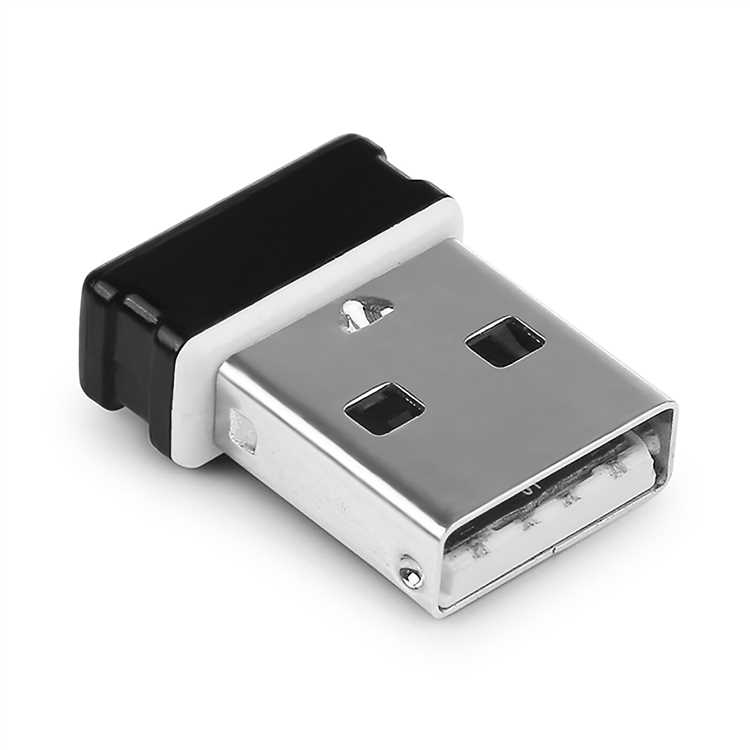
Беспроводные клавиатуры с поддержкой Bluetooth могут работать без фирменного приёмника, если устройство корректно сопряжено с компьютером или ноутбуком. Для успешного подключения важно убедиться, что клавиатура совместима с версией Bluetooth вашего ПК: большинство современных моделей требуют Bluetooth 4.0 или выше, а старые адаптеры могут не распознать устройство.
Перед началом восстановления работы клавиатуры рекомендуется проверить состояние батарей или аккумулятора. Слабое питание может приводить к пропаданию сигнала и нестабильной работе. Для перезарядки встроенного аккумулятора используйте оригинальный кабель USB, а для батарей типа AA или AAA – замените их на свежие элементы с маркировкой высокой ёмкости.
Следующий шаг – перевод клавиатуры в режим сопряжения. На большинстве моделей удержание специальной кнопки или комбинации клавиш от 3 до 5 секунд активирует видимость устройства для Bluetooth. После этого его можно обнаружить через стандартное меню подключения Windows, macOS или Linux. Если клавиатура не появляется в списке, необходимо выполнить сброс настроек до заводских параметров и повторить процедуру.
Наличие актуальных драйверов Bluetooth на ПК критично для стабильного соединения. Для Windows это можно проверить через «Диспетчер устройств» и обновить через официальный сайт производителя адаптера. На macOS обновления драйверов приходят вместе с системой, но стоит убедиться, что версия macOS поддерживает выбранную модель клавиатуры.
Проверка совместимости клавиатуры с Bluetooth
Перед восстановлением работы беспроводной клавиатуры необходимо убедиться, что она поддерживает подключение по Bluetooth. Большинство современных моделей используют стандарт Bluetooth 4.0 или выше. Клавиатуры, выпущенные до 2015 года, могут работать только с Bluetooth 3.0 и ниже, что ограничивает совместимость с новыми компьютерами.
Для проверки версии Bluetooth на ПК с Windows откройте «Диспетчер устройств», найдите раздел «Bluetooth», кликните правой кнопкой на адаптер и выберите «Свойства». Вкладка «Дополнительно» покажет версию LMP, соответствующую стандарту Bluetooth:
| Версия LMP | Соответствующий стандарт Bluetooth |
|---|---|
| 0x6 | Bluetooth 2.0 + EDR |
| 0x7 | Bluetooth 2.1 + EDR |
| 0x8 | Bluetooth 3.0 + HS |
| 0x9 | Bluetooth 4.0 |
| 0xA | Bluetooth 4.1 |
| 0xB | Bluetooth 4.2 |
| 0xC | Bluetooth 5.0 |
На macOS откройте «Об этом Mac» → «Системный отчёт» → «Bluetooth». Строка «Версия LMP» укажет совместимый стандарт. Если версия адаптера ниже минимального требования клавиатуры, подключение невозможно без внешнего Bluetooth-адаптера.
После проверки версии адаптера убедитесь, что на устройстве включен Bluetooth и отключены старые сопряжения, которые могут мешать обнаружению клавиатуры. Если клавиатура поддерживает только один профиль соединения, удалите все предыдущие подключения и включите её в режим сопряжения для корректного обнаружения.
Сброс настроек клавиатуры к заводским параметрам
Сброс клавиатуры к заводским настройкам позволяет устранить проблемы с подключением, которые возникают из-за некорректных профилей сопряжения или программных ошибок. Процедура зависит от модели устройства, но большинство беспроводных клавиатур используют стандартные методы сброса:
- Выключите клавиатуру и извлеките батареи или отключите аккумулятор на 10–15 секунд.
- Удерживайте кнопку включения или специальную кнопку сброса на клавиатуре в течение 5–10 секунд, пока индикатор не начнёт мигать.
- Для моделей с функцией FN+Esc или FN+Delete удерживайте комбинацию в течение 3–5 секунд для восстановления заводских настроек.
- После сброса устройство автоматически выходит из старых сопряжений и становится доступным для повторного подключения через Bluetooth.
Если клавиатура не имеет явной кнопки сброса, рекомендуется проверить документацию производителя: многие устройства используют скрытые комбинации клавиш для восстановления параметров. После завершения процедуры стоит сразу включить режим сопряжения, чтобы компьютер смог обнаружить клавиатуру без конфликтов старых подключений.
Регулярный сброс настроек полезен при смене операционной системы или использовании клавиатуры на нескольких устройствах. Он очищает кеш старых соединений и снижает риск нестабильной работы клавиш, задержек и пропадания сигнала.
Перевод клавиатуры в режим сопряжения
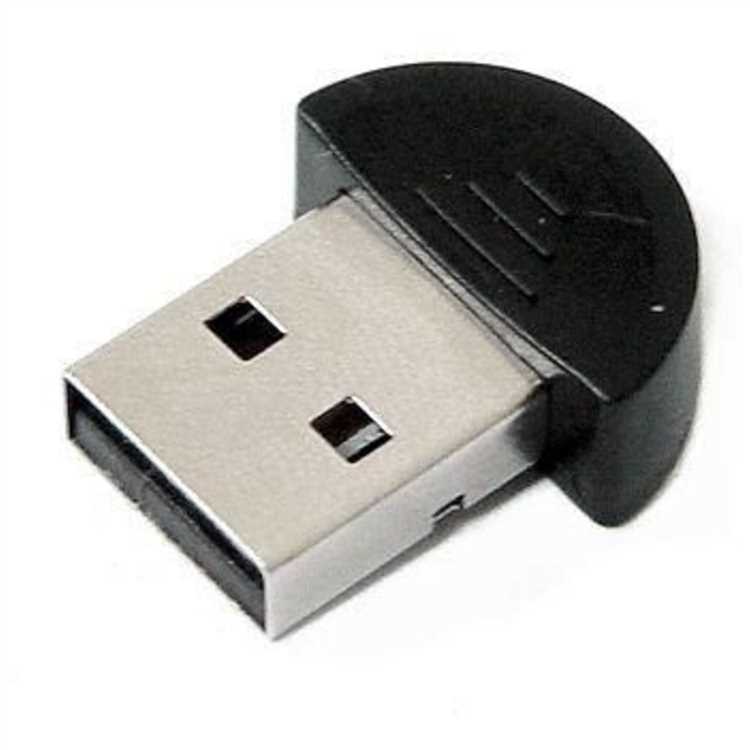
Для подключения беспроводной клавиатуры без приёмника необходимо включить режим сопряжения, который делает устройство видимым для компьютера через Bluetooth. На большинстве моделей это выполняется удержанием кнопки сопряжения или комбинации FN + одна из функциональных клавиш в течение 3–10 секунд до начала мигания индикатора.
Если клавиатура поддерживает несколько устройств, следует выбрать конкретный канал, обычно обозначенный цифрами 1–3. Удержание кнопки на выбранном канале переводит клавиатуру в режим видимости именно для этого подключения.
На моделях без отдельной кнопки сопряжения используются комбинации FN + Esc, FN + C или FN + значок Bluetooth. Мигающий индикатор синим или белым светом подтверждает активацию режима сопряжения.
После включения режима сопряжения откройте меню Bluetooth на компьютере или ноутбуке и выполните поиск новых устройств. Если клавиатура не обнаруживается, отключите Bluetooth на 5–10 секунд и повторите процедуру, убедившись, что старые подключения удалены.
Поиск и подключение через стандартные средства Windows
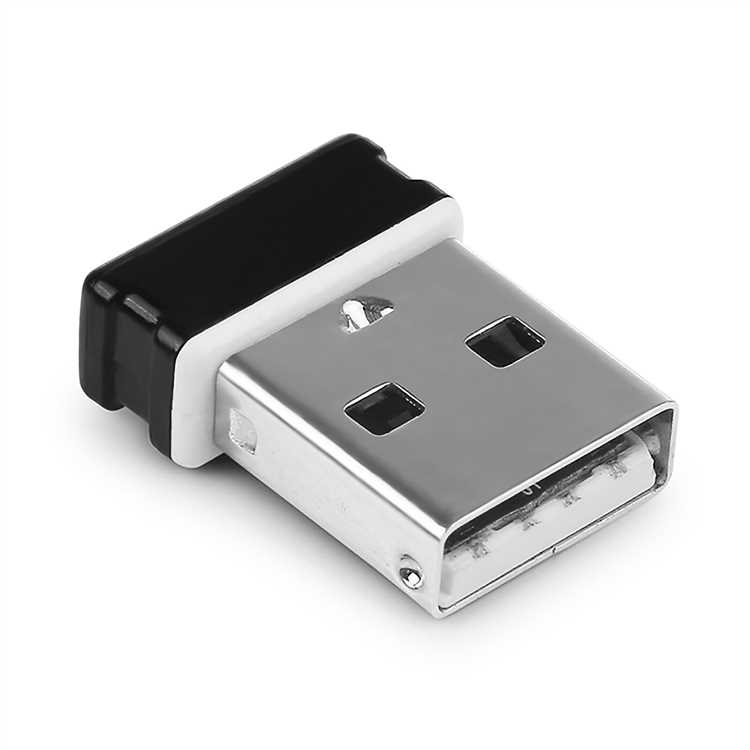
Для подключения беспроводной клавиатуры без приёмника на Windows используйте встроенные инструменты Bluetooth. Откройте Параметры → Устройства → Bluetooth и другие устройства и убедитесь, что переключатель Bluetooth включён.
Нажмите Добавить Bluetooth или другое устройство и выберите Bluetooth. Компьютер начнёт поиск доступных устройств. Клавиатура должна быть переведена в режим сопряжения, иначе она не появится в списке.
После обнаружения устройства выберите его и нажмите Подключить. Windows автоматически установит необходимые драйверы. Если драйвер не устанавливается, проверьте обновления системы через Центр обновления Windows или загрузите драйвер с сайта производителя адаптера.
Если клавиатура не отображается, отключите все старые сопряжения, перезагрузите Bluetooth адаптер и повторите поиск. Для моделей с множественными каналами убедитесь, что активирован правильный канал сопряжения, совпадающий с выбранным на компьютере.
После успешного подключения рекомендуется проверить работу всех клавиш в стандартных приложениях, чтобы убедиться в корректной синхронизации и отсутствии задержек сигнала.
Использование Bluetooth на macOS для подключения клавиатуры
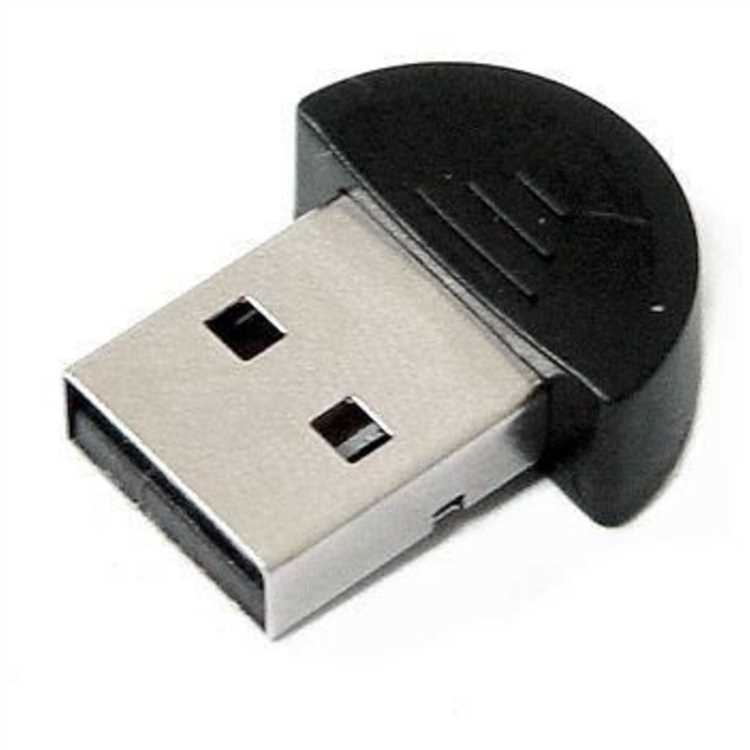
Для подключения беспроводной клавиатуры без приёмника на macOS откройте Системные настройки → Bluetooth и убедитесь, что переключатель Bluetooth включён. Клавиатура должна быть переведена в режим сопряжения, иначе она не будет обнаружена системой.
В списке доступных устройств найдите вашу клавиатуру и нажмите Подключить. Если система запросит ввод кода или PIN, используйте комбинацию, указанную в инструкции к клавиатуре, чаще всего это набор чисел, отображаемых на экране.
Если клавиатура не отображается, откройте Системный отчёт → Bluetooth и проверьте версию LMP вашего адаптера. Для моделей с поддержкой Bluetooth 4.0 и выше рекомендуется обновить macOS до последней версии для совместимости с современными устройствами.
При многоканальных клавиатурах убедитесь, что выбран правильный канал, совпадающий с настройками на клавиатуре. После успешного подключения протестируйте клавиши в системном блокноте или текстовом редакторе, чтобы убедиться в отсутствии задержек и корректной работе всех функций.
Проверка и обновление драйверов Bluetooth адаптера
Для стабильной работы беспроводной клавиатуры без приёмника критично наличие актуальных драйверов Bluetooth. На Windows откройте Диспетчер устройств, разверните раздел Bluetooth и кликните правой кнопкой на адаптер. Выберите Свойства → вкладка Драйвер для проверки версии и даты установки.
Если драйвер устарел или устройство работает нестабильно, выберите Обновить драйвер и укажите поиск на компьютере или через интернет. Для новых моделей рекомендуется загружать драйвер напрямую с сайта производителя адаптера, чтобы избежать конфликтов с универсальными версиями Windows.
На macOS обновления драйверов приходят вместе с системными обновлениями. Откройте Системные настройки → Обновление ПО и установите последние версии, обеспечивающие поддержку Bluetooth 4.0 и выше.
После обновления драйвера перезагрузите компьютер и повторно переведите клавиатуру в режим сопряжения. Это позволит исключить сбои в обнаружении устройства и уменьшит вероятность пропадания сигнала или задержек в работе клавиш.
Тестирование работы клавиатуры в разных приложениях
После подключения беспроводной клавиатуры без приёмника важно проверить её работу в нескольких типах программ, чтобы убедиться в стабильности соединения и корректности отклика всех клавиш.
- Откройте текстовый редактор, например Блокнот на Windows или TextEdit на macOS, и проверьте ввод всех буквенных и цифровых клавиш.
- Протестируйте функциональные клавиши F1–F12, клавиши управления мультимедиа и специальные комбинации, такие как Ctrl + C и Alt + Tab.
- Запустите браузер и попробуйте вводить текст в формы, проверяя задержку и повторное срабатывание клавиш.
- Откройте приложение для работы с таблицами, например Excel, и проверьте навигацию между ячейками с помощью стрелок и клавиш Page Up / Page Down.
- Для игр или программ с высоким требованием к отклику протестируйте клавиши управления движением и быстрые сочетания, чтобы убедиться в отсутствии задержек или пропусков нажатий.
Если в одном из приложений появляются задержки, зависания или пропуски нажатий, перезагрузите Bluetooth адаптер и повторно выполните сопряжение клавиатуры. Регулярное тестирование позволяет выявить нестабильность сигнала и своевременно исправить проблемы до интенсивного использования.
Решение проблем с задержками и неполной работой клавиш
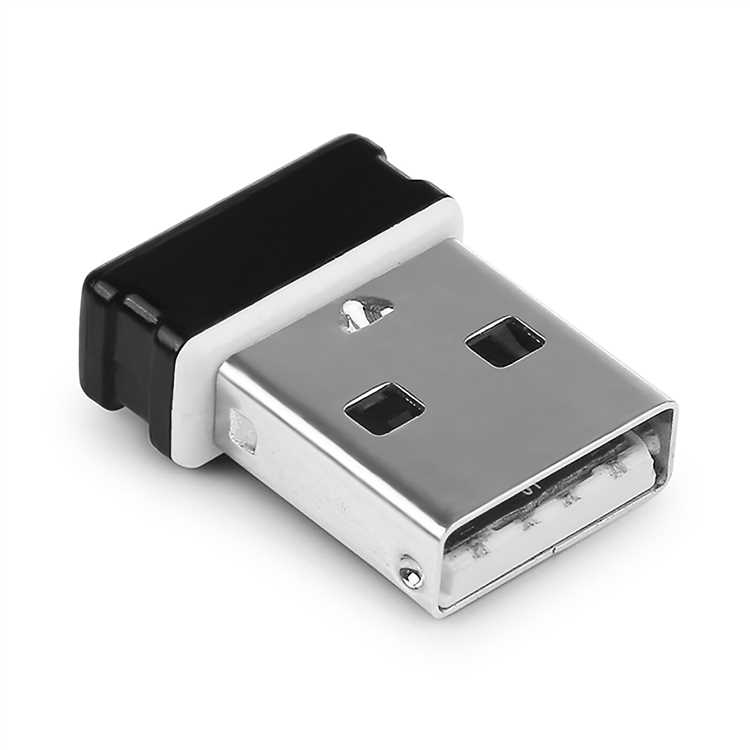
Задержки и неполная работа клавиш беспроводной клавиатуры без приёмника чаще всего связаны с нестабильным сигналом Bluetooth или низким уровнем заряда батарей. Первым шагом проверьте состояние батарей или аккумулятора и при необходимости замените их на новые элементы высокой ёмкости.
Убедитесь, что клавиатура находится в пределах 1–2 метров от компьютера без препятствий из металла или устройств, создающих помехи. Сильные источники Wi-Fi сигнала или микроволновые печи могут влиять на стабильность соединения.
Если задержки сохраняются, выполните следующие действия:
- Переведите клавиатуру в режим сопряжения и повторно подключите к компьютеру, удалив старые устройства из списка Bluetooth.
- Обновите драйверы Bluetooth адаптера через Диспетчер устройств на Windows или через системное обновление macOS.
- Сбросьте настройки клавиатуры к заводским параметрам, удерживая кнопку сброса или комбинацию FN + Esc на 5–10 секунд.
- Проверьте работу клавиатуры в разных приложениях, чтобы определить, связана ли проблема с конкретной программой или системным уровнем.
После выполнения этих шагов задержки должны значительно снизиться, а все клавиши работать корректно. Если проблемы сохраняются, рекомендуется протестировать клавиатуру на другом устройстве для исключения аппаратных дефектов.
Вопрос-ответ:
Почему моя беспроводная клавиатура не подключается к компьютеру без приёмника?
Причины могут быть разными: устройство может не поддерживать Bluetooth вашего ПК, режим сопряжения не активирован или старые подключения мешают обнаружению. Проверьте версию Bluetooth на компьютере через «Диспетчер устройств» на Windows или «Системный отчёт» на macOS. После этого переведите клавиатуру в режим сопряжения и удалите старые подключения, чтобы система могла корректно её обнаружить.
Как правильно активировать режим сопряжения на клавиатуре?
На большинстве моделей удерживают кнопку сопряжения или комбинацию FN + функциональная клавиша в течение нескольких секунд до мигания индикатора. Для клавиатур без отдельной кнопки используют комбинации, указанные в инструкции, чаще всего FN + Esc или FN + значок Bluetooth. Индикатор мигает синим или белым светом, показывая, что устройство готово к подключению.
Можно ли улучшить отклик клавиатуры при заметных задержках?
Да, задержки часто вызваны слабым сигналом или низким зарядом батарей. Замена батарей на новые или полная зарядка аккумулятора может сразу устранить проблему. Также стоит проверить расположение клавиатуры относительно компьютера: расстояние до 2 метров без металлических преград и сильных источников радиопомех уменьшает вероятность задержек. Если это не помогает, попробуйте сбросить настройки клавиатуры к заводским и повторно подключить её через Bluetooth.
Что делать, если клавиатура работает в одних приложениях, но не реагирует в других?
Сначала протестируйте клавиши в текстовом редакторе и браузере, чтобы определить, где возникают проблемы. Часто неполная работа связана с конфликтом драйверов или программным ограничением конкретного приложения. Обновление драйверов Bluetooth и перезапуск приложения могут решить проблему. Если неисправность сохраняется, проверьте клавиатуру на другом устройстве — это позволит исключить аппаратные дефекты.
Как проверить совместимость клавиатуры с моим компьютером без приёмника?
Определите версию Bluetooth на ПК и сравните её с требованиями клавиатуры. На Windows это делается через «Диспетчер устройств» → «Свойства адаптера» → вкладка «Дополнительно», где указана версия LMP. На macOS откройте «Системный отчёт» → «Bluetooth». Если версия адаптера ниже минимальной требуемой, подключение невозможно без дополнительного Bluetooth-адаптера. После проверки включите режим сопряжения на клавиатуре и попытайтесь подключить устройство через стандартное меню Bluetooth.

 Загрузка...