Содержание статьи
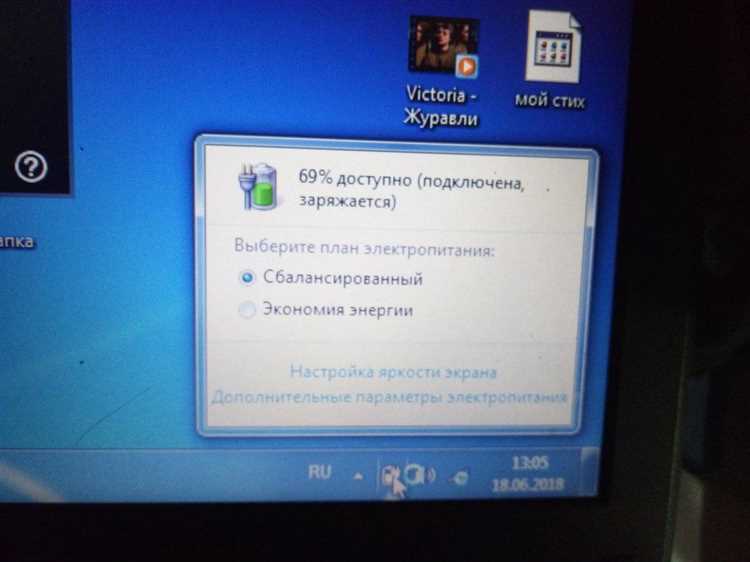
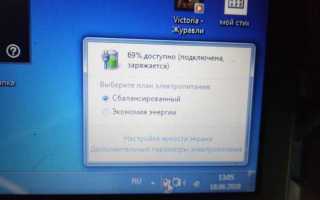
Неплотное подключение зарядного устройства к ноутбуку часто вызывает прерывание питания и сбои в работе аккумулятора. В среднем, разъемы ноутбуков выдерживают около 5000 циклов подключения и отключения, после чего контакт может ослабнуть. Даже небольшой люфт в 1–2 мм способен прерывать зарядку, особенно при наклоне или движении устройства.
Основные причины неплотного соединения – скопление пыли и мелких частиц внутри гнезда, износ штекера или разъема, а также использование несовместимых зарядных устройств с отличным напряжением или силой тока. Проверка физических повреждений и чистоты разъема может решить до 70% подобных проблем без вмешательства специалистов.
Перед разборкой ноутбука стоит измерить напряжение на разъеме мультиметром. Для большинства современных ноутбуков оно составляет 19–20 В, а сила тока варьируется от 2,1 до 6,3 А. Если показатели отклоняются более чем на 5%, вероятна неисправность штекера или внутреннего контакта.
Решения для устранения люфта могут быть простыми: очистка контактов от пыли, аккуратное закрепление кабеля с помощью изоленты, использование уплотнительных прокладок или легкая регулировка штекера. В случаях хронического ослабления контакта чаще всего требуется замена разъема питания в сервисном центре, чтобы предотвратить повреждение материнской платы и аккумулятора.
Проверка разъема ноутбука на загрязнения и пыль
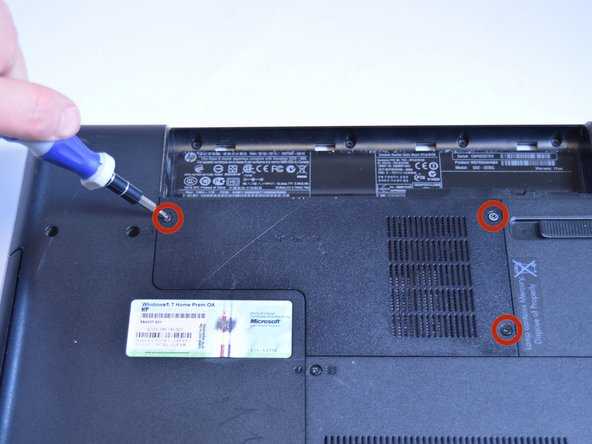
Алгоритм проверки разъема:
- Отключите ноутбук от сети и извлеките аккумулятор, если он съемный.
- Осмотрите разъем под ярким светом, проверяя наличие ворса, пыли, крошек и окисления контактов.
- Легко продуйте гнездо сжатым воздухом, удерживая баллон вертикально, чтобы не попасть конденсатом внутрь.
- При видимых засорах аккуратно удалите их зубочисткой или тонкой иглой, избегая контакта с металлическими контактами.
- Проверьте состояние центрального контакта: он не должен быть согнутым, расшатавшимся или окисленным.
После очистки вставьте зарядное устройство и убедитесь, что штекер фиксируется плотно, без люфта. Если разъем продолжает работать неплотно, вероятно, контакт изношен или поврежден, и потребуется более глубокое вмешательство или замена разъема.
Осмотр штекера зарядного устройства на повреждения
Штекер зарядного устройства часто подвергается механическим нагрузкам: сгибание кабеля, случайные удары или изломы приводят к ослаблению контакта. Даже микротрещины в пластике или изгиб центрального контакта нарушают стабильность подачи напряжения.
Для осмотра штекера выполните следующие действия:
- Визуально проверьте корпус штекера на трещины, сколы или деформации. Любые видимые повреждения снижают надежность соединения.
- Оцените центральный контакт: он должен быть ровным, не погнутым и не смещенным внутри разъема. Контакт диаметром менее 1 мм легко теряет соединение при малейшем движении.
- Проверьте кабель у основания штекера: отсутствие изломов, потертостей и оголенных проводников предотвращает прерывание тока.
- Аккуратно вставьте штекер в разъем несколько раз, следя за плотностью соединения и наличием люфта. Любое боковое смещение указывает на необходимость замены штекера.
При обнаружении повреждений замените штекер или зарядное устройство целиком, чтобы избежать перегрева разъема ноутбука и повреждения платы питания.
Использование переходников или адаптеров при люфте разъема
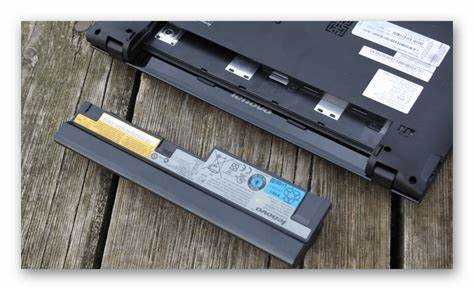
Люфт разъема ноутбука может быть частично компенсирован с помощью специально подобранных переходников или адаптеров. Они создают более плотное соединение между штекером зарядного устройства и гнездом, уменьшая риск прерывания подачи тока.
Рекомендации по использованию адаптеров:
- Выбирайте адаптер точно под модель ноутбука и диаметр разъема: несовпадение на 0,5–1 мм увеличивает износ контактов.
- Используйте адаптеры с металлическим контактным цилиндром высокой плотности, а не пластиковые вставки, которые быстрее деформируются.
- Перед установкой адаптера убедитесь, что центральный контакт штекера ровный и не имеет следов окисления, иначе адаптер усилит проблему, а не устранит ее.
- Регулярно проверяйте соединение: при появлении перегрева или искрения адаптер следует заменить немедленно.
Адаптеры подходят как временное решение до замены штатного разъема, но не решают проблему износа контактов внутри ноутбука. Для долговременной надежности рекомендуется ремонт или замена разъема в сервисном центре.
Закрепление кабеля с помощью изоленты или зажимов
Неплотное подключение зарядки часто возникает из-за постоянного движения кабеля или изгиба штекера. Простое механическое закрепление кабеля снижает нагрузку на разъем и предотвращает расшатывание контакта.
Рекомендации по закреплению кабеля:
- Используйте изоленту для фиксации штекера в разъеме, обмотав участок длиной 2–3 см вокруг кабеля и корпуса ноутбука, чтобы штекер не смещался при малейшем движении.
- Применяйте пластиковые или металлические зажимы, которые удерживают кабель на столе или корпусе ноутбука, исключая перекручивание и резкие изгибы.
- Следите, чтобы фиксирующие элементы не пережимали кабель сильно: сильное давление может повредить проводники и изоляцию.
- При многократном использовании зажимов проверяйте состояние кабеля каждые 2–3 недели, чтобы вовремя заметить трещины или потертости.
Закрепление кабеля изолентой или зажимами подходит для временного и среднесрочного решения. Оно снижает износ контактов разъема и увеличивает стабильность зарядки до ремонта или замены штекера.
Замена поврежденного разъема питания на ноутбуке
Если разъем питания расшатался, центральный контакт погнут или присутствуют следы окисления, самостоятельная попытка исправить люфт часто приводит к повреждению материнской платы. Замена разъема обеспечивает стабильное соединение и предотвращает перебои в подаче тока.
Процесс замены включает несколько этапов:
- Определение типа разъема по модели ноутбука и марки блока питания.
- Отключение ноутбука от сети и извлечение аккумулятора (при съемной батарее).
- Разборка корпуса ноутбука до доступа к плате с разъемом.
- Снятие поврежденного разъема, аккуратное удаление старой пайки.
- Установка нового разъема и контроль плотности контактов.
- Сборка корпуса и проверка работы зарядки.
Для правильного выбора разъема полезно использовать следующую информацию:
| Параметр | Описание |
|---|---|
| Диаметр центрального контакта | Чаще всего 1,0–2,5 мм, зависит от модели ноутбука |
| Внешний диаметр гнезда | От 4,0 до 7,4 мм |
| Напряжение и ток | 19–20 В, 2,1–6,3 А для большинства современных моделей |
| Тип крепления | Пайка на плату или разъем с проводом |
Замена разъема требует аккуратной пайки и знания конструкции ноутбука. При отсутствии опыта лучше доверить процедуру сертифицированному сервису, чтобы избежать повреждений внутренних компонентов.
Проверка совместимости зарядного устройства с ноутбуком
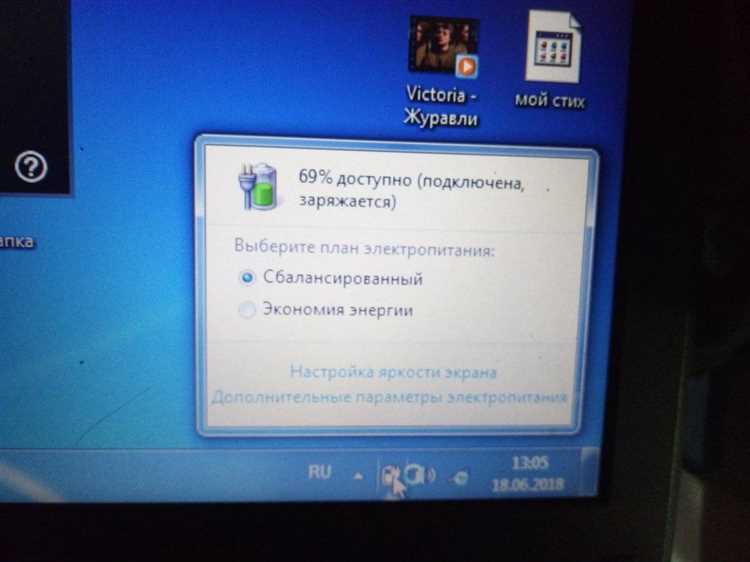
Неплотное подключение или нестабильная зарядка часто возникает из-за несовпадения параметров блока питания и ноутбука. Проверка совместимости снижает риск перегрева разъема и повреждения батареи.
Основные шаги проверки:
- Сравните напряжение зарядного устройства с требуемым для ноутбука. Для большинства моделей оно составляет 19–20 В; отклонение более 5% может привести к неполному контакту.
- Проверьте силу тока. Если адаптер выдает меньше номинала (например, 2,1 А при требуемых 3,42 А), разъем может нагреваться и работать неплотно.
- Убедитесь в соответствии полярности разъема: большинство ноутбуков используют центральный плюс. Ошибка полярности вызывает перегрев и повреждение контактов.
- Проверьте диаметр и форму штекера. Любая несовпадение более 0,5 мм приводит к люфту и прерыванию подачи тока.
- Используйте сертифицированные зарядные устройства или оригинальные аналоги. Китайские универсальные адаптеры часто имеют неточные размеры контактов и низкую плотность соединения.
После проверки вставьте штекер в разъем и оцените плотность соединения. Если штекер легко смещается или нагревается, зарядное устройство не соответствует требованиям ноутбука и требует замены на подходящее.
Исправление люфта с помощью уплотнительных прокладок
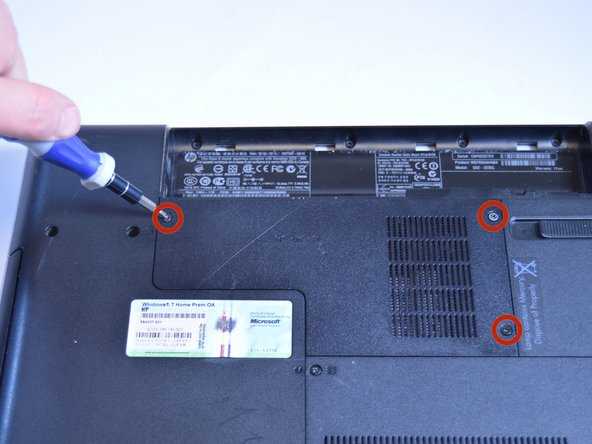
Люфт разъема питания возникает, когда штекер не плотно фиксируется в гнезде, даже при исправном кабеле и чистом разъеме. Уплотнительные прокладки создают дополнительный контакт и уменьшают перемещения штекера.
Рекомендации по применению прокладок:
- Выберите материал толщиной 0,2–0,5 мм: тонкая резина или силикон обеспечивают плотность без чрезмерного давления на контакты.
- Разрежьте прокладку на полоску шириной 2–3 мм и аккуратно вставьте вдоль внешнего корпуса штекера, не закрывая центральный контакт.
- После установки вставьте штекер в разъем и проверьте плотность соединения. Штекер должен фиксироваться без люфта и легко извлекаться при необходимости.
- Регулярно осматривайте прокладку на износ или сжатие. При деформации замените, чтобы избежать повреждения разъема.
- Не используйте слишком толстые или жесткие материалы: чрезмерное давление может выгнуть разъем или вызвать контактное сопротивление.
Использование уплотнительных прокладок подходит для временного устранения люфта и продления срока службы разъема до замены или профессионального ремонта.
Обращение в сервис при хроническом неплотном соединении
Если даже после очистки разъема, закрепления кабеля и использования адаптеров штекер продолжает болтаться, проблема часто кроется в износе внутренних контактов или повреждении платы питания. Хронический люфт может привести к перегреву и короткому замыканию.
Рекомендации при обращении в сервис:
- Сразу предоставьте информацию о модели ноутбука, версии блока питания и точном характере неплотного соединения.
- Опишите ранее проведенные меры: очистку разъема, использование прокладок или зажимов. Это позволяет мастеру быстрее определить источник проблемы.
- При осмотре мастер проверяет целостность разъема, плотность пайки и состояние контактов на плате, а также совместимость зарядного устройства.
- Сервис может выполнить замену разъема, перепайку контактов или установить усиленный разъем, что полностью устраняет люфт.
- После ремонта рекомендуется проверять работу зарядки под нагрузкой 10–15 минут, чтобы убедиться в стабильном контакте.
Обращение в сервис при хроническом неплотном соединении предотвращает повреждение материнской платы и аккумулятора, а также продлевает срок службы ноутбука.
Вопрос-ответ:
Почему зарядка ноутбука шатается, хотя разъем чистый?
Даже при отсутствии видимой пыли или мусора люфт может возникать из-за износа внутренних контактов гнезда или штекера. Металлические элементы разъема со временем теряют упругость, а пластиковая обшивка штекера может слегка деформироваться, что приводит к неплотному соединению. В таких случаях временно можно использовать уплотнительные прокладки или закрепить кабель зажимами, но полноценное решение требует замены разъема или штекера.
Можно ли использовать сторонние зарядные устройства, чтобы устранить люфт?
Сторонние адаптеры подходят только при точном совпадении напряжения, силы тока и диаметра разъема с ноутбуком. Любое отклонение на 0,5–1 мм в диаметре или различие в параметрах тока может вызвать нестабильное подключение и перегрев гнезда. Если используется сторонний адаптер, следует проверить плотность соединения и отсутствие нагрева штекера во время работы.
Как понять, что разъем нужно менять, а не просто чистить?
Если после очистки контактов, продувки гнезда и закрепления кабеля люфт сохраняется, это указывает на механическое изнашивание или повреждение металлических элементов. Признаками служат погнутый центральный контакт, трещины в пластиковом корпусе или постоянный прерывистый контакт. В этом случае самостоятельная чистка уже не помогает, и требуется замена разъема в сервисном центре для стабильной работы зарядки.
Можно ли использовать изоленту или зажимы надолго для устранения люфта?
Закрепление кабеля изолентой или зажимами снижает нагрузку на разъем и устраняет люфт временно, но не восстанавливает контактные элементы. При длительном использовании такие меры могут помочь избежать перебоев в подаче тока, но металл контактов все равно изнашивается. Для долговременного решения рекомендуется замена разъема или штекера.

 Загрузка...