Содержание статьи
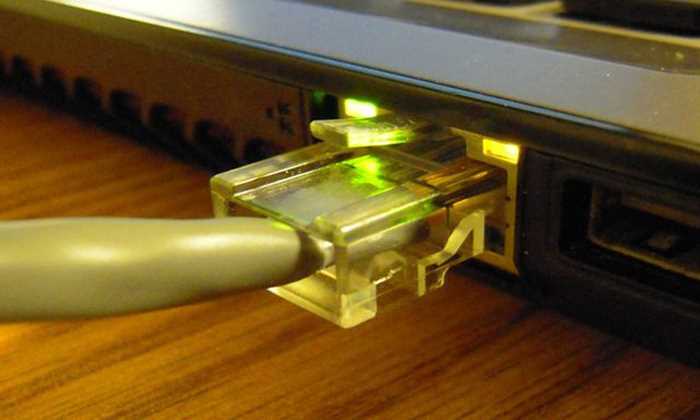
Проблема, когда компьютер не распознает подключенный интернет кабель, часто связана с физическими повреждениями кабеля, разъемов или неисправностью сетевой карты. Перед началом любых программных действий рекомендуется проверить кабель на наличие надломов, скручиваний или видимых повреждений, а также убедиться, что разъемы на компьютере и роутере плотно соединены. Замена кабеля на заведомо рабочий позволяет исключить физические дефекты в 70–80% случаев.
Следующий шаг – проверка сетевой карты через диспетчер устройств. Если устройство отображается с желтым треугольником или не отображается вовсе, это указывает на проблемы с драйверами или аппаратной частью. В таких ситуациях обновление драйверов с официального сайта производителя или временное использование внешней USB-сетевой карты помогает быстро определить источник неисправности.
Конфигурация сети также может блокировать соединение. Неправильно назначенный IP-адрес, конфликт с другим устройством в локальной сети или отключенный протокол TCP/IP приводят к отсутствию соединения, даже если кабель исправен. Выполнение команды ipconfig /release и ipconfig /renew в Windows или перезапуск сетевого интерфейса в Linux позволяет устранить большинство программных ошибок подключения.
Дополнительно стоит проверить работу роутера или коммутатора. Включение режима диагностики, смена порта или временное подключение другого устройства к тому же кабелю помогает подтвердить исправность оборудования. Такой подход сокращает время поиска неисправности и позволяет точно определить, где возникает проблема – в кабеле, компьютере или сетевом оборудовании.
Проверка физического состояния кабеля и разъемов
Первый шаг при отсутствии соединения – визуальный осмотр кабеля. Обратите внимание на надломы, трещины или сдавленные участки, особенно в местах изгиба возле разъемов. Даже микроскопические повреждения могут нарушить контакт внутри витой пары, что приводит к полной потере сигнала.
Следующий аспект – целостность разъемов RJ-45. Проверьте защелки на коннекторах: они должны фиксироваться без люфта. Ослабленные или треснувшие защелки не обеспечивают стабильное соединение. Если есть подозрение на дефект, попробуйте аккуратно вставить разъем в другой порт и убедиться, что он надежно зафиксирован.
Тестирование кабеля с помощью индикатора сетевого сигнала или тестера витой пары позволяет определить обрыв или короткое замыкание на конкретной жиле. При отсутствии тестера можно временно подключить кабель к другому устройству с известной исправной сетью – если соединение устанавливается, проблема локализуется на исходном оборудовании.
Особое внимание уделите длине кабеля и его прокладке. Кабели категории Cat5e и Cat6 сохраняют стабильный сигнал на расстоянии до 100 метров. Превышение этого лимита или размещение кабеля рядом с источниками электромагнитных помех (двигатели, трансформаторы, светильники) может вызвать потерю связи без видимых повреждений.
Переподключение кабеля и смена порта на компьютере
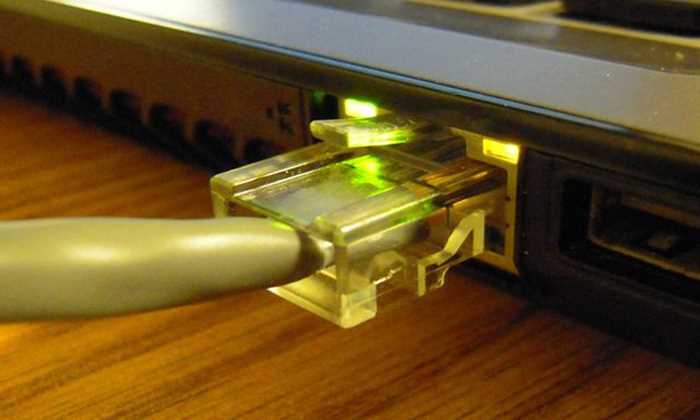
Неправильное подключение кабеля или использование неисправного порта на сетевой карте часто вызывает отсутствие связи. Начните с полного отключения кабеля от компьютера и роутера, затем аккуратно вставьте его обратно, убедившись, что разъем щелкнул и фиксируется без люфта.
Если соединение не появляется, попробуйте подключить кабель к другому порту на сетевой карте или роутере. Многие устройства оснащены несколькими LAN-портами, и отказ одного порта встречается в 5–10% домашних сетей. Переключение на другой порт помогает быстро локализовать проблему.
При использовании USB-сетевой карты отключите и подключите устройство к другому USB-порту, предпочтительно на задней панели системного блока. Порты на передней панели или через концентратор иногда дают слабый контакт или нестабильное питание, что вызывает пропадание сети.
Проверка активности порта осуществляется по индикаторам на сетевой карте: зеленый свет обычно означает наличие соединения, мигающий – передачу данных. Если индикаторы не загораются после переподключения, возможно, кабель исправен, но порт или сетевая карта требуют дополнительной диагностики.
Проверка работы сетевой карты в диспетчере устройств
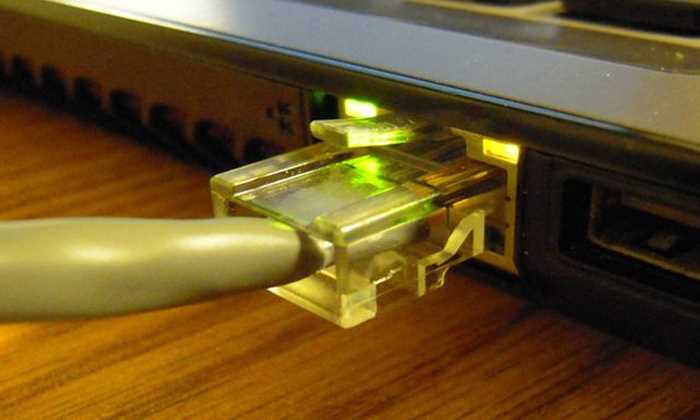
Для диагностики проблем с сетевой картой откройте Диспетчер устройств в Windows через комбинацию Win + X → Диспетчер устройств. Основное внимание уделяется разделу «Сетевые адаптеры».
Действия для проверки:
- Проверьте наличие устройства в списке. Если сетевая карта отсутствует, это может указывать на аппаратный сбой или отключение в BIOS.
- Обратите внимание на значки рядом с устройством. Желтый треугольник с восклицательным знаком сигнализирует о проблеме с драйвером.
- Если рядом с названием карты есть красный крест, адаптер отключен. Включите его через контекстное меню «Включить устройство».
- Откройте свойства сетевой карты и проверьте состояние устройства в разделе «Состояние устройства». Статус «Это устройство работает нормально» подтверждает аппаратную исправность.
- При обнаружении ошибки используйте кнопку «Обновить драйвер» или «Удалить устройство» с последующей переустановкой через автоматическое сканирование системы.
Дополнительно рекомендуется проверить вкладку «События» в свойствах адаптера для выявления системных ошибок и конфликтов оборудования. Запись ошибок помогает определить, связана ли проблема с программной частью или с самой картой.
Обновление или переустановка драйверов сетевой карты
Некорректная работа сетевой карты часто связана с устаревшими или поврежденными драйверами. Для начала определите модель адаптера в Диспетчере устройств и запишите точное название производителя и версию устройства.
Для обновления драйвера выполните следующие шаги:
- Перейдите в свойства адаптера и выберите «Обновить драйвер».
- Выберите «Автоматический поиск драйверов в Интернете». Windows загрузит последнюю версию с официального сайта производителя.
- После установки перезагрузите компьютер и проверьте подключение к сети.
Если автоматическое обновление не решает проблему, рекомендуется полностью удалить текущий драйвер:
- В Диспетчере устройств откройте свойства адаптера и нажмите «Удалить устройство», отметив галочкой «Удалить программы драйверов для этого устройства».
- Перезагрузите компьютер. Windows автоматически обнаружит устройство и установит стандартный драйвер, или установите свежую версию с сайта производителя вручную.
Проверка подключения после переустановки драйвера позволяет определить, была ли проблема в программной части. Часто это устраняет 90% ошибок, связанных с отсутствием соединения при исправном кабеле и портах.
Настройка сетевого подключения через параметры системы
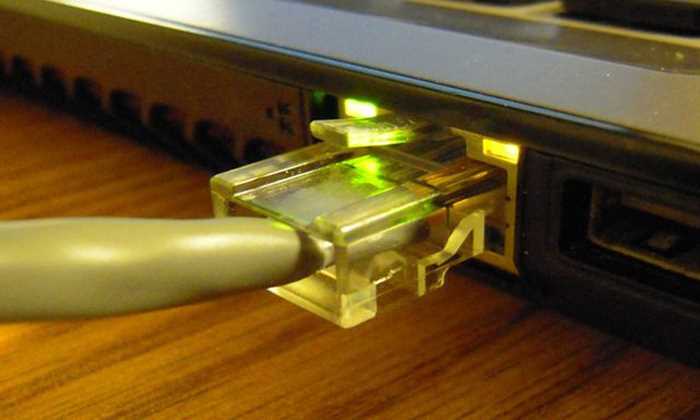
Если компьютер не видит интернет кабель, важно проверить настройки сетевого подключения в системе. Откройте Параметры → Сеть и Интернет → Ethernet и убедитесь, что активен правильный адаптер.
Проверьте конфигурацию протокола TCP/IPv4:
- Выберите адаптер и откройте свойства.
- Убедитесь, что установлен автоматический получение IP-адреса и DNS-сервера. Если используются статические настройки, проверьте соответствие адресации локальной сети.
- Сохраните изменения и выполните команду ipconfig /renew в командной строке для обновления адреса.
Дополнительно проверьте включение адаптера и отсутствие ограничений доступа:
- В свойствах адаптера убедитесь, что включены протоколы IPv4 и IPv6.
- Отключите временно все сторонние брандмауэры и антивирусы, которые могут блокировать сетевое соединение.
- Используйте функцию «Сброс сети» в параметрах Windows, чтобы вернуть адаптеры к исходным настройкам, если предыдущие шаги не помогли.
После корректировки параметров рекомендуется перезагрузить компьютер и проверить индикаторы активности сети. Если кабель исправен и настройки верны, соединение должно восстановиться.
Диагностика конфликта IP-адресов и сброс сети
Отсутствие соединения может быть вызвано конфликтом IP-адресов между устройствами в локальной сети. Чтобы проверить текущий адрес, откройте Командную строку и выполните команду ipconfig /all, обратив внимание на IPv4-адрес, маску подсети и основной шлюз.
Если два устройства используют одинаковый IP, соединение с сетью нарушается. Исправляется это через установку автоматического получения IP-адреса:
- Откройте свойства сетевого адаптера и выберите Получать IP-адрес автоматически и DNS-сервер автоматически.
- Выполните команды ipconfig /release и ipconfig /renew для обновления адреса.
- Перезагрузите роутер для очистки DHCP-кэша и корректного распределения адресов.
Если проблема сохраняется, используйте функцию Сброс сети в Windows через «Параметры → Сеть и Интернет → Сброс сети». Она удаляет все сетевые адаптеры и возвращает их к стандартным настройкам, устраняя ошибки маршрутизации и блокировки соединений.
После сброса подключите кабель заново и проверьте индикаторы активности. При исправном кабеле и корректных настройках сеть должна сразу заработать.
Проверка работы роутера и сетевого оборудования
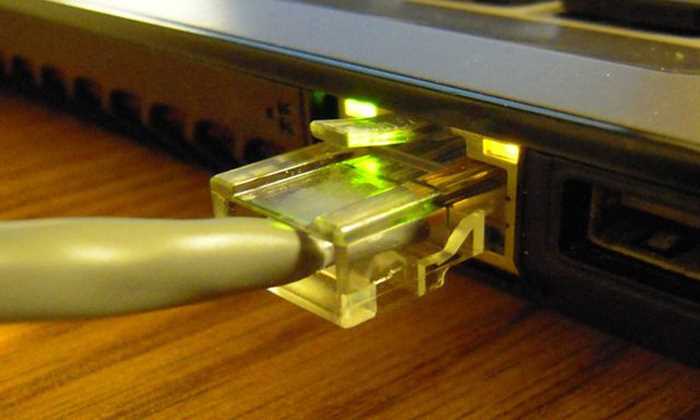
Если компьютер не видит интернет кабель, важно исключить неисправность роутера или коммутатора. Начните с проверки индикаторов на устройстве:
- Лампочка порта, к которому подключен кабель, должна светиться или мигать при передаче данных.
- Индикаторы питания и WAN должны быть активны без красных или желтых сигналов ошибки.
Далее выполните следующие шаги:
- Подключите кабель к другому порту на роутере, чтобы проверить, работает ли порт.
- Используйте заведомо исправный кабель для теста соединения с тем же портом.
- Подключите другое устройство к тому же кабелю и порту. Если устройство получает сеть, проблема на компьютере; если нет – оборудование требует внимания.
- Перезагрузите роутер, отключив питание на 10–15 секунд. После перезапуска проверьте индикаторы снова.
Если роутер имеет встроенную функцию диагностики, запустите проверку соединений. Она показывает статус WAN, DHCP и физические ошибки портов. Своевременная проверка оборудования позволяет быстро локализовать проблему и исключить неисправные компоненты из цепочки диагностики.
Использование альтернативного кабеля или сетевой карты для теста
Если стандартные проверки не выявили причину отсутствия соединения, следующий шаг – тестирование с другим кабелем или сетевой картой. Это позволяет быстро исключить физические неисправности.
Для теста выполните следующие действия:
- Подключите заведомо исправный Ethernet-кабель к тому же порту на компьютере и роутере. Если соединение появляется, исходный кабель поврежден.
- Используйте внешнюю USB-сетевую карту или другую встроенную сетевую карту. Подключение через альтернативное устройство позволит определить, исправна ли основная сетевая карта.
- Тестируйте порт на роутере другим устройством. Если альтернативное устройство получает сеть, порт работает корректно, а проблема на компьютере.
После тестирования можно точно локализовать источник неисправности: кабель, порт роутера или сетевая карта. Такой метод минимизирует время поиска проблемы и позволяет принять решение о замене оборудования или дальнейшем программном диагностировании.
Вопрос-ответ:
Почему компьютер не видит интернет кабель, хотя индикаторы на роутере горят?
Даже если индикаторы на роутере активны, проблема может быть в кабеле или сетевой карте. Кабель может иметь скрытые повреждения внутри изоляции, а разъемы — ослабленные контакты. Также сетевой адаптер компьютера может быть отключен или иметь устаревший драйвер. Рекомендуется проверить кабель на другом устройстве, переподключить его и убедиться, что сетевая карта включена и работает через диспетчер устройств.
Что делать, если после замены кабеля компьютер всё равно не видит сеть?
Если смена кабеля не дала результата, стоит проверить порты на роутере и на компьютере. Иногда один из портов может быть поврежден. Также следует убедиться, что сетевой адаптер включен и драйвер обновлен. Можно временно использовать внешнюю USB-сетевую карту для теста. Если через нее соединение появляется, проблема именно в встроенном адаптере.
Как определить, что проблема связана с конфликтом IP-адресов?
Признаком конфликта IP-адресов является отсутствие сети у одного устройства при нормальной работе других. В командной строке выполняют команду ipconfig /all и проверяют IP-адрес. Если адрес совпадает с другим устройством в сети, стоит включить автоматическое получение IP через DHCP и выполнить команды ipconfig /release и ipconfig /renew. После этого проверяют подключение снова.
Можно ли самостоятельно проверить работу роутера без помощи специалиста?
Да, проверка простая. Сначала обращают внимание на индикаторы портов и WAN. Если лампочки не горят или мигают в необычном порядке, возможно, порт или роутер неисправен. Подключают кабель к другому порту и другим устройствам для теста. Перезагрузка роутера часто устраняет сбои, а встроенные функции диагностики позволяют увидеть состояние WAN и DHCP.
Нужна ли переустановка драйвера, если сетевая карта видна, но соединение отсутствует?
Да, даже при видимой сетевой карте отсутствие соединения может быть вызвано поврежденным драйвером. Рекомендуется удалить текущий драйвер через диспетчер устройств и установить свежую версию с сайта производителя. После перезагрузки адаптер должен корректно получать адрес и подключаться к сети. Этот метод устраняет большинство ошибок программной части подключения.

 Загрузка...