Содержание статьи
Файлы с расширением .webarchive чаще всего появляются у пользователей, которые сохраняли веб-страницы в браузере Safari на macOS или iOS. Такой файл содержит HTML-код страницы, стили CSS, изображения и скрипты, объединённые в один контейнер. При переносе этих данных на компьютер с Windows 10 возникает проблема: система не распознаёт формат и не предлагает стандартного способа открытия.
В Windows 10 отсутствует встроенная поддержка WebArchive, поэтому двойной клик по файлу не приводит к результату. Тем не менее, содержимое таких архивов можно просматривать, если знать, какие инструменты подходят для работы с этим форматом. В зависимости от задачи – чтение страницы, извлечение текста или сохранение изображений – применяются разные подходы и программы.
На практике WebArchive можно открыть через браузеры, сторонние утилиты или предварительно преобразовать в более привычный формат, например HTML. Каждый вариант имеет свои ограничения: одни способы сохраняют структуру страницы, другие позволяют получить только текстовую часть. Понимание этих различий помогает выбрать подходящий метод без потери данных.
В рамках Windows 10 работа с WebArchive чаще всего сводится к просмотру содержимого или конвертации. От выбранного инструмента зависит, будут ли корректно отображаться изображения, стили и встроенные элементы. Поэтому важно учитывать источник файла и цель его использования ещё до выбора программы для открытия.
Что представляет собой файл WebArchive и как он создаётся
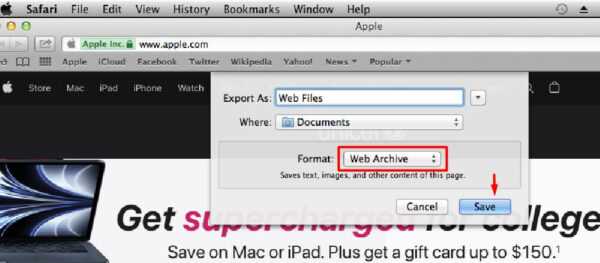
Структурно WebArchive основан на формате Property List (plist), применяемом в экосистеме Apple. Данные упаковываются в бинарном или XML-виде, что делает файл нечитаемым напрямую для большинства программ в Windows 10. Именно эта особенность вызывает сложности при открытии без дополнительных инструментов.
В состав WebArchive обычно входят следующие элементы:
- исходный HTML-документ веб-страницы;
- каскадные таблицы стилей CSS;
- изображения (PNG, JPEG, SVG и другие форматы);
- встроенные шрифты и иконки;
- JavaScript-файлы, если они были загружены браузером.
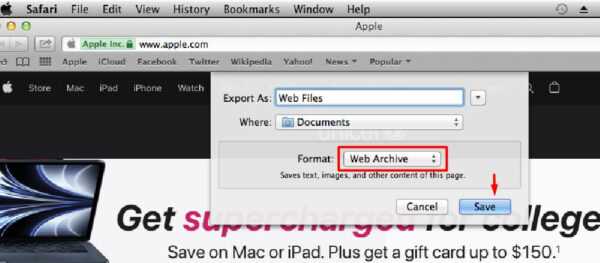
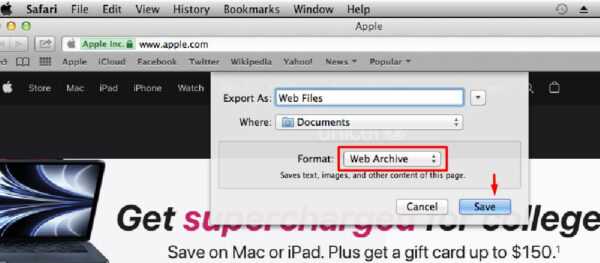
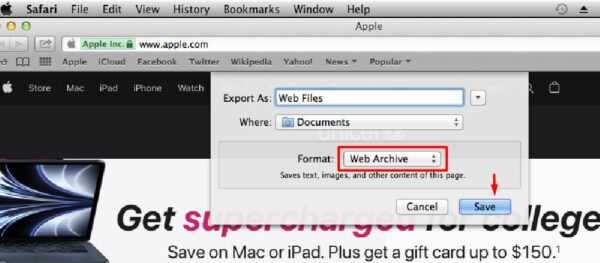
Создание WebArchive происходит в момент сохранения страницы в Safari. Пользователь выбирает пункт сохранения страницы, после чего браузер формирует единый файл, включая все доступные ресурсы по текущему URL. Контент, подгружаемый динамически после загрузки страницы, может в файл не попасть.
Чаще всего WebArchive появляется в следующих сценариях:
- сохранение статьи или инструкции для офлайн-доступа на macOS;
- архивация веб-страниц на iPhone или iPad;
- передача сохранённых страниц между устройствами Apple.
При копировании такого файла в Windows 10 система распознаёт его как неизвестный формат. Это не означает повреждение данных – файл содержит всю информацию страницы, но требует программ, способных разобрать структуру WebArchive или преобразовать её в более универсальный вид.
Почему файлы WebArchive не открываются стандартными средствами Windows 10
Windows 10 не содержит встроенных компонентов для обработки файлов с расширением .webarchive. Формат был разработан Apple и ориентирован на использование в Safari, поэтому он не входит в перечень типов файлов, поддерживаемых системными приложениями Microsoft, включая Проводник и стандартные браузеры.
Основная причина несовместимости связана с внутренним устройством WebArchive. Файл представляет собой контейнер на базе plist, внутри которого ресурсы веб-страницы закодированы в бинарном или XML-виде. Windows 10 не включает парсер plist, из-за чего система не может определить структуру данных и связать файл с подходящей программой.
Даже современные браузеры, предустановленные в Windows 10, такие как Microsoft Edge или Internet Explorer, не умеют напрямую интерпретировать WebArchive. Они рассчитаны на работу с HTML, MHTML и PDF, а WebArchive выходит за рамки поддерживаемых форматов, несмотря на схожее назначение.
Дополнительным фактором является отсутствие зарегистрированной ассоциации файла. При попытке открыть WebArchive пользователь получает запрос на выбор приложения, но в списке нет подходящих вариантов, так как ни одна стандартная программа Windows 10 не заявляет поддержку этого типа данных.
Таким образом, проблема заключается не в повреждении файла, а в архитектурной несовместимости формата с экосистемой Windows. Для доступа к содержимому требуется установка стороннего браузера, использование конвертеров или специализированных утилит, способных преобразовать WebArchive в формат, понятный системе.
Открытие WebArchive с помощью браузера Safari для Windows
Браузер Safari – единственное приложение, которое изначально поддерживает формат .webarchive без конвертации. В среде Windows 10 это возможно за счёт установки версии Safari для Windows, разработка которой была прекращена, но сам браузер по-прежнему корректно открывает такие файлы.
Последняя доступная версия Safari для Windows – 5.1.7. Несмотря на устаревший движок, она умеет корректно разбирать структуру WebArchive и отображать страницу в том виде, в каком она была сохранена: с разметкой, стилями и встроенными изображениями.
После установки Safari файл WebArchive можно открыть одним из двух способов:
через меню браузера, выбрав пункт открытия файла и указав путь к .webarchive, либо назначив Safari программой по умолчанию для этого расширения в настройках Windows 10.
Важно учитывать ограничения этого метода. Safari для Windows не получает обновлений безопасности, поэтому его использование рекомендуется только для локального просмотра файлов, без активного серфинга и ввода личных данных. Для работы с WebArchive достаточно запускать браузер в офлайн-режиме.
Этот способ подходит в ситуациях, когда требуется полное визуальное соответствие сохранённой странице без потери структуры. Если задача сводится к извлечению текста или отдельных элементов, целесообразно рассмотреть альтернативные методы, не требующие установки устаревшего браузера.
Использование браузера Google Chrome для просмотра содержимого WebArchive
Google Chrome не поддерживает формат .webarchive напрямую, однако его можно использовать для просмотра содержимого файла после предварительной подготовки. На практике Chrome работает с HTML-файлами, поэтому WebArchive требуется преобразовать или частично извлечь из него данные.
Самый распространённый подход – изменение расширения файла. Если WebArchive был создан из простой статической страницы, его можно переименовать в .html и попытаться открыть в Chrome. В отдельных случаях браузер отображает текстовую часть страницы, но стили и изображения чаще всего отсутствуют.
Более стабильный способ связан с конвертацией WebArchive в HTML через сторонние инструменты или онлайн-сервисы, после чего полученный файл открывается в Chrome без ограничений. В этом случае браузер корректно обрабатывает разметку, ссылки и встроенные элементы, если они были сохранены в процессе конвертации.
Chrome также подходит для просмотра отдельных ресурсов WebArchive. После извлечения изображений, CSS или JavaScript-файлов их можно открыть или проанализировать через инструменты разработчика браузера. Это удобно при работе с сохранёнными статьями, инструкциями или фрагментами веб-интерфейсов.
Использование Google Chrome оправдано, если Safari недоступен или установка устаревшего браузера нежелательна. При этом следует учитывать, что Chrome не гарантирует полное восстановление структуры WebArchive и чаще используется как средство просмотра преобразованного или частично извлечённого контента.
Конвертация WebArchive в HTML через онлайн-сервисы
Онлайн-конвертеры позволяют открыть содержимое .webarchive без установки программ в Windows 10. Такие сервисы принимают файл, извлекают структуру страницы и формируют HTML-документ, который можно просматривать в любом современном браузере.
Процесс конвертации обычно состоит из нескольких шагов:
- загрузка файла WebArchive через веб-интерфейс сервиса;
- автоматический разбор контейнера и извлечение ресурсов;
- формирование HTML-файла и связанных каталогов с изображениями и стилями;
- скачивание результата на компьютер.
При выборе сервиса важно учитывать ограничения. Многие платформы накладывают лимиты на размер файла, а также могут некорректно обрабатывать сложные страницы с динамическими скриптами. Контент, подгружаемый через JavaScript, чаще всего отсутствует в итоговом HTML.
Онлайн-конвертация подходит для работы с архивами статей, документацией и справочными страницами. Для файлов, содержащих личные данные, рекомендуется оценивать риски передачи информации стороннему ресурсу, так как WebArchive загружается на внешний сервер.
После преобразования полученный HTML можно редактировать, сохранять в локальный архив или использовать для печати. Такой подход делает WebArchive полностью совместимым с Windows 10 и устраняет зависимость от специфических форматов Apple.
Открытие WebArchive с помощью специализированных программ-просмотрщиков
Для работы с файлами .webarchive в Windows 10 можно использовать специализированные программы-просмотрщики, которые поддерживают формат Apple. Эти утилиты умеют корректно отображать страницу, включая HTML, CSS, изображения и встроенные скрипты.
Наиболее популярные решения включают:
- WebArchive Folderizer – извлекает содержимое WebArchive в отдельные файлы и папки, позволяя просматривать HTML и ресурсы через любой браузер;
- OpenWebArchive – открывает файлы напрямую и отображает страницу в интегрированном окне просмотра, сохраняя структуру оригинала;
- Plist Editor Pro – подходит для анализа внутренней структуры WebArchive, включая plist-данные и бинарные ресурсы.
Использование таких программ рекомендуется, когда важно сохранить форматирование и встроенные элементы страницы. В отличие от простого переименования файла в HTML, специализированные просмотрщики корректно обрабатывают ссылки, изображения и стили.
При выборе программы стоит учитывать совместимость с Windows 10 и актуальность обновлений. Некоторые старые версии могут не поддерживать современные стандарты HTML и CSS, что приведёт к некорректному отображению страниц. В большинстве случаев просмотрщики позволяют не только открывать WebArchive, но и экспортировать содержимое в более универсальные форматы.
Извлечение текста и изображений из WebArchive вручную
Файлы .webarchive можно разобрать вручную, чтобы получить текст и изображения без использования браузеров или специализированных программ. Для этого применяются архиваторы и текстовые редакторы, способные работать с бинарными или XML-представлениями файлов.
Пошаговый метод извлечения данных:
- Переименовать файл WebArchive в .zip и открыть его с помощью архиватора (например, 7-Zip или WinRAR). Если архиватор не распознаёт файл, используйте hex-редактор для анализа структуры.
- Внутри архива найти секции, содержащие HTML-код, изображения (PNG, JPEG, GIF) и CSS-файлы.
- Скопировать нужные ресурсы в отдельную папку для последующего просмотра или редактирования.
- Текстовые блоки можно извлечь через стандартные текстовые редакторы, поддерживающие UTF-8 и Unicode.
Для систематизации извлечённых данных полезно использовать таблицу:
| Тип ресурса | Формат | Метод извлечения | Применение |
|---|---|---|---|
| HTML-код | .html | Архиватор или текстовый редактор | Просмотр в любом браузере |
| Изображения | .png, .jpg, .gif | Архиватор, копирование файлов | Использование в документах, редактирование |
| CSS и стили | .css | Архиватор, текстовый редактор | Сохранение оформления страницы |
Ручное извлечение удобно, если требуется только текст или изображения без полной визуализации страницы. Этот метод позволяет минимизировать зависимость от устаревших браузеров и сторонних сервисов, а также сохраняет полный контроль над содержимым WebArchive.
Как выбрать способ открытия WebArchive под конкретную задачу
Выбор метода работы с файлами .webarchive в Windows 10 зависит от того, что именно требуется получить: полный визуальный вид страницы, текст, изображения или отдельные ресурсы. Каждый способ имеет свои ограничения и преимущества.
Если важно сохранить оригинальный вид страницы с форматированием и стилями, рекомендуется использовать Safari для Windows или специализированные просмотрщики WebArchive. Эти инструменты корректно отображают HTML, CSS и встроенные изображения без потери структуры.
Для быстрого просмотра содержимого без установки дополнительных программ подходит Google Chrome после конвертации файла в HTML. Этот вариант эффективен для статических страниц, где не требуется полная интерактивность.
Когда задача заключается в извлечении текста или изображений для дальнейшей обработки, оптимальным является ручной метод с использованием архиваторов и текстовых редакторов. Такой подход позволяет выбирать отдельные ресурсы и интегрировать их в другие документы.
При выборе способа важно учитывать размер файла и конфиденциальность данных. Онлайн-конвертеры подходят для небольших публичных страниц, но не рекомендуется использовать их для личной или чувствительной информации, так как файл загружается на внешний сервер.
Решение о методе открытия WebArchive следует принимать исходя из конкретной цели: для просмотра – браузер или просмотрщик, для извлечения данных – архиватор и текстовые инструменты, для универсального доступа и совместимости – конвертация в HTML.
Вопрос-ответ:
Можно ли открыть WebArchive напрямую в Windows 10 без установки дополнительных программ?
Нет, стандартные средства Windows 10 не распознают файлы с расширением .webarchive. Это связано с тем, что формат создан для браузера Safari и использует контейнер на основе plist, который Windows не умеет обрабатывать. Для доступа к содержимому нужно использовать Safari для Windows, сторонние просмотрщики, конвертацию в HTML или ручное извлечение ресурсов.
Какие онлайн-сервисы подходят для конвертации WebArchive в HTML?
Существует несколько веб-сервисов, которые преобразуют WebArchive в HTML: они принимают файл через загрузку, извлекают HTML-код, изображения и стили, а затем формируют архив для скачивания. При использовании таких сервисов нужно учитывать ограничение на размер файла и возможное отсутствие динамического контента, который загружается через скрипты после загрузки страницы. Этот метод удобен для статических страниц и упрощает просмотр в любом браузере.
Можно ли использовать Google Chrome для открытия WebArchive без конвертации?
Прямое открытие WebArchive в Chrome невозможно, так как браузер не поддерживает этот формат. Однако, если файл конвертировать в HTML через онлайн-сервис или специализированную программу, Chrome сможет корректно отобразить страницу, включая текст, ссылки и статические изображения. Структура динамических элементов, зависящих от JavaScript, может не сохраниться.
Как вручную извлечь текст и изображения из WebArchive?
Для ручного извлечения файл WebArchive можно переименовать в .zip и открыть архиватором. Внутри содержатся HTML-файлы, изображения (PNG, JPEG, GIF) и CSS. Текстовые блоки можно открыть в любом текстовом редакторе с поддержкой Unicode, изображения и CSS сохранить отдельно. Этот способ позволяет получить отдельные ресурсы без использования устаревших браузеров и конвертеров.
Как понять, какой способ открытия WebArchive выбрать для конкретной задачи?
Выбор метода зависит от цели: если нужен полный вид страницы с оформлением — использовать Safari для Windows или специализированные просмотрщики; если нужен только текст или изображения — лучше извлекать вручную через архиватор; если требуется открывать файл в современном браузере — конвертировать в HTML. Также стоит учитывать размер файла и конфиденциальность данных, особенно при использовании онлайн-сервисов.
Можно ли открыть файл WebArchive на Windows 10 без Safari?
Да, есть несколько способов работать с WebArchive без Safari. Можно использовать специализированные просмотрщики, которые поддерживают этот формат, или конвертировать файл в HTML через онлайн-сервисы. Также доступен ручной метод: переименовать WebArchive в .zip и извлечь HTML, изображения и CSS через архиватор. Каждый способ имеет свои ограничения, поэтому выбор зависит от того, нужен ли полный визуальный вид страницы или только отдельные ресурсы.
Почему при открытии WebArchive в Chrome или Edge страница отображается некорректно?
Chrome и Edge не поддерживают формат .webarchive напрямую. Эти браузеры понимают HTML, MHTML и PDF, а WebArchive хранит данные в контейнере на основе plist, включая бинарные ресурсы. При попытке открыть такой файл браузер либо не откроет его, либо покажет текст без стилей и изображений. Чтобы страница отображалась правильно, файл нужно сначала конвертировать в HTML или открыть через Safari для Windows или специализированный просмотрщик.

 Загрузка...